Facebook je nesumnjivo najveća društvena mreža s milijardama aktivnih korisnika. Na Facebooku se svakodnevno postavljaju mnogi visokokvalitetni videozapisi u različite svrhe.
Ponekad na Facebooku pronađete odličan videoisječak, ali nemate vremena pogledati ga ili pronaći koristan sadržaj koji želite podijeliti s prijateljima na drugim platformama. Međutim, Facebook ne nudi izravan način spremanja videozapisa na telefon ili računalo.
Dobra vijest je da postoji mnogo web stranica, mobilnih aplikacija i programa za stolna računala koji vam mogu pomoći u preuzimanju Facebook videa. Ovaj članak će vam pokazati kako preuzeti Facebook videozapise na iPhone, Android, Windows i Mac računala.
Dio 1. Kako preuzeti Facebook videozapise na Windows i Mac
Za preuzimanje Facebook videa na računalo možete koristiti softver za stolna računala, web stranicu ili proširenje preglednika. Ako trebate preuzeti samo jedan videoisječak s Facebooka, možete odabrati metodu s web stranice. Ako planirate spremiti više Facebook videa, preglednik ili softver bili bi bolji izbor.
Kako preuzeti FB videozapise na računalo pomoću softvera
Postoji mnogo programa za stolna računala razvijenih za preuzimanje videa s Facebooka na računalo, ovdje vam preporučujemo da ih koristite Online program za preuzimanje videa Ovaj FB Video Downloader je vrlo jednostavan za korištenje i omogućit će vam preuzimanje videa s Facebooka, Instagrama, Twittera, YouTubea i mnogih drugih popularnih web-mjesta za dijeljenje videa.
Besplatno preuzimanje Besplatno preuzimanje
Također, omogućuje vam pretvaranje preuzetih videozapisa u različite formate za reprodukciju na različitim uređajima. U nastavku slijedi detaljan vodič koji će vam pokazati kako preuzeti videozapise s Facebooka:
Korak 1 Preuzmite i instalirajte Online program za preuzimanje videa na vašem Windows računalu ili Macu. Zatim pokrenite program nakon instalacije.

Korak 2 Idite na Facebook u bilo kojem pregledniku i pronađite videozapis koji želite preuzeti. Kliknite ikonu Postavke (tri točke) i zatim odaberite Kopiraj poveznicu .

Korak 3 Natrag na program za preuzimanje, kliknite na + Zalijepi URL Pojavit će se skočni prozor s opcijama za odabir izlaznog formata i razlučivosti videa. Odaberite željene opcije i zatim kliknite Preuzmi .

Korak 4 Program će odmah početi preuzimati Facebook video na vaše računalo. Nakon što je preuzimanje završeno, možete kliknuti na mapa ikonu za pregled preuzetog videozapisa.

Besplatno preuzimanje Besplatno preuzimanje
Kako preuzeti FB videozapise na PC ili Mac pomoću online alata
Osim programa za stolna računala, dostupni su mnogi online alati koji vam pomažu u jednostavnom preuzimanju Facebook videa na računalo. S online programom za preuzimanje Facebook videa ne morate preuzimati i instalirati nikakav softver treće strane na svoje računalo.
Većina ovih alata je besplatna i jednostavna za korištenje. Međutim, ove web stranice su često pune oglasa i mogu vas čak preusmjeriti na druge web stranice s nepovezanim sadržajem.
Getfvid je jedan od online alata koji vam omogućuje preuzimanje videa s Facebooka. Evo kako možete koristiti Getfvid za preuzimanje Facebook videa na svoje računalo online i besplatno:
- Pronađite videozapis koji želite preuzeti na Facebooku. Kliknite na Postavke ikonu i odaberite Kopiraj poveznicu .
- Zatim idite na Getfvid za pristup online alatu i zalijepite poveznicu videa u polje za adresu.
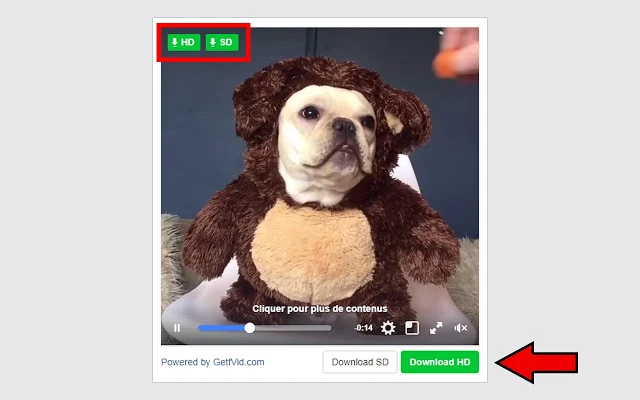
- Kliknite na Preuzmi i trebali biste vidjeti nekoliko opcija kao što su Preuzmi u HD kvaliteti i Preuzmi u normalnoj kvaliteti Ako želite preuzeti videozapis u audio formatu, možete kliknuti Pretvori u MP3 .
- Nakon što odaberete željeni format, online alat će odmah početi preuzimati videozapis. Videozapis će biti spremljen na određenu mapu vašeg računala. Preuzimanja mapa.

Kako preuzeti FB videozapise na PC ili Mac pomoću Chrome ekstenzije
Drugi način preuzimanja Facebook videa na vaše računalo ili Mac je korištenje proširenja za preglednik. S FB proširenjem za preuzimanje videa instaliranim u vašem pregledniku, možete preuzeti videozapise izravno s Facebooka jednim jednostavnim klikom.
Getfvid ne pruža samo online usluge već i Chromeovo proširenje kako bi se korisnicima olakšalo preuzimanje videozapisa s Facebooka. Evo kako koristiti proširenje:
- Idite u Chrome web trgovinu i potražite Getfvid Kliknite na Dodaj u Chrome za instalaciju proširenja u preglednik Chrome.
- Sada idite na Facebook stranicu koja sadrži videozapis koji želite spremiti. Vidjet ćete Preuzmi opcija pored videa.
- Kliknite na HD ili SD gumb i proširenje će vas odvesti na stranicu za preuzimanje gdje možete spremiti videozapis na svoje računalo.
Besplatno preuzimanje Besplatno preuzimanje
Dio 2. Kako preuzeti Facebook videozapise na iPhone
Također imate različite mogućnosti ako želite preuzeti Facebook videozapise na svoj iPhone ili iPad. To uključuje sljedeće:
Kako preuzeti FB videozapise na iPhone pomoću online alata
Možete koristiti online program za preuzimanje videozapisa za spremanje videozapisa s Facebooka na svoj iPhone. Ali za to će vam trebati i preglednik koji podržava preuzimanje datoteka. Na primjer DManager Evo kako koristiti ova dva alata za preuzimanje Facebook videa na vaš iPhone ili iPad:
Korak 1 Idite u App Store i potražite DManager , a zatim instalirajte aplikaciju na svoj iPhone ili iPad.
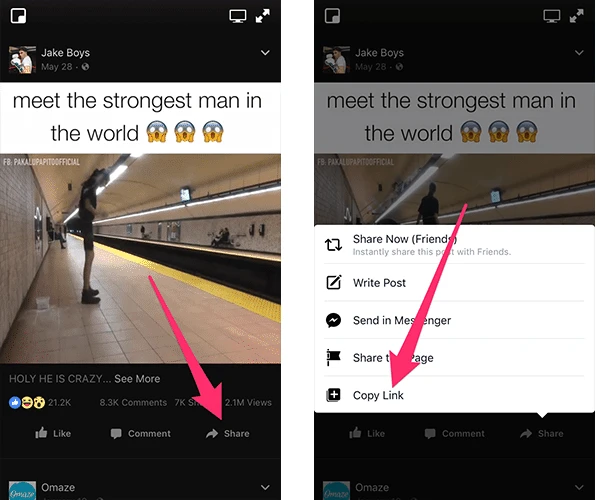
Korak 2 Otvorite Facebook aplikaciju na svom uređaju, a zatim kliknite na videozapis koji želite preuzeti. Dodirnite Udio gumb, a zatim odaberite Kopiraj poveznicu .
Korak 3 Sada otvorite aplikaciju DManager i u adresnu traku upišite Bitdownloader.
Korak 4 Zalijepite poveznicu videozapisa u okvir za pretraživanje, a zatim dodirnite Preuzmi gumb. Trebali biste vidjeti tablicu sa svim dostupnim video rezolucijama i njihovim vezama za preuzimanje. Dodirnite gumb Preuzmi gumb pored rezolucije koju želite spremiti.
Korak 5 Odaberite Preuzmi u skočnom prozoru i aplikacija će odmah početi preuzimati videozapis. Kada je preuzimanje završeno, prijeđite prstom udesno i odaberite Akcijski > Otvoriti , a zatim odaberite Spremi videozapis za spremanje videozapisa u mapu kamere.
Kako preuzeti FB videozapise na iPhone pomoću Facebook++
Također možete koristiti neslužbenu aplikaciju Facebook++ za preuzimanje Facebook videa na svoj iPhone. Ova se aplikacija može instalirati na vaš iPhone putem Cydia Impactora. Prije instaliranja Facebook++ morate izbrisati izvornu Facebook aplikaciju ili ćete tijekom instalacije vidjeti grešku. Evo kako instalirati Facebook++ i koristiti ga za preuzimanje Facebook videa na svoj iPhone/iPad:
- Preuzmite Facebook ++ IPA, kao i Cydia Impactor na svoje računalo.
- Spojite iPhone ili iPad s računalom, a zatim otvorite Cydia Impactor. Povucite i ispustite Facebook ++ datoteku na Cydia Impactor.
- Unesite svoj Apple ID i lozinku kada se to od vas zatraži. To će omogućiti Appleu generiranje certifikata za potpis.
- Cydia Impactor će zatim početi instalirati aplikaciju Facebook ++ na vaš uređaj. Idite na Postavke > General > Profili , a zatim dodirnite profil označen vašim Apple ID-om. Dodirnite Povjerenje gumb.
- Otvorite aplikaciju Facebook ++ i pronađite Facebook video koji želite preuzeti. Vidjet ćete Uštedjeti gumb. Dodirnite ga za preuzimanje videozapisa u mapu kamere na uređaju.
Dio 3. Kako preuzeti Facebook videozapise na Android
Korisnici Android uređaja također imaju nekoliko opcija kada je u pitanju preuzimanje Facebook videa na svoje uređaje. Sljedeće dvije su najučinkovitije:
Kako preuzeti FB videozapise na Android pomoću online alata
Jedan od najboljih načina za preuzimanje Facebook videa na vaš Android uređaj je korištenje Gettvid To je web-aplikacija kojoj se može lako pristupiti putem preglednika na telefonu. Evo kako je koristiti za preuzimanje Facebook videa na svoj Android uređaj:
Korak 1 Otvorite Facebook aplikaciju i pronađite videozapis koji želite preuzeti. Kliknite na tri točke Postavke ikonu i odaberite Kopiraj poveznicu .

Korak 2 Otvorite bilo koji preglednik na svom Android uređaju i idite na Gettvid , a zatim zalijepite URL videozapisa u predviđeni prostor.
Korak 3 Dodirnite Preuzmi gumb i odaberite kvalitetu i format u kojem želite preuzeti videozapis. Postupak preuzimanja trebao bi odmah započeti i videozapis bi trebao biti dostupan u određenoj mapi videozapisa na vašem uređaju.

Kako preuzeti FB videozapise na Android pomoću aplikacije treće strane
Također možete jednostavno preuzeti Facebook videozapise na svoj Android uređaj pomoću Online program za preuzimanje videa za Android To je Facebook preglednik koji vam omogućuje prijavu na vaš Facebook račun baš kao i na službenoj Facebook aplikaciji. Možete izravno preuzeti videozapis koji želite spremiti na svoj telefon. Evo kako ga koristiti:
- Instalirati Online program za preuzimanje videa na vašem Android uređaju. Otvorite aplikaciju nakon uspješne instalacije.
- Prijavite se koristeći svoje Facebook podatke i trebali biste vidjeti svoj Facebook feed baš kao što biste ga vidjeli u Facebook aplikaciji.
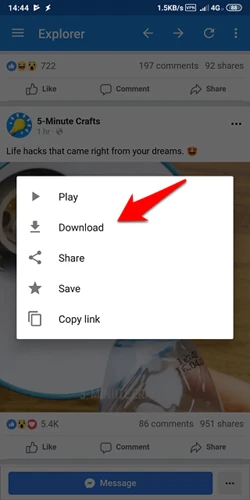
- Pronađite videozapis koji želite preuzeti i dodirnite ga. Pojavit će se skočni izbornik s raznim opcijama.
- Dodirnite Preuzmi i aplikacija će preuzeti videozapis na vaš uređaj. Aplikacija će preuzeti videozapis u najboljoj mogućoj kvaliteti i možete ga pogledati na svom uređaju nakon što preuzimanje završi.
Zaključak
Alati o kojima smo raspravljali u ovom članku pomoći će vam da preuzmete videozapise s Facebooka na svoje iPhone, Android, Windows i Mac platforme. Možete odabrati svoju omiljenu metodu preuzimanja Facebook videozapisa ovisno o uređaju koji koristite. A ako naiđete na sjajne videozapise na Twitteru, pogledajte kako preuzeti Twitter videozapise i GIF-ove
Besplatno preuzimanje Besplatno preuzimanje
Koliko je ova objava bila korisna?
Kliknite na zvjezdicu da biste ocijenili!
Prosječna ocjena / 5. Broj glasova:

![[2024] Kako preuzeti necenzurirane videozapise s PornZoga](https://www.getappsolution.com/images/download-videos-from-pornzog-390x220.png)