

Kako Apple izbacuje sjajne proizvode, poput iPhonea, iPada i Mac računala, on stječe sve više obožavatelja i korisnika. Ljudi vole Mac računala zbog njihovog izvrsnog dizajna, moćnog sustava i izvrsnih performansi. Nakon što jednom počnete koristiti Mac, otkrit ćete sve više i više prednosti Maca.
U usporedbi s Windows OS-om, Mac operativni sustav se sam čisti. To znači da može automatski isprazniti predmemoriju i sam obrisati privremene datoteke kada je to potrebno. Iako to sada znate, možda ćete pomisliti da u ovom slučaju ne trebate nikakvu aplikaciju za čišćenje Maca na svom Macu. Je li to točno? Ja ne mislim. Vrlo je potrebno ručno čišćenje obaviti sami. Bit će vam dobra navika održavanja čistoće Maca jer ste o tome izgradili svijest. Osim toga, kada postoji mnogo korisničkih datoteka zapisnika, predmemorija, privremenih internetskih datoteka, beskorisnih datoteka aplikacija koje zauzimaju puno gigabajta, ako ih Mac ne očisti, to će ozbiljno usporiti vaš Mac i izluditi vas na Macu sa slabim performansama.
Čistač Maca
pomoći će vam ne samo da očistite neželjene datoteke, već i optimizirate svoj Mac, poboljšate performanse Maca, zaštitite svoju privatnost i ubrzate svoj Mac. To je učinkovit Mac alat koji ne možete ni zamisliti koliko je moćan.
Isprobajte besplatno
Kako očistiti neželjene datoteke na Macu
Korak 1. Preuzmite i instalirajte Mac Cleaner
Prvo, trebali biste
Preuzmite Mac Cleaner
na vašem Macu, a zatim dovršite instalaciju. Instalacija Mac Cleanera neće oduzeti puno vremena u usporedbi s drugim aplikacijama.
Napomena: Mac Cleaner je dobro kompatibilan s iMac-om, Mac Pro-om, MacBook-om, MacBook Air-om, MacBook Pro-om i Mac Pro/mini-jem.
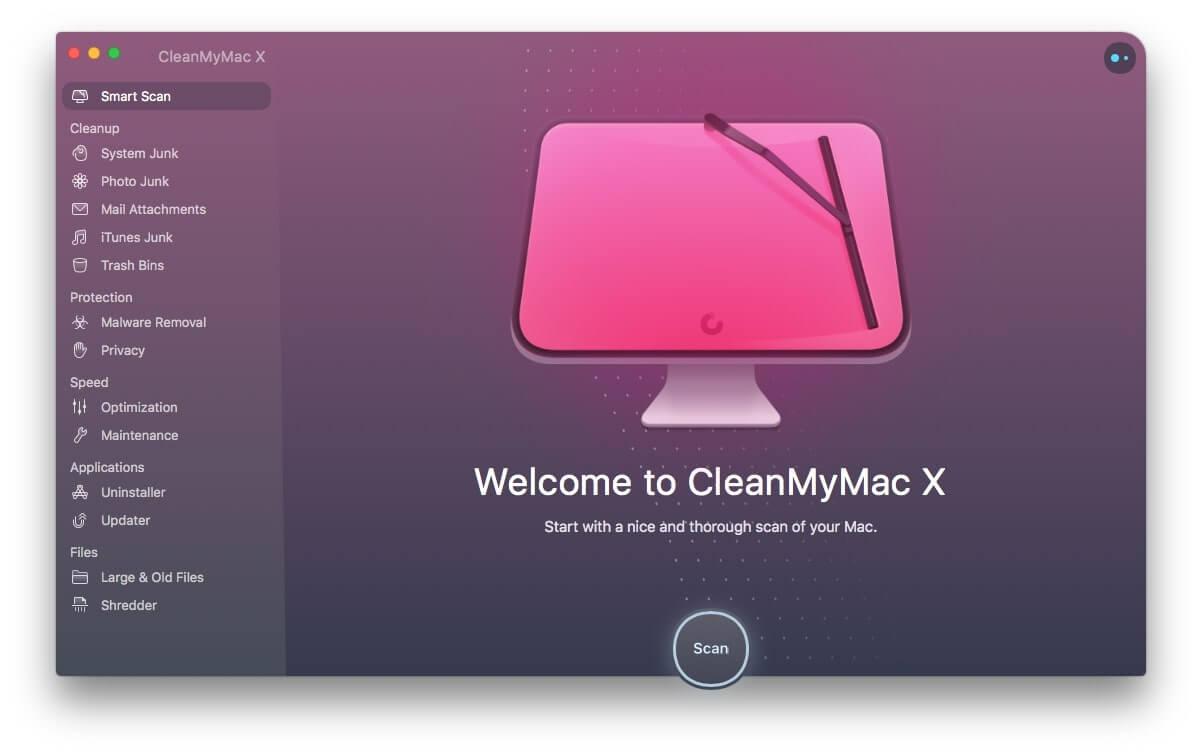
Korak 2. Pametno skeniranje vašeg Maca
Nakon pokretanja Mac Cleanera, možete odabrati "
Pametno skeniranje
" način rada za analizu vašeg Maca.
Korak 3. Pregledajte i odaberite neželjene datoteke za čišćenje
Tijekom obrade, Mac Cleaner će skenirati svaki kutak vašeg Maca kako bi pronašao neželjene datoteke u sistemskoj pošti, neželjenoj pošti fotografija, privitcima pošte, neželjenoj pošti iTunesa, koševima za smeće, velikim i starim datotekama. Nakon završetka skeniranja možete pregledati rezultate i odabrati neželjene datoteke za čišćenje.
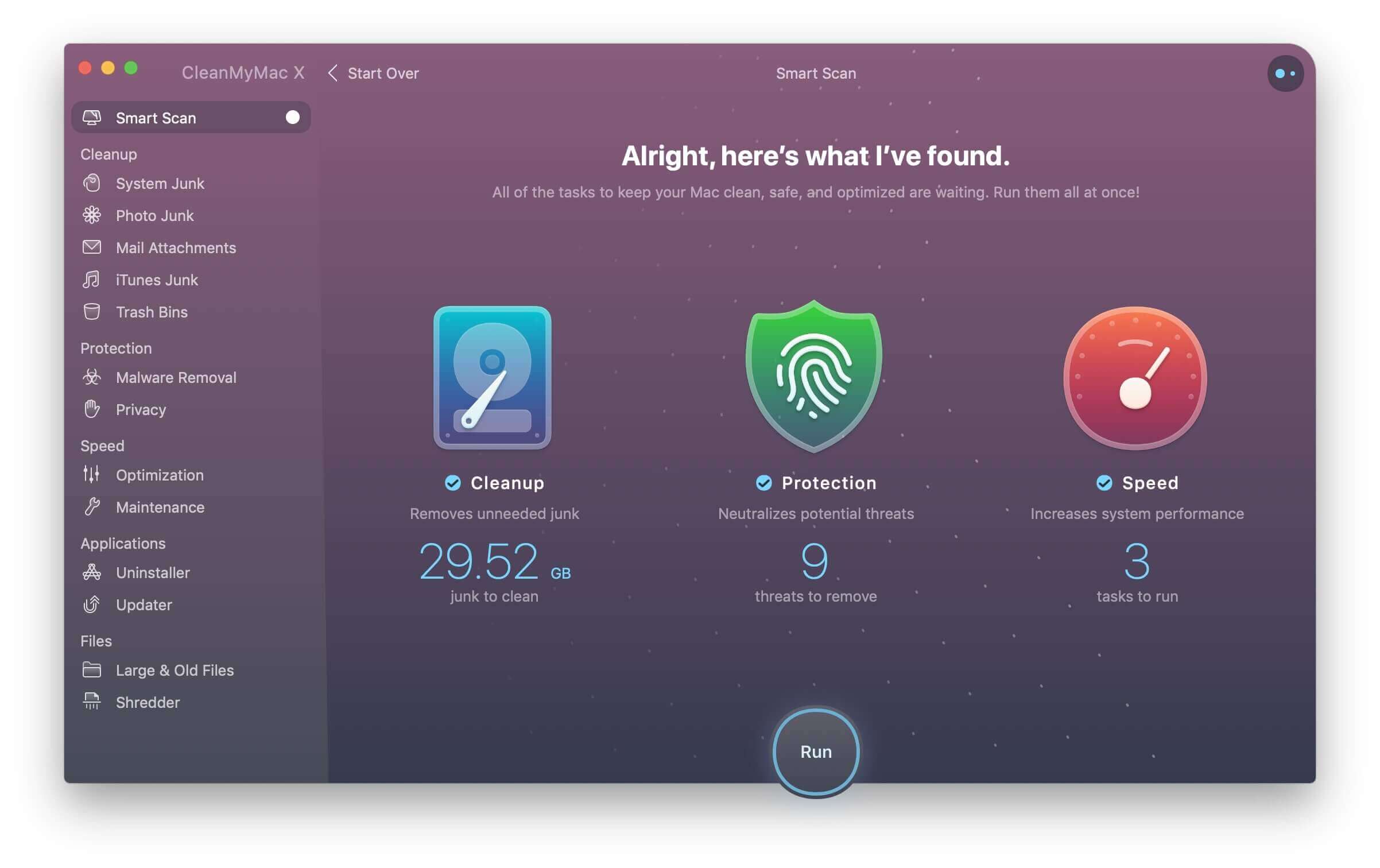
Napomena: Vrijeme skeniranja ovisi o broju neželjenih datoteka pohranjenih na vašem Mac računalu. Ako skeniranje traje predugo, možete skenirati kategoriju Čišćenje jednu po jednu.
Sada ste uklonili nepotrebne datoteke na svom Macu. Ako vam se Mac i dalje čini sporim, možete dobiti više savjeta za poboljšanje performansi Maca. Korištenje
Čistač Maca
vrlo je lako
oslobodite svoj Mac
i učinite svoj Mac kao novi. Čišćenje na Macu trebali biste obavljati svaki dan kako bi vaš Mac radio glatko. Osim toga, Mac Cleaner vam pomaže u upravljanju datotekama na Macu, kao što je pronalaženje dupliciranih datoteka i pronalaženje velikih i starih datoteka. Isprobajte besplatno odmah i započnite novu upotrebu na Macu.
Što je još – Vrste neželjenih datoteka na Macu
Kada vaš Mac radi, generirat će mnoge vrste neželjenih datoteka. Ove datoteke zauzimaju gigabajte prostora na vašem Macu i većinu vremena su beskorisne. Više informacija o vrstama neželjenih datoteka možete pronaći u nastavku:
1. Datoteke sistemskog zapisnika: Generirano aktivnostima sistemskih aplikacija i usluga. Brojni zapisnici usporit će vaš Mac.
2. Datoteke predmemorije sustava: Sistemske aplikacije uvijek generiraju mnogo datoteka predmemorije.
3. Jezične datoteke: Mnoge aplikacije na Macu sadrže jezične datoteke. Ako vam ne trebaju drugi jezici, možete ukloniti jezične datoteke kako biste oslobodili više prostora na Macu.
4. Prilozi pošte: Sve više i više privitaka e-pošte opterećuje vaš sustav e-pošte. Možete ukloniti privitke e-pošte kako biste ubrzali svoj Mac.
Koliko je ova objava bila korisna?
Kliknite na zvjezdicu da biste ocijenili!
Prosječna ocjena / 5. Broj glasova:




