

"Kuv lub vijtsam kov muaj kab dawb nyob rau sab xis, thiab lub vijtsam tsis teb. Puas muaj txoj hauv kev los qhib kuv lub iPhone 16 Pro Max nrog lub vijtsam kov tsis teb? Los yog thaub qab nws yam tsis tau qhib nws?" - los ntawm Apple Community
Nws yuav nyuaj heev rau kev nkag mus thiab siv lub iPhone uas lub vijtsam tsis teb, thiab feem ntau cov neeg yuav txhawj xeeb tias lub cuab yeej yuav tsis muaj txiaj ntsig rau lawv lawm. Tab sis txawm tias lub vijtsam iPhone tsis teb vim yog kev puas tsuaj lossis software ua haujlwm tsis zoo, koj yuav xav nrhiav txoj hauv kev los qhib lub cuab yeej kom tiv thaiv cov ntaub ntawv ntawm nws.
Nov yog qee qhov kev kho yooj yim uas koj tuaj yeem sim thaum lub vijtsam iPhone tsis teb:
- Tshem tawm cov khoom tiv thaiv thiab cov khoom tiv thaiv ntawm qhov screen.
- Ntxuav koj lub iPhone screen thiab xyuas kom tseeb tias tsis muaj av, hmoov av, lossis roj.
- Ntxuav koj txhais tes thiab tsis txhob hnav hnab looj tes thaum kov lub cuab yeej.
- Rov pib dua koj lub iPhone nrog cov nyees khawm lub cev zoo li koj ib txwm ua.
Yog tias cov lus qhia saum toj no tsis ua haujlwm los qhib koj lub iPhone, tsis txhob txhawj, peb tau los nrog ntau txoj kev daws teeb meem ua haujlwm. Hauv tsab xov xwm, peb yuav qhia rau koj 6 txoj hauv kev uas koj tuaj yeem sim qhib koj lub iPhone thaum lub vijtsam tsis teb, tawg, lossis tsoo. Tom qab ntawd koj tuaj yeem nkag mus thiab siv koj lub iPhone li niaj zaus.
Txoj Kev 1: Yuav Ua Li Cas Qhib iPhone nrog Lub vijtsam tsis teb (100% Ua Haujlwm)
Txoj kev zoo tshaj plaws los qhib lub iPhone thaum lub vijtsam tsis teb yog siv cov cuab yeej qhib kev tshaj lij, thiab qhov zoo tshaj plaws yog iPhone Unlocker Nws tuaj yeem qhib tau yooj yim thiab sai sai rau tus lej zais iPhone txawm tias lub cuab yeej puas lawm lossis tsis teb. Txawm tias koj tus lej zais ntawm qhov screen yog 4-lej/6-lej, Touch ID, lossis Face ID, qhov program no tuaj yeem hla qhov xauv ntawm qhov screen hauv ob peb kauj ruam yooj yim. Nws yooj yim heev rau siv thiab sib xws nrog txhua lub iOS khoom siv, suav nrog iPhone 17/17 Pro/17 Pro Max tshiab, thiab iPhone 16/15/14/13, khiav ntawm iOS 18/iOS 26.
Yuav kom qhib tau lub iPhone uas tsis teb koj lub vijtsam, rub tawm thiab nruab iPhone Unlocker rau hauv koj lub computer thiab tom qab ntawd ua raws li cov kauj ruam yooj yim no:
Kauj Ruam 1 Qhib lub cuab yeej qhib iPhone no rau hauv koj lub computer thiab tom qab ntawd nyem qhov kev xaiv ntawm "Unlock Screen Passcode".

Kauj Ruam 2 : Txuas lub iPhone uas muaj lub vijtsam tsis teb rau lub khoos phis tawj thiab cia qhov kev pab cuam ntes tau lub cuab yeej.

Yog tias lub software tsis paub lub iPhone, koj tuaj yeem ua raws li cov lus qhia ntawm qhov screen kom khau raj lub cuab yeej rau hauv DFU hom lossis Rov Qab Hom.

Kauj Ruam 3 Thaum twg pom lub cuab yeej lawm, koj yuav tsum rub tawm cov firmware kom raug rau lub cuab yeej. Xyuas kom tseeb tias tag nrho cov ntaub ntawv hais txog lub cuab yeej yog qhov tseeb, thiab tom qab ntawd nyem "Download" kom txuas ntxiv mus.

Kauj Ruam 4 Thaum lub download tiav lawm, nias rau ntawm "Pib Unlock" kom pib hla lub xauv npo ntawm lub iPhone nrog lub vijtsam teb.

Ob peb feeb tom ntej no, iPhone Unlocker yuav tshem daim passcode ntawm qhov screen, thiab koj tuaj yeem nkag mus rau lub cuab yeej dua.
Txoj Kev 2: Yuav Ua Li Cas Qhib iPhone nrog Lub vijtsam tsis teb los ntawm Hard Reboot
Kev rov pib dua tshiab yog ib qho ntawm cov kev daws teeb meem zoo tshaj plaws los sim thaum koj lub iPhone tsis teb vim muaj teeb meem me me ntawm software. Txhawm rau rov pib dua lub iPhone, ua raws li cov txheej txheem yooj yim no nyob ntawm koj lub cuab yeej qauv:
- Rau iPhone 6 thiab cov qauv ua ntej : Tuav ob lub khawm Home thiab Sleep/Wake ua ke kom txog thaum lub Apple Logo tshwm sim ntawm qhov screen.
- Rau iPhone 7 thiab iPhone 7 Ntxiv : Nias lub khawm Volume Down thiab lub khawm Sleep/Wake ua ke kom txog thaum lub logo Apple tshwm sim.
- Rau iPhone 8 thiab cov qauv tshiab dua Nias thiab tso lub pob Volume Up sai sai, nias thiab tso lub pob Volume Down sai sai, tom qab ntawd nias thiab tuav lub pob Side kom txog thaum lub logo Apple tshwm sim.

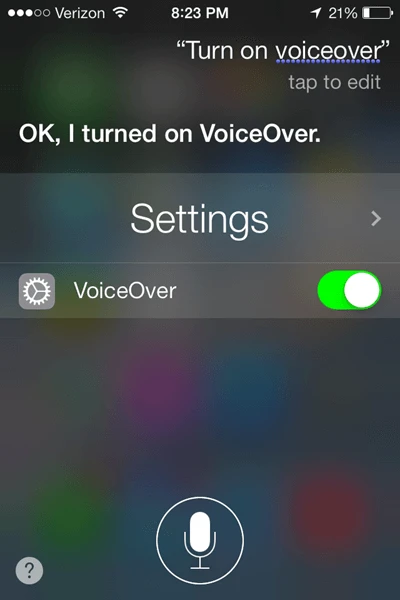
Txoj Kev 3: Yuav Ua Li Cas Qhib iPhone nrog Lub vijtsam tsis teb siv Siri
Tej zaum koj kuj tseem yuav qhib tau lub iPhone uas lub vijtsam tsis teb los ntawm kev siv Siri. Nov yog yam koj ua tau:
- Tuav lub pob Home kom qhib Siri thiab qhia Siri kom "Tig rau VoiceOver".
- Tam sim no nias lub pob Home dua kom mus rau qhov screen qhib tseem ceeb.
- Swipe sab xis/sab laug kom txog thaum "Slide to Unlock" raug xaiv thiab tom qab ntawd ob zaug nias kom nkag mus rau nplooj ntawv passcode.
- Swipe sab xis/sab laug kom qhia cov yuam sij kom raug ntawm cov keyboard thiab tom qab ntawd ob zaug nias kom xaiv txhua tus.
- Thaum koj sau tus password lawm, swipe kom highlight ua tiav/nkag thiab ob npaug nias kom xa tus password.
Yog koj sau tau tus password kom raug, lub cuab yeej yuav raug xauv.
Txoj Kev 4: Yuav Ua Li Cas Qhib iPhone nrog Lub vijtsam tsis teb siv Keyboard
Lwm txoj kev los qhib lub iPhone uas lub vijtsam tsis teb yog siv lub keyboard sab nraud. Txoj kev no ua haujlwm zoo nrog txhua lub Apple device uas txhawb nqa lub keyboard sab nraud. Nov yog yuav ua li cas:
- Txuas lub keyboard rau koj lub iPhone ntawm OTG thiab tom qab ntawd nias lub pob fais fab.
- Nias ib qho khawm twg ntawm lub keyboard txuas nrog kom qhib qhov screen nkag passcode.
- Tam sim no sau tus password ncaj qha los ntawm cov keyboard kom qhib lub iPhone.
Tom qab koj qhib koj lub iPhone lawm, koj tuaj yeem txuas koj lub iPhone nrog iTunes kom ua ib daim qauv thaub qab lossis thaub qab cov ntaub ntawv ncaj qha los ntawm iCloud hauv Settings.
Txoj Kev 5: Rov qab thiab Qhib iPhone nrog Lub vijtsam tsis teb siv iTunes
Yog tias koj tau synced koj lub iPhone nrog iTunes thiab muaj lub cuab yeej ntseeg koj lub computer ua ntej, koj tuaj yeem yooj yim rov qab thiab qhib koj lub iPhone nrog lub vijtsam tsis teb ncaj qha los ntawm iTunes.
- Txuas koj lub iPhone rau lub computer uas koj tau synced ua ntej lawm thiab qhib iTunes.
- Thaum iTunes ntes tau koj lub iPhone, nias rau ntawm lub cim ntaus ntawv thiab mus rau "Summary" tab.
- Nyem rau ntawm "Restore iPhone". Hauv cov lus pop-up, nyem "Restore" dua kom rov pib dua lub cuab yeej mus rau qhov chaw teeb tsa ntawm lub Hoobkas.

Txoj Kev 6: Yuav Ua Li Cas Qhib iPhone Nrog Lub Screen Tsis Teb Los Ntawm iCloud
Koj kuj tseem yuav qhib tau lub iPhone uas lub vijtsam tsis teb los ntawm iCloud yog tias koj tau qhib qhov kev xaiv "Nrhiav Kuv Lub iPhone". Ua raws li cov kauj ruam yooj yim no kom ua tiav:
- Hauv txhua lub browser, mus rau iCloud.com thiab tom qab ntawd nkag mus rau hauv koj tus account.
- Coj mus rhaub rau ntawm "Nrhiav iPhone" thiab xaiv lub cuab yeej uas muaj qhov screen tsis teb hauv qab "Txhua Lub Khoom Siv".
- Xaiv "Lwv iPhone". Qhov no yuav rho tawm tag nrho cov ntaub ntawv ntawm lub cuab yeej, suav nrog tus password, yog li ntawd thiaj li qhib tau lub iPhone.

Xaus lus
Qhov uas koj qhib tau koj lub iPhone thaum lub vijtsam tsis teb yog ib qho txuj ci tseem ceeb heev. Nws ua rau koj muaj peev xwm tiv thaiv cov ntaub ntawv ntawm lub cuab yeej thaum koj sim nrhiav qhov kev daws teeb meem zoo rau qhov teeb meem ntawm lub vijtsam. Peb vam tias cov kev daws teeb meem saum toj no yuav pab tau koj hauv koj qhov xwm txheej.
Yog tias lub vijtsam tawg los yog puas lawm, iPhone Unlocker kuj tseem tuaj yeem qhib lub cuab yeej tau tsuav yog lub iPhone system ua haujlwm li qub. Tab sis peb qhia koj kom coj lub cuab yeej mus rau lub chaw kho Apple uas tau tso cai kom paub qhov loj ntawm kev puas tsuaj.
Tsab ntawv no muaj txiaj ntsig li cas?
Nyem rau ntawm lub hnub qub kom ntsuas nws!
Qhov ntsuas nruab nrab / 5. Cov lej pov npav:



