
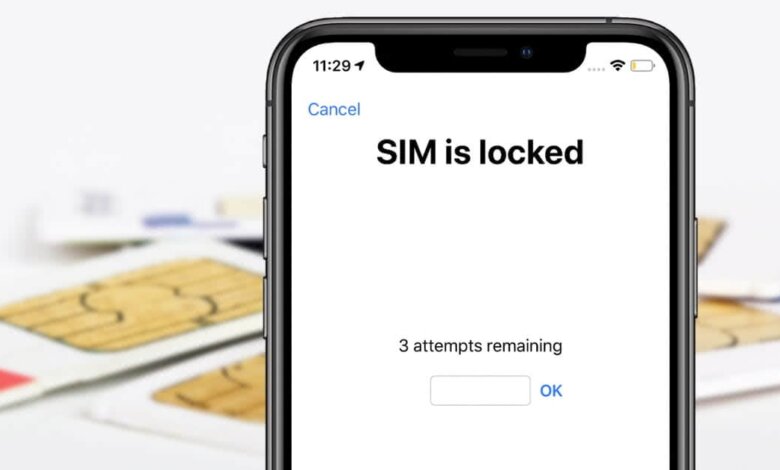
Lub SIM xauv pab tiv thaiv kom tsis txhob muaj leej twg nkag mus rau koj cov ntaub ntawv xov tooj ntawm tes. Nws yog ib qho kev ruaj ntseg zoo heev uas siv SIM PIN los xauv daim npav SIM. Txhua zaus koj rov pib dua koj lub iPhone, tshem daim npav SIM, lossis hloov tus neeg xa khoom, koj yuav tsum sau tus PIN kom qhib daim npav SIM. Yog li, yog tias koj tsis nco qab koj tus PIN SIM lossis yuav lub iPhone uas SIM card xauv, koj yuav raug xauv tawm ntawm daim npav SIM thiab koj lub xov tooj, uas tuaj yeem ua rau koj chim heev.
Txawm li cas los xij, qhov zoo yog tias muaj ntau txoj hauv kev uas tuaj yeem pab koj qhib daim npav SIM uas xauv lawm. Yog li ntawd, tsis txhob txhawj yog tias koj ntsib qhov xwm txheej zoo li no. Hauv phau ntawv qhia no, peb yuav qhia koj yuav ua li cas qhib daim npav SIM ntawm iPhone siv ntau yam txheej txheem yooj yim. Koj yuav tsis xav tau cov khoom siv tshwj xeeb los ua li ntawd. Tab sis ua ntej, cia peb saib vim li cas iPhone feem ntau hais tias SIM xauv.

Tshooj 1. Vim li cas iPhone thiaj hais tias SIM raug xauv?
Feem ntau iPhone hais tias SIM raug xauv thaum SIM PIN tau teeb tsa rau SIM card. Thaum koj qhib SIM card xauv, koj yuav pom ib qho screen uas hais tias "SIM card raug xauv" txhua zaus koj tshem koj SIM card lossis zoo li hloov iPhone carriers. Kev siv PIN los xauv SIM card li no yuav pab tiv thaiv koj cov ntaub ntawv cellular.
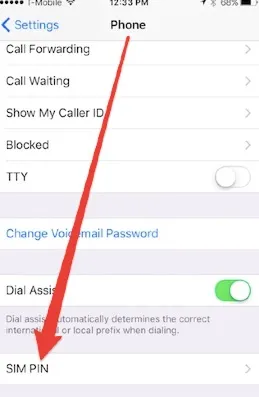
Koj tseem tuaj yeem tua SIM PIN, txawm hais tias yog tias koj pom tias nws ua rau koj ntxhov siab. Koj tsuas yog mus rau Kev teeb tsa , coj mus rhaub rau Xov tooj ntawm tes xaiv, thiab tom qab ntawd coj mus rhaub Tus lej PIN ntawm SIM Los ntawm qhov ntawd, sau tus lej PIN ntawm SIM uas koj tau teeb tsa kom kaw nws. Yog tias koj sau tus lej PIN tsis raug plaub zaug, lub iPhone yuav nug koj txog tus lej PUK, tseem hu ua tus lej qhib PIN - koj tsuas tuaj yeem tau txais nws los ntawm kev hu rau koj tus neeg muab kev pabcuam.
Qee zaum, lub iPhone yuav hais tias daim npav SIM raug xauv vim koj ntaus tus lej PIN SIM tsis raug ntau zaus. Hauv qhov no, daim npav SIM yuav raug xauv mus tas li. Koj kuj tseem yuav tau lub iPhone siv lawm, uas yog daim npav SIM raug xauv, yog li nws kuj tseem yuav qhia cov lus sib tham uas hais tias "SIM daim npav raug xauv". Txawm hais tias koj nyob hauv qhov xwm txheej twg los xij, ntawm no yog yuav ua li cas qhib daim npav SIM yam tsis muaj tus lej PUK ntawm koj lub iPhone.
Tshooj 2. Yuav ua li cas qhib koj daim npav SIM ntawm iPhone
Qhib iPhone SIM Card Los Ntawm Xov Tooj App
Yog tias qhov kev sib tham "SIM raug xauv" ploj mus, ces txoj hauv kev zoo tshaj plaws thiab yooj yim tshaj plaws kom tau nws rov qab kom koj tuaj yeem qhib koj daim npav SIM thiab iPhone yog qhib lub Xov Tooj App thiab hu xov tooj nrog ib tus ntawm koj cov neeg lossis ib tus lej twg.
Nws tuaj yeem yog kev sib cuag tsis raws cai. Lub dialog yuav tshwm sim, yog li ntawd koj tuaj yeem sau SIM PIN. Koj tsis tas yuav hu rau tus lej tiag tiag. Koj tuaj yeem hu rau tus lej cuav xws li "333" thiab nias lub pob ntsuab.
Qhib SIM Card Los Ntawm iPhone Settings
Yog tias koj tab tom nrhiav lwm txoj hauv kev los qhib daim npav SIM yam tsis muaj tus lej PUK ntawm iPhone, ces qhov no yog nws. Kev kaw koj tus lej PIN SIM yog ib txoj hauv kev yooj yim uas tuaj yeem pab koj qhib koj daim npav SIM. Koj yuav raug nug kom muab koj tus lej PIN SIM thaum lub sijhawm ua haujlwm, yog li koj yuav tsum nkag mus rau hauv yog tias koj nco qab nws. Tsis txhob sim kwv yees nws, txawm li cas los xij, yog tias koj tsis paub tseeb tias nws yog tus lej PIN SIM raug. Yog tias koj paub tseeb tias koj xav mus ntxiv, ces tsuas yog nkag mus rau tus lej PIN SIM uas pom ntawm nplooj ntawv pabcuam cov neeg siv khoom lossis daim ntawv pabcuam. Los ntawm qhov ntawd, qhib koj daim npav SIM ntawm koj lub iPhone los ntawm Chaw los ntawm kev ua raws li cov kauj ruam no.
- Tua tawm Kev teeb tsa on your iPhone.
- Coj mus rhaub rau Xov tooj xaiv. Tom ntej no, coj mus rhaub " Tus lej PIN ntawm SIM ".
- Tam sim no tua lub SIM PIN.
Lub Tswv Yim: Koj tuaj yeem hloov tus lej SIM PIN qub ntawm koj lub iPhone kom lwm zaus koj siv tau tus lej SIM PIN tshiab los qhib daim npav SIM.
Tshooj 3. Qhib iPhone uas xiam oob qhab nrog iPhone Unlocker
iPhone Unlocker yog ib qho cuab yeej zoo kawg nkaus thiab yooj yim siv rau kev qhib lub iPhone uas raug xauv los ntawm txhua lub vijtsam xauv. Nws muaj peev xwm tshem tawm ntau hom kev xauv npo tau zoo. Yog li, nws tsis muaj teeb meem hom kev xauv npo twg koj xav qhib vim tias qhov kev pab cuam no yuav pab koj rov qab nkag mus rau koj lub cuab yeej SIM-card xauv nrog ib qho nias xwb.
Ntxiv mus, lub cuab yeej no muaj peev xwm tshem tawm iPhone passcodes yam tsis tas yuav daig rau hauv iCloud activation lock screen. Qhov zoo tshaj plaws yog tias nws qhib koj lub cuab yeej yam tsis ua rau cov ntaub ntawv poob. Dua li ntawm qhov ntawd, iPhone Unlocker tuaj yeem ua haujlwm nrog txhua iOS versions thiab yuav luag txhua tus qauv iPhone. Yog li, rub tawm nws thiab nruab nws rau hauv koj lub computer kom siv nws.

Tshooj 4. Cov Lus Nug Txog Daim Npav SIM ntawm iPhone
Q1. Kuv puas tsuas hloov tau daim npav SIM ntawm kuv lub iPhone xwb?
Muaj ntau tus neeg tau nug seb lawv puas tuaj yeem hloov daim npav SIM ntawm iPhone. Zoo, cov lus teb yog yog kiag li. Koj tuaj yeem hloov daim npav SIM ntawm iPhones. Kuv puas tuaj yeem hloov daim npav SIM ntawm kuv lub iPhone?
Q2. Kuv puas tshem tau SIM Xauv ntawm iPhone?
Yog, koj yeej tshem tau qhov SIM xauv ntawm koj lub iPhone. Txawm li cas los xij, cov lus qhia lossis cov txheej txheem ua nws txawv nyob ntawm tus neeg nqa khoom thiab tus qauv xov tooj. Feem ntau, koj tuaj yeem tiv tauj koj tus neeg nqa khoom thiab lawv tuaj yeem pab koj tshem tawm SIM xauv.
Q3. Kuv Yuav Hloov Kuv Daim Npav SIM Tam Sim No Mus Rau Lub iPhone Tshiab Li Cas?
Mus rau koj lub iPhone tshiab thiab qhib lub Settings app. Qhib qhov kev xaiv Cellular thiab tom qab ntawd coj mus rhaub rau ntawm Set Up Cellular lossis Add eSIM. Tom ntej no, coj mus rhaub qhov kev xaiv Transfer From Nearby iPhone lossis xaiv tus xov tooj. Tam sim no mus rau koj lub iPhone qub thiab paub meej tias qhov kev hloov pauv los ntawm kev ua raws li cov lus qhia.
Xaus lus
Yog tias koj xav paub yuav ua li cas qhib daim npav SIM uas raug xauv ntawm iPhone, ces koj tuaj yeem tshawb nrhiav cov kev qhia uas peb tau qhia saum toj no. Lawv yog cov kev daws teeb meem uas tuaj yeem pab koj kov yeej qhov SIM card xauv thiab nkag mus rau koj lub iPhone.
Tsab ntawv no muaj txiaj ntsig li cas?
Nyem rau ntawm lub hnub qub kom ntsuas nws!
Qhov ntsuas nruab nrab / 5. Cov lej pov npav:




