Yuav ua li cas kom tsis txhob qhia qhov chaw nyob ntawm iPhone yam tsis tau lawv paub


"Puas muaj ib txoj kev uas yuav tsum tsis txhob qhia kuv qhov chaw nyob rau ib tus neeg hauv Find My Friends uas tsis ceeb toom rau lawv?" - tshaj tawm rau ntawm Reddit
Tej zaum koj yuav tsum zais koj qhov chaw ntawm lwm tus ntawm koj lub iPhone yog tias koj tsis xav kom lawv paub koj nyob qhov twg. Qhov no yog qhov tseeb tshwj xeeb yog tias koj tau qhia koj qhov chaw ntawm Find My Friends app, tab sis koj pom tias koj xav tsis txhob qhia koj qhov chaw rau lawv ib pliag.
Yog li, yuav ua li cas zais qhov chaw ntawm iPhone yam tsis pub lawv paub? Ib txoj hauv kev zoo tshaj plaws los ua qhov ntawd yog ua txuj lossis hloov qhov chaw uas koj tab tom qhia. Hauv tsab xov xwm no, peb yuav coj koj mus rau qee txoj hauv kev zoo uas koj tuaj yeem tso tseg kev qhia qhov chaw yam tsis pub koj cov phooj ywg paub.
Tshooj 1. Yuav ua li cas nkaum qhov chaw ntawm iPhone yam tsis paub (2025)
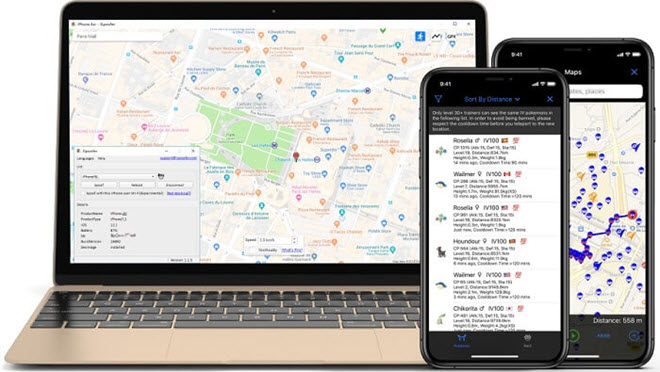
Raws li peb tau hais los saum toj no, txoj hauv kev zoo tshaj plaws los zais koj qhov chaw nyob ntawm koj lub iPhone yog ua txuj ua qhov chaw uas lub cuab yeej tab tom tso tawm. Piv txwv li, koj tuaj yeem xaiv hloov qhov chaw GPS mus rau lwm thaj chaw hauv koj lub zej zog lossis lwm lub nroog tag nrho. iOS Qhov Chaw Hloov Chaw muaj ib txoj hauv kev yooj yim thiab ceev ceev los hloov qhov chaw ntawm iPhone yam tsis tas jailbreaking. Siv cov cuab yeej no, koj tuaj yeem hloov koj qhov chaw iPhone mus rau txhua qhov chaw hauv ib qho nias.
Cov hauv qab no yog qee qhov nta uas ua rau iOS Location Changer yog qhov kev daws teeb meem zoo tshaj plaws:
- Hloov qhov chaw iPhone mus rau txhua qhov chaw hauv ntiaj teb hauv ib qho nias.
- Koj tuaj yeem npaj txoj kev hauv daim ntawv qhia los ntawm kev xaiv ob lossis ntau qhov chaw.
- Nws kuj tseem tso cai rau koj simulate GPS kev txav mus los raws txoj kev teev tseg.
- Nws ua haujlwm zoo nrog txhua lub apps raws li qhov chaw xws li Pokémon Go, WhatsApp, Instagram, LINE, Facebook, Bumble, Tinder, thiab lwm yam.
- Nws txhawb nqa txhua lub iOS li thiab txhua hom iOS, suav nrog iOS 26 thiab iPhone 17 Pro Max/17 Pro/17 Air/17.
Yuav hloov qhov chaw ntawm koj lub iPhone yam tsis muaj jailbreaking, ua raws li cov kauj ruam yooj yim no:
Kauj Ruam 1 : Nruab qhov iOS qhov chaw spoofer rau hauv koj lub computer thiab qhib nws. Lub hom phiaj yuav tsum yog "Hloov Qhov Chaw".

Kauj Ruam 2 : Tam sim no txuas lub iPhone rau lub computer siv USB cable thiab tom qab ntawd qhib lub cuab yeej. Nyem "Enter" kom pib cov txheej txheem.

Yog tias muaj lus nug kom koj "Ntseeg lub khoos phis tawj no" tshwm sim, tej zaum koj yuav tsum nias "Ntseeg" ntawm koj lub iPhone.
Kauj Ruam 3 : Tam sim no, sau qhov chaw nyob tseeb uas koj xav xa lub cuab yeej mus rau hauv lub thawv tshawb nrhiav thiab tom qab ntawd nyem "Pib Hloov Kho".

Thiab ib yam li ntawd, qhov chaw GPS ntawm koj lub iPhone yuav hloov mus rau qhov chaw tshiab no.
Tshooj 2. Qhib Hom Dav Hlau
Koj tuaj yeem tsis txhob qhia qhov chaw ntawm koj lub iPhone los ntawm kev tso lub cuab yeej rau hauv hom Dav Hlau. Qhov no kuj tseem yuav tua tag nrho cov kev sib txuas rau lub cuab yeej, suav nrog GPS, yog li ua rau koj lub cuab yeej tsis pom. Hom Dav Hlau yog ib qho kev daws teeb meem zoo yog tias koj tsis xav tau txais kev hu xov tooj lossis cov lus tib lub sijhawm. Qhov no yog vim nws yuav ua rau lub cuab yeej ntsiag to tag nrho. Nws yog qhov kev daws teeb meem mus-rau thaum koj tsis xav kom raug cuam tshuam, zoo li thaum mus koom kev sib ntsib.
Nov yog yuav ua li cas qhib Airplane mode los ntawm Home screen thiab Lock screen:
- Los ntawm sab saud ntawm qhov screen, swipe mus rau saum toj kom pom Control Center.
- Coj mus rhaub rau ntawm lub cim Airplane nyob rau sab saum toj kom qhib hom Airplane.

Nov yog yuav ua li cas qhib hom dav hlau los ntawm lub chaw teeb tsa app:
- Tua tawm qhov Chaw los ntawm lub vijtsam hauv tsev ntawm lub cuab yeej.
- Coj mus rhaub rau ntawm "Hom Dav Hlau" kom toggle lub qhov hloov ntawm nws mus rau "Off".
Ib qho feature iOS uas siv tau yooj yim tso cai rau koj qhia qhov chaw rau lwm lub iOS device. Qhov no yog qhov ua rau lwm tus nrhiav tau koj lossis koj qhia koj qhov chaw. Yog tias koj tsis xav kom lwm tus nrhiav tau koj, koj tsuas yog qhia qhov chaw ntawm lwm lub device xwb. Yuav siv qhov feature no, koj yuav tsum teeb tsa nws. Nov yog yuav ua li cas:
- Qhib lub vijtsam ntawm lub cuab yeej thiab tom qab ntawd coj mus rhaub rau ntawm koj qhov profile. Coj mus rhaub rau ntawm lub toggle ib sab ntawm "Qhia Kuv Qhov Chaw" kom qhib nws.
- Qhib "Qhia Kuv Qhov Chaw" ntawm lwm lub cuab yeej iOS. Tom qab ntawd, nrhiav lub app "Nrhiav Kuv" ntawm lwm lub cuab yeej thiab teeb tsa lub npe rau koj qhov chaw tam sim no.
- Scroll down kom nrhiav tau cov npe ntawm cov neeg uas koj xav qhia koj qhov chaw nyob rau thiab coj mus rhaub rau nws.
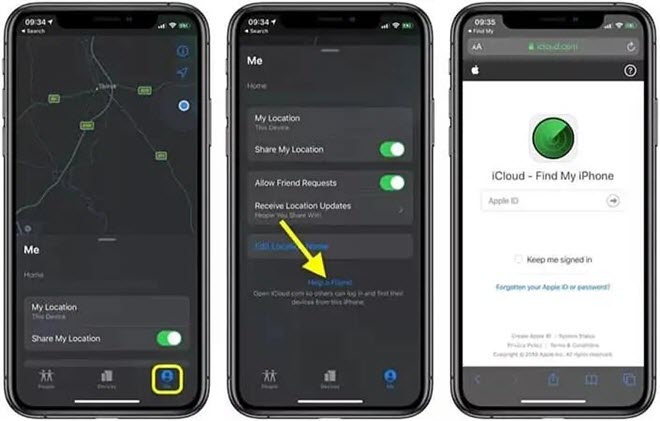
Yog tias koj tsis xav kom lwm tus paub koj qhov chaw nyob lossis qhia qhov chaw ntawm lwm lub cuab yeej, koj tuaj yeem tua qhov "Qhia Kuv Qhov Chaw Nyob" ntawm koj lub cuab yeej. Qhov no yuav ua rau koj lub cuab yeej tsis pom los ntawm leej twg uas koj tau qhia koj qhov chaw nyob rau yav dhau los. Koj tuaj yeem ua qhov no yog tias koj lub cuab yeej khiav iOS 8 lossis siab dua. Nov yog li cas:
- Qhib lub app Settings thiab tom qab ntawd scroll down mus coj mus rhaub rau "Privacy".
- Tom qab ntawd coj mus rhaub rau ntawm "Cov Kev Pabcuam Qhov Chaw" thiab hauv cov kev xaiv uas tshwm sim, coj mus rhaub "Qhia Kuv Qhov Chaw".
- Coj mus rhaub rau ntawm lub toggle ib sab ntawm "Kuv Qhov Chaw" kom tua qhov feature no.

Lus Cim: Yuav tsis muaj leej twg raug ceeb toom thaum koj tua cov kev pabcuam qhov chaw ntawm koj lub iPhone; txawm li cas los xij, qee cov yam ntxwv lossis cov apps zoo li Maps yuav tsis ua haujlwm raws li xav tau yog tsis muaj kev nkag mus rau koj qhov chaw.
Tshooj 5. Tsis txhob qhia qhov chaw nyob rau ntawm Find My App
Lub Find My app yog tsim los pab koj qhia koj qhov chaw nyob rau tsev neeg thiab cov phooj ywg, thiab thaum nws qhib, koj cov phooj ywg thiab tsev neeg yuav paub tias koj nyob qhov twg. Yog tias koj siv Find My App los qhia koj qhov chaw nyob rau lwm tus, koj tuaj yeem yooj yim tsis txhob qhia koj qhov chaw nyob, thiab lawv yuav tsis tuaj yeem nrhiav koj. Nov yog yuav ua li cas:
- Tua tawm "Nrhiav Kuv Tus" app ntawm koj lub cuab yeej.
- Coj mus rhaub rau ntawm qhov kev xaiv "Kuv" ntawm lub ces kaum hauv qab thiab tom qab ntawd coj mus rhaub rau ntawm lub toggle ib sab ntawm "Qhia Kuv Qhov Chaw."
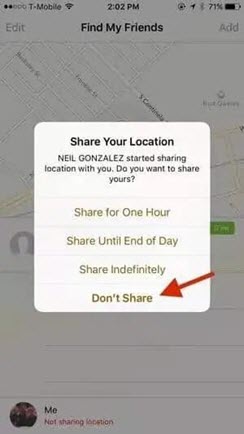
Qhov no yuav tiv thaiv koj lub cuab yeej kom tsis txhob qhia koj qhov chaw nyob rau lwm tus. Yog tias koj xav kom tsis txhob qhia qhov chaw nyob rau ib tus neeg tshwj xeeb, koj tsuas yog nias rau ntawm "Cov Neeg" thiab tom qab ntawd xaiv ib tus neeg los ntawm daim ntawv teev npe, thiab tom qab ntawd xaiv "Tsis Txhob Qhia Kuv Qhov Chaw Nyob".
Lus Cim: Yog koj tsis qhia koj qhov chaw nyob hauv Find My app lawm, cov neeg yuav tsis tau txais kev ceeb toom, tab sis lawv yuav tsis pom koj ntawm lawv daim ntawv teev phooj ywg. Thiab yog koj rov qhib qhov kev qhia dua, lawv yuav tau txais kev ceeb toom.
Xaus lus
Cov kev daws teeb meem saum toj no yuav pab tau thaum koj xav tsis txhob qhia koj qhov chaw nyob ntawm koj lub iPhone rau lwm tus yam tsis tau lawv paub. iOS Qhov Chaw Hloov Chaw tej zaum qhov kev xaiv zoo tshaj plaws uas koj tuaj yeem sim vim nws yooj yim siv thiab tsis tas yuav jailbreak lub cuab yeej. Qhia rau peb paub hauv qab no yog tias koj tuaj yeem tsum tsis txhob qhia koj qhov chaw nyob.
Tsab ntawv no muaj txiaj ntsig li cas?
Nyem rau ntawm lub hnub qub kom ntsuas nws!
Qhov ntsuas nruab nrab / 5. Cov lej pov npav: