Nyob rau lub caij nyoog digital niaj hnub no, cov menyuam yaus tau paub txog thev naus laus zis thaum lawv tseem hluas zuj zus, ua rau nws tseem ceeb rau cov niam txiv kom lawv muaj kev nyab xeeb hauv online thiab txhawb kom siv cov khoom siv uas muaj lub luag haujlwm. Cov ntsiav tshuaj Samsung, nrov rau lawv cov interfaces yooj yim siv thiab cov yam ntxwv zoo, muaj ntau yam kev xaiv tswj hwm niam txiv los pab cov niam txiv hauv qhov kev sim no. Los ntawm kev teeb tsa cov kev tswj hwm no kom zoo, cov niam txiv tuaj yeem saib xyuas thiab tswj hwm lawv cov menyuam cov haujlwm digital, teeb tsa cov ciam teb kom raug, thiab tiv thaiv lawv ntawm cov ntsiab lus uas yuav ua rau muaj kev phom sij. Kev nkag siab txog yuav teeb tsa thiab siv cov kev tswj hwm niam txiv no li cas yog qhov tseem ceeb rau kev txhawb nqa ib puag ncig digital uas muaj kev nyab xeeb thiab sib npaug rau cov menyuam yaus.
Samsung yog ib lub tuam txhab ua lag luam smartphone uas muaj npe nrov heev thiab tau tsim cov ntsiav tshuaj uas muaj qhov screen loj dua thiab muaj ntau yam ua haujlwm. Cov ntsiav tshuaj no siv tau rau cov menyuam yaus kawm ntawv, nkag mus rau hauv social media, ua si, kawm siv internet, thiab lwm yam. Qhov no yog ib qho laj thawj tseem ceeb uas cov niam txiv yuav tsum siv Samsung tablet parental controls los pab tiv thaiv cov menyuam kom tsis txhob quav ntsej thiab cuam tshuam lwm tus.
Kev tswj hwm niam txiv ntawm Samsung ntsiav tshuaj tuaj yeem qhib thiab siv tau ntau txoj hauv kev, qee qhov peb yuav tshawb nrhiav thaum lub sijhawm sau ntawv no.
Cov ntsiav tshuaj Samsung puas muaj kev tswj hwm niam txiv?
Samsung muab ntau yam cuab yeej los pab cov niam txiv saib xyuas lawv cov menyuam siv lub ntsiav tshuaj. Ib qho ntawm cov yam ntxwv no yog Samsung Kids Mode, uas tsim ib qho interface uas yooj yim rau menyuam yaus nrog kev nkag mus rau cov apps thiab cov ntsiab lus uas tau pom zoo ua ntej. Cov chaw teeb tsa Digital Wellbeing thiab Parental Controls kuj tso cai rau cov niam txiv saib xyuas lub sijhawm siv lub vijtsam, teeb tsa kev txwv kev siv app, thiab tsim cov kev txwv cov ntsiab lus. Cov niam txiv tuaj yeem siv Google's Family Link app rau kev tswj hwm ntau dua, ua rau lawv tswj hwm kev teeb tsa app, teeb tsa cov sijhawm pw hauv lub cuab yeej, thiab saib xyuas kev siv tag nrho ntawm chaw deb. Los ntawm kev siv cov yam ntxwv thiab cov ntawv thov uas tau teeb tsa ua ke no, cov niam txiv tuaj yeem kho qhov kev paub ntawm lub ntsiav tshuaj kom haum rau lawv tsev neeg tus nqi thiab lawv tus menyuam cov kev xav tau kev loj hlob, ua kom ntseeg tau tias muaj kev taug kev digital ruaj ntseg thiab nplua nuj.
Cov ntsiav tshuaj Samsung muaj Kids Mode app (Kids Home) ua ib qho app tswj hwm niam txiv. Nws tsim ib hom kev nyab xeeb rau cov menyuam lub xov tooj lossis ntsiav tshuaj nrog PIN, nrog rau lub peev xwm ntxiv rau tus kheej rau cov menyuam. Los ntawm kev siv Kid Mode app, cov niam txiv tuaj yeem saib xyuas thiab txwv lub sijhawm siv vijtsam, ntxiv cov apps tsim nyog rau cov menyuam, thiab txwv kev sib cuag. Tab sis nws tsuas yog txhawb nqa Samsung Galaxy Tab 3 thiab siab dua. Ntxiv mus, tsis muaj qhov chaw tswj hwm niam txiv ua ke ntawm Samsung Galaxy S23/24/25, tab sis cov niam txiv tuaj yeem teeb tsa kev tswj hwm niam txiv ntawm Samsung Galaxy los ntawm kev teeb tsa cov apps tswj hwm niam txiv thib peb.
6 Lub Apps Tswj Xyuas Niam Txiv Zoo Tshaj Plaws Rau Samsung Tablet (2026)
Kuv yuav saib xyuas kuv cov menyuam Samsung li cas? Rau cov niam txiv Samsung, nws tsuas yog daws tau los ntawm kev siv lwm cov apps tswj hwm niam txiv. Kev tswj hwm niam txiv ntawm Samsung ntsiav tshuaj yooj yim dua niaj hnub no. Samsung muaj ob peb yam ntxwv tswj hwm niam txiv ntawm nws tus kheej embedded hauv nws cov ntsiav tshuaj. Txawm li cas los xij, qhov muaj ntawm Google Play Store, qhov twg cov neeg tsim khoom tshaj tawm ntau lab lub apps rau Android khoom siv, muab rau cov neeg siv ntau yam kev xaiv los xaiv. Tab sis tsis yog txhua lub apps no uas pom ntawm Play Store xa raws li tau cog lus tseg, yog li ntawm no yog 5 lub Samsung ntsiav tshuaj niam txiv apps zoo tshaj plaws los xaiv.
mSpy

Tham txog ib lub app ua haujlwm tau zoo uas ua raws nraim li nws tau cog lus tseg - mSpy yog ib qho ntawm cov apps tswj hwm niam txiv uas muaj txiaj ntsig zoo tshaj plaws rau Samsung Galaxy tablet. Lub app no, nrog nws lub interface yooj yim, txhua tus niam txiv siv tau yooj yim yam tsis tas yuav muaj kev paub tshwj xeeb txog computer lossis kev txawj ntse ntawm daim ntawv thov. Thaum lub app tau teeb tsa rau ntawm lub tab uas yuav tsum tau saib xyuas, txhua qhov chaw tswj hwm niam txiv thiab cov yam ntxwv tuaj yeem siv tau deb yam tsis tas yuav kov lub Samsung Galaxy tab uas tab tom saib xyuas.
Koj ua tau dab tsi nrog mSpy app?
- Kev Soj Ntsuam Hauv Social Media: Soj ntsuam cov lus tshaj tawm hauv social media uas muaj kev pheej hmoo kom paub txog tus cwj pwm pheej hmoo, suav nrog cov menyuam yaus cov ntawv tshaj tawm, thiab keeb kwm tshawb nrhiav.
- Kev Saib Xyuas Gmail: Nrhiav cov lus txaus ntshai thiab xa cov lus ceeb toom yog tias pom cov khoom cuam tshuam.
- Kev saib xyuas keeb kwm ntawm lub vev xaib: Saib xyuas keeb kwm ntawm cov menyuam yaus lub vev xaib. Cov niam txiv tuaj yeem blacklist cov vev xaib tshwj xeeb los ntawm lawv cov keeb kwm mus saib.
- Qhov Chaw Nrhiav: Taug qab koj tus menyuam qhov chaw tiag tiag yam tsis paub.
- Kev Soj Ntsuam Cov Duab Liab Qab: Nrhiav cov duab liab qab hauv cov menyuam yaus lub xov tooj.
Lwm yam nta
- Thaiv cov apps uas yuav ua rau cov menyuam yaus tsis xis nyob lossis ua rau lawv quav tshuaj
- Keeb kwm web & Web lim kom tiv thaiv kev nkag mus rau ib lub vev xaib raws li cov pawg ntsiab lus
- Lub sijhawm siv vijtsam qhia txog tag nrho lub sijhawm uas cov menyuam siv rau lawv lub xov tooj.
eyeZy
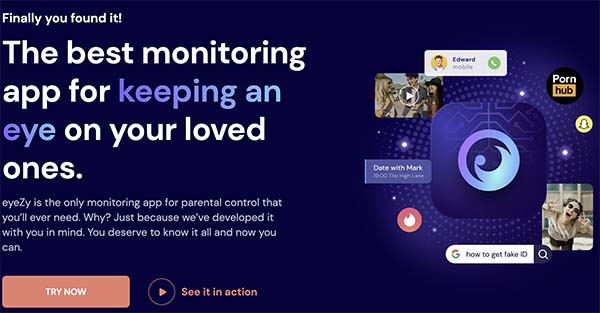
eyeZy yog ib qho ntawm cov apps niam txiv zoo tshaj plaws nrog rau qhov layout zoo kawg thiab cov yam ntxwv ua haujlwm. Nws tsis yog tsuas yog saib xyuas lub cuab yeej lub hom phiaj xwb tab sis kuj muab cov ntawv qhia txhua hnub. Ntawm 6 Samsung Tablet Parental Controls apps zoo tshaj plaws, eyeZy yog qhov kev xaiv zoo rau cov niam txiv uas xav tau kev tswj hwm thiab kev meej meej ntawm lawv tus menyuam siv lub cuab yeej. Tsim los txhawb cov khoom siv Android xws li Samsung ntsiav tshuaj, eyeZy muab txoj hauv kev zoo los saib xyuas cov haujlwm yam tsis ua rau cov txheej txheem nyuaj.
Ib qho ntawm nws cov txiaj ntsig tseem ceeb yog nws lub kaw lus ceeb toom ntse, uas pab cov niam txiv sai sai txheeb xyuas cov cwj pwm tsis zoo lossis muaj kev pheej hmoo. Es tsis txhob kuaj xyuas txhua yam, koj tau txais cov ntsiab lus luv luv txog kev siv app, cov lus, thiab kev sib tham hauv online. Qhov no txuag lub sijhawm thaum tseem qhia koj cov ntaub ntawv.
Tsis tas li ntawd xwb, eyeZy muaj cov cuab yeej rau kev tswj lub sijhawm siv vijtsam thiab kev tswj xyuas app, uas cia koj teeb tsa cov ciam teb zoo rau kev siv ntsiav tshuaj. Nws lub dashboard uas yooj yim siv ua rau kev taw qhia yooj yim, txawm tias rau cov neeg siv thawj zaug. Zuag qhia tag nrho, eyeZy muab kev sib xyaw ua ke ntawm kev saib xyuas, kev ua haujlwm tsis siv neeg, thiab kev yooj yim siv, ua rau nws yog qhov kev xaiv txhim khu kev qha rau kev tswj hwm Samsung ntsiav tshuaj niam txiv kev tswj hwm kom zoo.
Cov yam ntxwv
- Saib xyuas kev hu xov tooj thiab cov ntawv nyeem remotely.
- Web filter thiab kev tshawb nrhiav kom muaj kev nyab xeeb.
- Lub sijhawm ntawm qhov screen thiab kev tswj hwm ntawm qhov screen.
- Qhov chaw ntawm lub cuab yeej los ntawm GPS.
- Thaiv cov apps.
- Cov ntawv qhia txog kev siv app kom ntxaws.
KidsGuard
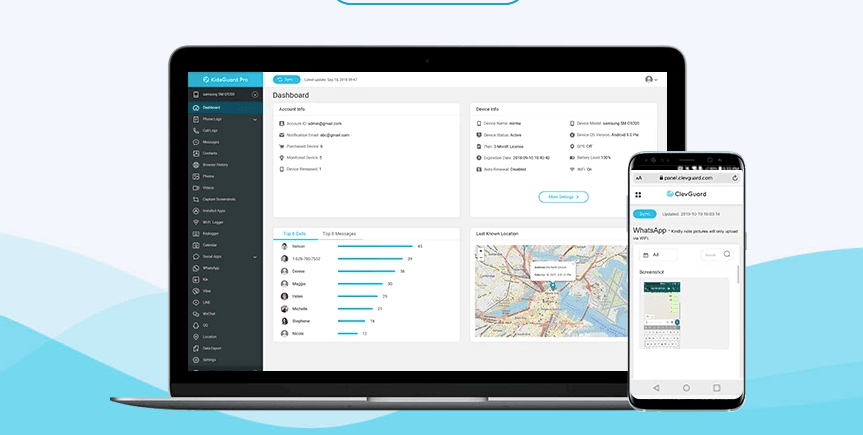
KidsGuard yog ib daim ntawv thov tswj hwm niam txiv uas muaj cov yam ntxwv saib xyuas zoo sib xws nrog Samsung ntsiav tshuaj. Los ntawm kev teeb tsa KidsGuard ntawm koj tus menyuam lub cuab yeej, cov niam txiv tuaj yeem nkag siab txog ntau yam kev ua ub no, suav nrog cov ntaub ntawv hu xov tooj, cov lus ntawv, keeb kwm saib xyuas, thiab kev taug qab qhov chaw tiag tiag. Qib kev saib xyuas no ua rau cov niam txiv tuaj yeem ua kom lawv tus menyuam muaj kev nyab xeeb thiab txhawb kom muaj tus cwj pwm digital zoo.
Funamo
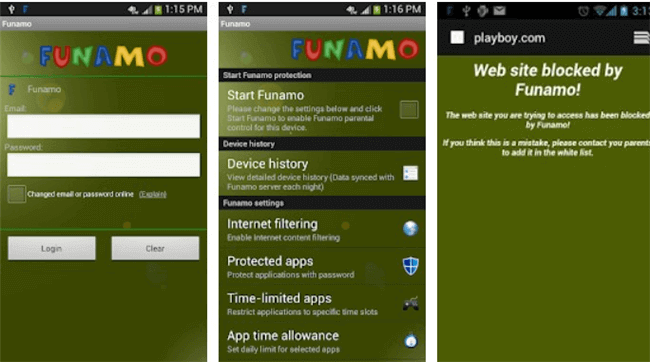
FUNAMO yog ib qho ntawm ob peb lub apps nrov thiab zoo rau kev tswj hwm niam txiv ntawm Samsung ntsiav tshuaj tsim los ntawm Funamo, Inc. Lub app no pab saib xyuas thiab qhia txog kev tswj hwm niam txiv ntawm Samsung ntsiav tshuaj kom tiv thaiv cov menyuam yaus cuam tshuam. Nws suav nrog lub lim dej hauv Is Taws Nem hauv nws cov yam ntxwv kom cov menyuam yaus muaj kev nyab xeeb thaum nkag mus rau hauv Is Taws Nem thiab.
Cov yam ntxwv
- Saib xyuas cov haujlwm ntawm lub cuab yeej.
- Lim cov kev tshawb nrhiav hauv web thiab thaiv cov vev xaib.
- Sau cov haujlwm ntawm lub cuab yeej xws li kev hu xov tooj, SMS, thiab keeb kwm web.
- Siv kev tshawb nrhiav kom muaj kev nyab xeeb rau ntawm cov vev xaib tshwj xeeb.
- Teem sijhawm txwv rau cov ntawv thov.
Chaw Rau Menyuam
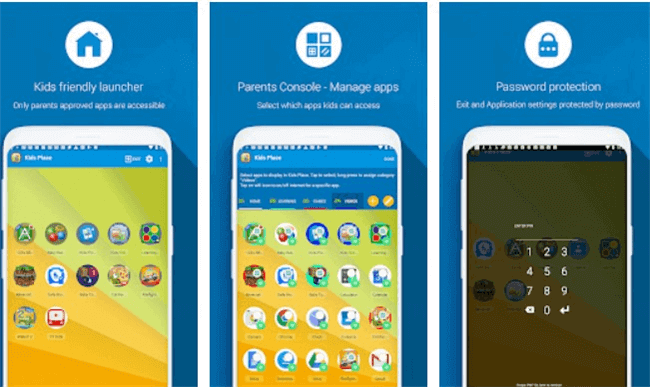
Kev piav qhia: Kids Place, raws li lub npe qhia, yog ib lub app uas yog ib qho app tswj hwm niam txiv rau cov menyuam yaus uas niam txiv tswj hwm thiab muaj kev nyab xeeb nrog tus pin. Cov menyuam yaus tsuas yog siv tau cov apps uas lawv niam txiv twb tau pom zoo rau ntawm lawv cov ntsiav tshuaj.
Cov yam ntxwv
- Xauv nrog tus lej PIN.
- Tiv thaiv kev nkag mus rau kev hu xov tooj, kev xa ntawv, thiab kev rub tawm cov apps.
- Thaiv cov xov tooj hu tuaj.
- Tua kev nkag mus rau hauv internet.
Kev Tswj Xyuas Niam Txiv Lub Sijhawm Siv Screen

Kev piav qhia: Ib yam li nws lub npe qhia, lub app no yog rau tsev neeg thiab cov niam txiv los saib xyuas thiab tswj lub sijhawm uas lawv cov menyuam siv rau lawv cov ntsiav tshuaj. Nws raug tswj hwm los ntawm txhua lub browser hauv xov tooj.
Cov yam ntxwv
- Saib xyuas seb siv sijhawm ntau npaum li cas rau ntawm lub cuab yeej
- Saib cov apps tshwj xeeb uas siv thiab siv ntev npaum li cas
- Tam sim ntawd ncua lub cuab yeej saib xyuas ntawm chaw deb
- Txwv kev siv xov tooj thiab teem sijhawm tshwj xeeb rau thaum nruab hnub.
- Thaiv txhua yam kev ua ub ua no thaum mus pw
- Thaiv cov apps tshwj xeeb rau lub sijhawm teem tseg
Yuav ua li cas teem Parental Controls rau Samsung Tablets?
Kev teeb tsa mSpy Kev siv ua kev tswj hwm niam txiv ntawm Samsung ntsiav tshuaj yog qhov yooj yim, yooj yim, thiab ncaj nraim li nws tuaj yeem ua tau. Nws tuaj yeem ua los ntawm txhua tus neeg uas muaj kev paub txog computer thiab smartphone yooj yim.
Tsuas yog ua raws li ob peb kauj ruam los teeb tsa mSpy rau koj lub Samsung ntsiav tshuaj thiab pib nkag mus rau nws cov yam ntxwv tswj hwm niam txiv.
Kauj Ruam 1: Sau npe rau ib tus account mSpy
Koj yuav raug hais kom sau koj tus email thiab tsim ib lo lus zais rau koj tus account. Tsuas yog sau cov ntaub ntawv no thiab nias rau ntawm " Sau npe "khawm." Koj tus account yuav raug tsim tam sim ntawd, thiab tom qab ntawd koj zoo mus.

Kauj Ruam 2: Download thiab nruab mSpy rau ntawm Samsung Tablet
Nruab lub mSpy app rau ntawm koj lub Samsung ntsiav tshuaj. Lub app yuav tsum muaj nyob rau ntawm lub ntsiav tshuaj sai sai.
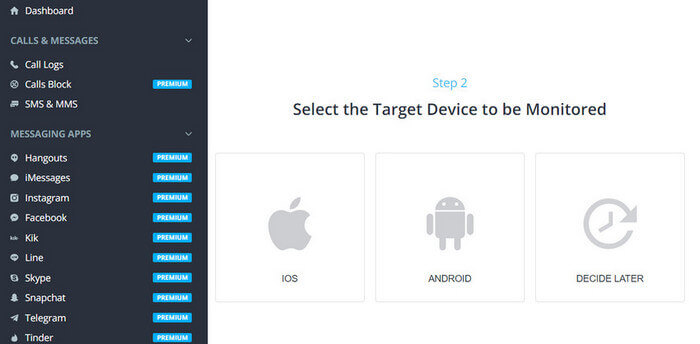
Kauj Ruam 3: Nkag mus rau hauv Samsung Galaxy Tablet
Yuav kom pib muab kev tswj hwm niam txiv rau ntawm Samsung Galaxy ntsiav tshuaj, qhib lub app uas twb tau teeb tsa rau ntawm nws thiab tom qab ntawd nyem rau ntawm lub pob "Nkag mus". Sau cov ntaub ntawv pov thawj uas koj nyuam qhuav siv los tsim ib tus account kom nkag mus. Thaum raug nug, xyuas kom tseeb tias koj tso cai rau lub app Administrative permissions kom ntseeg tau tias nws tuaj yeem ua haujlwm zoo thiab tuaj yeem nkag mus rau cov ntaub ntawv los ntawm lub cuab yeej. Thaum tau txais kev tso cai tsim nyog, koj zoo siab mus nrog cov yam ntxwv tswj hwm niam txiv.
Kauj Ruam 4: Pib teeb tsa kev tswj hwm ntawm niam txiv
Tam sim no koj tuaj yeem qhib lub cuab yeej uas yuav siv los saib xyuas lub Samsung Galaxy ntsiav tshuaj thiab pib teeb tsa cov yam ntxwv tswj hwm niam txiv nyob deb.

Kev tswj hwm niam txiv ntawm Samsung Galaxy ntsiav tshuaj yooj yim heev nrog kev siv mSpy app tswj hwm niam txiv. Cov niam txiv tam sim no tuaj yeem saib xyuas lawv cov menyuam cov haujlwm hauv xov tooj los ntawm txhua qhov chaw txhua lub sijhawm thiab txhua qhov chaw deb. mSpy muaj rau kev sim dawb.
Tsab ntawv no muaj txiaj ntsig li cas?
Nyem rau ntawm lub hnub qub kom ntsuas nws!
Qhov ntsuas nruab nrab / 5. Cov lej pov npav: