

Raws li ib tug iPhone tus neeg siv, thaum koj sim xa cov lus ntawv rau koj cov phooj ywg lub iPhones, cov lus yuav raug xa mus rau hauv iMessage hom ntawv es tsis yog cov lus ntawm Apple lub server. Nws tuaj yeem ua rau tsis yooj yim thaum cov kab laum hauv Apple lub server ua rau cov lus qeeb. Thiab yog li ntawd, tus neeg txais yuav tsis saib cov lus ntawv raws sijhawm raws li xav tau.
Qee zaum, koj xav xa cov lus ntawv es tsis txhob siv iMessage ntawm iPhone. Tsis txhob txhawj, peb yuav tsum qhia koj ob peb lub tswv yim rau qhov ntawd. Cia peb nyeem ntxiv.
Xa Cov Lus Qhia Ua iMessages Los Ntawm iPhone's Inbuilt Feature

Lub iOS system muab sijhawm rau cov neeg siv hloov iMessage1s mus rau cov lus ntawv ua ntej nias lub tab xa. Yog tias tus neeg tau txais tsis tau txais koj iMessage, koj tuaj yeem xaiv hloov nws mus rau hauv cov lus ntawv thiab xa nws dua.
Kauj Ruam 1. Qhib lub Message app ntawm koj lub iPhone thiab nias rau ntawm lub cim lus tshiab nyob rau hauv kaum sab xis saum toj.
Kauj Ruam 2. Ntaus cov ntsiab lus ntawm iMessage tshiab thiab xa nws li qub.
Kauj Ruam 3. Nias thiab tuav cov iMessages uas koj xa tam sim no thiab lub thawv sib tham yuav tshwm sim los qhia 3 txoj kev xaiv.
Kauj Ruam 4. Nyem rau ntawm 'Xa ua Lus Xa' kom hloov nws mus ua lus xa ntawv. Xim ntawm cov lus no yuav sai sai no hloov ua xim ntsuab.
Tua iMessage ntawm koj lub iPhone
Koj tuaj yeem kaw iMessage los ntawm iPhone chaw teeb tsa txhua lub sijhawm kom yuam kom iPhone xa iMessage ua cov lus ntawv.
Kauj Ruam 1. Ntawm qhov screen tsev ntawm lub cuab yeej, khiav lub chaw teeb tsa app.
Kauj Ruam 2. Nyem rau ntawm qhov kev xaiv 'Cov Lus' kom qhib lub interface chaw ntawm lub app no.
Kauj Ruam 3. Tua lub khawm nyob ib sab ntawm 'iMessage' kom tua qhov feature no. Tom qab ntawd, iMessage mam li raug xa mus ua hom ntawv xov xwm.

Tua Wi-nkaus thiab Cov Ntaub Ntawv Xov Tooj Ntawm Tes
Tom qab tua Wifi thiab cellular data, lub iPhone yuav xa cov lus ntawv es tsis yog iMessages.
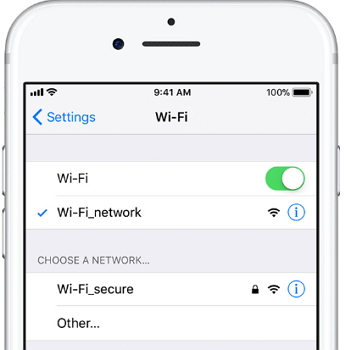
- Mus rau ntu Wifi los ntawm iPhone chaw.
- Tua lub Wifi switch.
- Tom qab ntawd mus rau qhov chaw teeb tsa ntawm iPhone kom toggle tawm ntawm Cellular data.
Cov Lus Qhia Ntxiv: Rov Qab Tau Cov Lus iPhone / iMessages Uas Poob Lawm
Thaum koj siv koj lub iPhone xa lossis txais cov lus ntawv lossis iMessages, cov lus khaws cia rau hauv iPhone yuav ploj mus yog tias muaj qee qhov kab laum ntawm koj lub iPhone. Yog vim li cas iPhone Data Recovery thiaj li tau hais ntawm no. Hauv kev xav, nws nyuaj rau rov qab tau cov lus ntawv uas ploj lawm. Txawm li cas los xij, nws yog lwm khub khau los ntawm kev siv iPhone Cov Ntaub Ntawv Rov Qab .
- Nws muaj peev xwm rov qab tau cov ntawv nyeem thiab lwm yam ntaub ntawv txuas hauv cov lus, ib yam li cov duab, cov yeeb yaj kiab, thiab lwm yam.
- Saib ua ntej koj cov lus ploj ua ntej cov txheej txheem rov qab kom koj tuaj yeem xaiv thiab rov qab tau cov ntaub ntawv xaiv uas koj nyiam es tsis txhob rov qab tau tag nrho cov ntaub ntawv.
- Rov qab tau cov ntaub ntawv los ntawm txhua tus qauv ntawm iPhone, iPad, thiab iPod kov.
Tam sim no, yooj yim rov qab tau koj cov lus ntawv lossis iMessages uas raug tshem tawm rau hauv lub computer nrog cov kauj ruam hauv qab no:
Kauj Ruam 1. Rub tawm iPhone Cov Ntaub Ntawv Rov Qab los ntawm lub vev xaib official thiab nruab cov software no rau hauv lub computer.

Kauj Ruam 2. Nyem rau ntawm ntu 'Rov Qab' thiab 'Rov Qab iPhone los ntawm iOS Device'.

Kauj Ruam 3. Tom qab txuas koj lub cuab yeej rau lub khoos phis tawj, koj yuav raug hais kom xaiv Cov Lus los ntawm lub qhov rais xaiv cov ntaub ntawv.

Kauj Ruam 4. Thaum cov txheej txheem tshuaj xyuas tiav lawm, yuav teev tag nrho cov ntaub ntawv hais txog cov lus ntawv. Xyuas cov lus ntawv lossis iMessage los ntawm tib lub interface thiab nyem rau ntawm 'Rov qab'.

Tsab ntawv no muaj txiaj ntsig li cas?
Nyem rau ntawm lub hnub qub kom ntsuas nws!
Qhov ntsuas nruab nrab / 5. Cov lej pov npav:




