Lo lus nug "Kuv yuav zais kuv qhov chaw nyob ntawm kuv lub iPhone li cas?" yog ib qho ntawm ntau cov lus nug uas cov neeg siv iPhone nug.
Muaj tej lub app thov koj tso cai nkag mus rau koj cov ntaub ntawv. Thaum twg tau tso cai lawm, txawm tias koj sim tua nws los xij, cov neeg tsim lub app tseem yuav pom koj qhov chaw nyob, uas tej zaum yuav siv los tawm tsam koj.
Yog li ntawd, txhawm rau tiv thaiv qhov no, koj yuav tsum paub yuav ua li cas zais koj qhov chaw nyob ntawm koj lub iPhone.
Tshooj 1. Yuav ua li cas nkaum qhov chaw ntawm iPhone yam tsis tau lawv paub
Kuv yuav ua li cas thiaj zais tau kuv qhov chaw nyob ntawm kuv lub iPhone? Cov hauv qab no yog cov txoj hauv kev sib txawv los ua qhov no.
Txoj Kev 1. Nkaum Koj Qhov Chaw Nyob nrog iOS Qhov Chaw Hloov (Txhawb nqa iOS 26)
Ib qho cuab yeej hloov qhov chaw yog ib qho ntawm cov cuab yeej zoo uas koj siv tau los zais qhov kev hloov chaw ntawm iPhone tau yooj yim, suav nrog iPhone 17 Pro Max/17 Pro/17 Air/17, iPhone 16/15/14/13/12/11, iPhone Xs/XR/X, thiab lwm yam. Vim muaj ntau yam cuab yeej hloov qhov chaw sib txawv, tej zaum koj yuav xav mus rau iOS Qhov Chaw Hloov Chaw .
Qhov no yog ib qho kev hloov pauv qhov chaw iOS zoo heev uas tuaj yeem pab zais / cuav qhov chaw iPhone ntawm cov neeg tshwj xeeb lossis cov apps / cov kev pabcuam raws li qhov chaw los ntawm kev hloov qhov chaw ntawm koj lub cuab yeej mus rau qhov chaw tshwj xeeb uas koj tsis nyob.
Cov Kauj Ruam Rau Kev Cuav / Nkaum Qhov Chaw ntawm iPhone nrog iOS Location Changer
Kauj Ruam 1: Pib los ntawm kev txuas koj lub cuab yeej rau koj lub PC thiab qhib lub app. Xaiv "Hloov Qhov Chaw" kom txuas ntxiv mus.

Lus Cim : Xyuas kom tseeb tias txhua lub app raws li qhov chaw uas khiav hauv keeb kwm yav dhau raug tso tseg ua ntej koj txuas ntxiv mus.
Kauj Ruam 2 : Qhib koj lub iPhone thiab ntseeg koj lub PC. Tom qab ntawd tos kom lub PC thauj khoom.
Kauj Ruam 3: Tom qab ua tiav qhov kev thauj khoom tiav lawm, kho tus pin rau qhov twg koj xav tau lossis xaiv qhov chaw twg los ntawm kab tshawb nrhiav. Tom qab ntawd nias lub pob "Pib Hloov Kho" kom hloov pauv.

Kauj Ruam 4 : Qhib txhua lub app uas xav tau qhov chaw nyob ntawm koj lub iPhone kom paub seb puas tau hloov pauv lawm.

Txoj Kev 2. Qhib Hom Dav Hlau
Qhib hom dav hlau yog ib txoj hauv kev zoo los zais koj qhov chaw nyob. Yuav kom ua tiav tau yooj yim nrog txoj kev no, ua raws li cov kauj ruam hauv qab no.
- Los so kom pom "Control Center" ntawm koj lub cuab yeej los ntawm Home screen.
- Nias lub Airplane mode kom qhib nws
- Koj yuav pom lub cim xim tig xiav, uas qhia tias hom dav hlau qhib lawm.
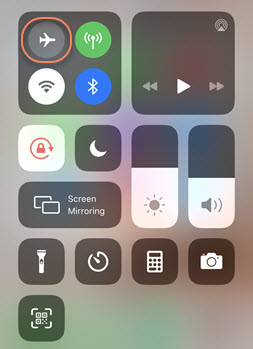
Lus Cim: Txoj kev no yuav tiv thaiv koj kom tsis txhob nkag mus rau cov kev pabcuam xws li kev sib txuas ntawm tes, Bluetooth, WiFi, thiab lwm yam.
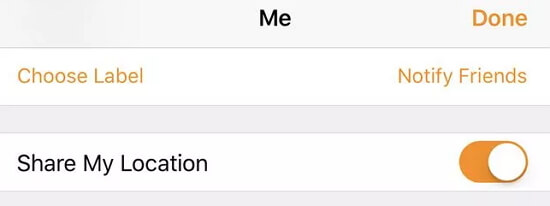
Ntxiv rau qhov tua koj hom "Airplane" kom zais koj qhov chaw nyob iPhone, koj tuaj yeem zais koj qhov chaw los ntawm kev tua "Share My Location". Hauv qab no yog cov kauj ruam ntxaws ntxaws uas yuav ua haujlwm rau iPhone (iOS 8 lossis siab dua):
- Qhib koj lub "Chaw" ntawm koj lub iPhone, scroll down, thiab nyem rau ntawm "Kev Ceev Ntaub Ntiag Tug".
- Coj mus rhaub rau "Cov Kev Pabcuam Qhov Chaw".
- Nyem rau ntawm "Qhia Kuv Qhov Chaw Nyob".
- Tom qab ntawd toggle qhov "Qhia Kuv Qhov Chaw" feature kom lov tes taw nws.
Txoj Kev 4. Siv Cov Kev Xaiv Qhov Chaw Pabcuam
Siv "Qhov Chaw Pabcuam" Kev Xaiv yog lwm txoj hauv kev zoo los zais koj qhov chaw nyob ntawm koj lub iPhone. Ua li no, ua raws li cov kauj ruam hauv qab no:
- Mus rau "Chaw".
- Nyem rau ntawm "Kev Ceev Ntiag Tug".
- Xaiv "Cov Kev Pabcuam Qhov Chaw".
- Tua tawm qhov feature kom lov tes taw tag nrho cov apps
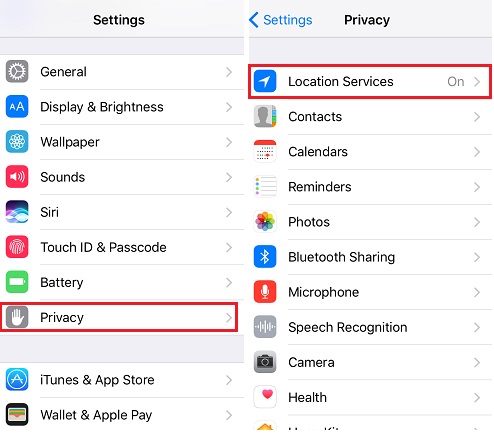
Lus Cim: Txoj kev no yuav cuam tshuam rau kev ua haujlwm ntawm qee cov apps, xws li Weather app thiab Camera. Yog li ntawd, txhawm rau tiv thaiv qhov no kom tsis txhob tshwm sim, koj yuav tsum sim kaw "Location Services" rau cov apps tshwj xeeb. Txhawm rau ua qhov no, nyem rau ntawm ib qho app tshwj xeeb hauv "Location Services" thiab xaiv ib qho ntawm peb txoj kev xaiv: Tsis Txhob, Ib txwm, lossis Thaum Siv.
Ntxiv mus, sib nrug ntawm ob peb lub apps hauv zos xws li Lub Koob Yees Duab, Huab Cua, thiab Daim Ntawv Qhia uas xav tau kev nkag mus rau Cov Kev Pabcuam Qhov Chaw, koj tuaj yeem cia lwm tus nyob twj ywm tsis taus (koj yuav raug nug los ntawm txhua lub app uas xav tau qhov chaw nyob hauv av kom qhib nws)
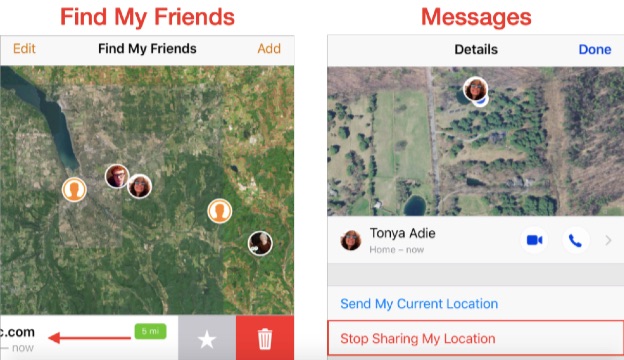
Txoj Kev 5. Tsis Txhob Qhia Hauv Nrhiav Kuv Lub App
Nrog rau lub app "Nrhiav Kuv Tus" no, koj tuaj yeem qhia koj qhov chaw nyob rau lwm tus neeg lub iPhone uas nyob ze koj. Nws yog ib lub cuab yeej zoo thiab muaj txiaj ntsig zoo thaum nws los txog rau kev nrhiav lub cuab yeej ploj. Yog li, kom tsis txhob qhia koj qhov chaw nyob rau ntawm koj lub iPhone, ua raws li cov kauj ruam hauv qab no.
- Nyem rau ntawm qhov "Nrhiav Kuv Tus" app ntawm koj lub iPhone.
- Nyem rau ntawm lub cim "Kuv" nyob rau hauv qab ces kaum thiab tua lub tab "Qhia Kuv Qhov Chaw" los ntawm kev hloov nws rov qab.
- Rau cov tswv cuab ib leeg, nyem rau ntawm qhov tab "Cov Neeg" thiab xaiv ib tug tswv cuab los ntawm daim ntawv teev npe. Tom qab ntawd nias "Tsis Txhob Qhia Kuv Qhov Chaw" ntawm cov kev xaiv muaj.
Txoj Kev 6. Siv Cov Kev Pabcuam System
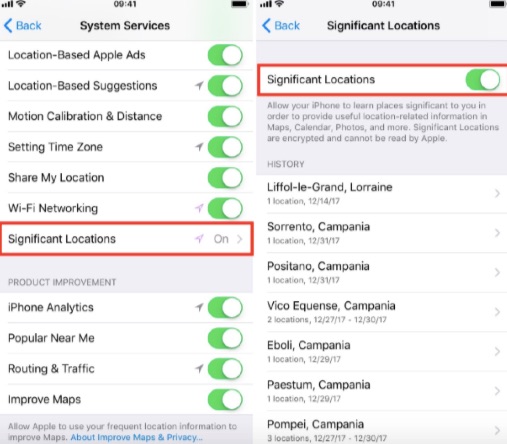
Koj siv tau "System Services" los hloov lossis rho tawm cov ntaub ntawv qhia chaw. Yuav ua li cas?
Ua raws li cov kauj ruam hauv qab no:
- Qhib lub "Settings" app thiab nias qhov "Privacy".
- Mus rau "Cov Kev Pabcuam Qhov Chaw" thiab nyem rau ntawm "Cov Kev Pabcuam System".
- Yog xav kaw qhov kev nkag mus rau koj qhov chaw, nyem rau ntawm qhov "Significant Locations" ntawm daim ntawv teev cov kev xaiv ntawm "System Services".
- Xaiv lub pob "Clear History" kom tshem tawm txhua qhov chaw uas koj tau nkag mus rau hauv.
Txoj Kev 7. Qhov Chaw iPhone Cuav nrog VPN
VPN (Virtual Private Network) yog lwm txoj hauv kev yooj yim los zais koj qhov chaw nyob ntawm koj lub iPhone. Yuav siv nws, koj yuav tsum rub tawm ib qho app xws li NordVPN uas tuaj yeem pab txhawb nws. Hauv qab no yog cov kauj ruam ua raws li siv VPN los zais koj qhov chaw nyob.
![[6 Txoj Kev] Yuav Ua Li Cas Cuav GPS Qhov Chaw ntawm iPhone yam tsis muaj Jailbreak](https://www.getappsolution.com/images/20210325_605c4002e0671.jpg)
- Yuav ntxiv VPN rau ntawm koj lub cuab yeej, rub tawm thiab nruab lub app, thiab muab kev tso cai rau koj lub cuab yeej iOS thaum nws thov rau lawv.
- Xaiv lub pob "Tso Cai" thiab pom VPN app tau teeb tsa rau nws tus kheej. Tom qab teeb tsa tiav lawm, qhib lub "Chaw" app ntawm koj lub iPhone.
- Nyem qhov kev xaiv "General" thiab nyem rau ntawm qhov kev xaiv "VPN".
Lus Cim : Xaiv lub VPN app uas koj xav siv los ntawm daim ntawv teev npe yog tias koj twb tau teeb tsa ntau lub lawm.
Tshooj 2. Cov Lus Nug Txog Yuav Ua Li Cas Nkaum Qhov Chaw Nyob Hauv iPhone
Q1. Koj puas tuaj yeem ua koj qhov chaw cuav ntawm Nrhiav Kuv iPhone?
Tib txoj kev los ua koj qhov chaw nyob cuav ntawm Find My iPhone yog jailbreak koj lub cuab yeej.
Q2. Puas muaj leej twg tseem pom koj qhov chaw nyob hauv hom dav hlau?
Tsis muaj leej twg pom koj qhov chaw thaum koj muab koj lub cuab yeej tso rau hauv hom "Airplane".
Q3. Yuav ua li cas thiaj tsis txhob qhia qhov chaw yam tsis pub lawv paub?
Koj siv tau qhov feature zais qhov chaw kom kaw qhov kev pabcuam qhov chaw ib ntus. Qhov feature no tsis xa ib qho kev ceeb toom.
Xaus lus
Tsab no tau muab ntau txoj hauv kev los zais koj qhov chaw nyob ntawm iPhone yam tsis pub lawv paub. Ua raws li cov kauj ruam los tiv thaiv koj tus kheej ntawm kev pheej hmoo ntawm kev tshaj tawm ntiag tug.
Tsab ntawv no muaj txiaj ntsig li cas?
Nyem rau ntawm lub hnub qub kom ntsuas nws!
Qhov ntsuas nruab nrab / 5. Cov lej pov npav: