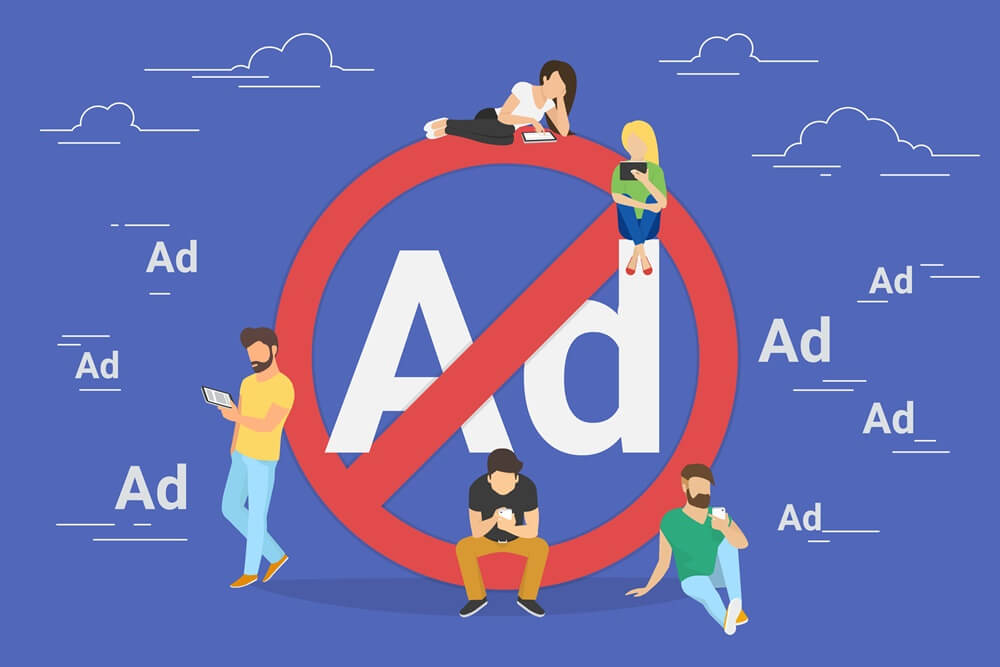
Ib qho ntawm cov cim ntawm tiam tshiab yog "Lub Vev Xaib Dawb". Txawm li cas los xij, kev siv internet dawb muaj nws cov teeb meem loj. Ib qho ntawm cov teeb meem loj tshaj plaws ntawm lub vev xaib dawb yog cov tshaj tawm uas cuam tshuam uas tshwm sim txhua zaus thaum koj txuas rau hauv internet. Cov tshaj tawm no qee zaum muaj cov kev sib txuas mus rau cov chaw tsis zoo rau cov neeg laus lossis cov chaw tsis raug cai. Yuav kom thaiv cov tshaj tawm no kom tsis txhob tshwm sim ntawm koj lub vijtsam computer, koj yuav tsum kho qhov chaw ntawm koj lub browser Chrome lossis nruab cov ad blockers. Ad blockers yuav ua ob txoj haujlwm tseem ceeb rau koj, uas yog raws li nram no:
· Cov Adblockers tiv thaiv cov tshaj tawm tsis zoo kom tshwm sim ntawm koj lub vijtsam.
· Cov adblockers ua kom koj muaj kev ceev ntiag tug.
Yog tias koj xav tshem tawm cov kev tshaj tawm tsis xav tau thiab tsis zoo nkauj no, txuas ntxiv nyeem tsab xov xwm no.
Yuav ua li cas kom tsis txhob muaj pop-ups hauv Chrome?
Yog tias koj yog ib tus neeg siv internet, koj yuav tsum tau dhuav cov kev tshaj tawm hauv online ib yam li lwm tus hauv ntiaj teb. Cov kev tshaj tawm hauv online feem ntau tsis zoo thiab tsis ncaj ncees. Lawv ua raws koj txhua qhov chaw los ntawm kev tshaj xov xwm hauv zej zog mus rau cov apps hauv koj lub xov tooj thiab Google Chrome. Yog tias koj xav tshem tawm cov kev tshaj tawm pop-up no, koj tsuas yog yuav tsum tau hloov qee qhov hauv koj qhov chaw teeb tsa Chrome Browser. Ua ntej ua qhov ntawd, nws yog ib qho tseem ceeb rau koj kom paub tseeb tias qhov feature thaiv kev tshaj tawm pop-up hauv qhov chaw teeb tsa ntawm koj lub browser Chrome tau qhib. Ua raws li cov kauj ruam hauv qab no kom tsis txhob muaj kev tshaj tawm hauv koj lub browser Chrome:
1. Mus rau koj lub Chrome Browser
2. Nyem rau ntawm peb lub pob dots uas nyob rau sab xis saum toj kawg nkaus
3. Mus rau ntawm cov ntawv qhia zaub mov thiab nyem rau ntawm "Chaw".
4. Mus rau hauv qab thiab nias lub pob "Advanced"
5. Nias "Cov Ntsiab Lus" ces xaiv "pop-ups" los ntawm cov ntawv qhia zaub mov
6. Hloov mus rau "Blocked"
7. Ntxiv cov URL uas tau teev tseg dawb yog tias koj xav tau
Tam sim no, koj tuaj yeem rov qhib koj lub Chrome browser, nkag mus rau hauv Facebook lossis Youtube. Yog tias koj tsis pom cov tshaj tawm, nws txhais tau tias koj ua tiav.
thaiv cov tshaj tawm hauv Facebook
thiab tshem tawm cov tshaj tawm hauv Youtube thiab.
Yuav ua li cas tshem tawm cov tshaj tawm ntawm Chrome tag nrho nrog AdGuard?

Ib qho ntawm cov ad blockers zoo tshaj plaws muaj nyob rau hauv kev ua lag luam yog AdGuard Qhov extension no yog ib qho ad blocker pub dawb uas tsim los thaiv cov ads online uas tsis xav tau ntawm Chrome browser. AdGuard pab koj thaiv cov ads online uas popup hauv koj lub browser tag nrho.
Cov kauj ruam kom tshem tawm cov tshaj tawm hauv Chrome tag nrho nrog AdGuard
Siv AdGuard los thaiv cov tshaj tawm hauv Chrome browser yooj yim heev. Txhua yam koj yuav tsum ua yog ua raws li cov kauj ruam yooj yim no.
Kauj Ruam 1. Rub tawm AdGuard Extension
Mus rau lub vev xaib official ntawm AdGuard thiab nrhiav qhov txuas mus rub tawm AdGuard extension. Nyem rau ntawm qhov txuas thiab qhov txuas yuav pib rub tawm tau. Thaum qhov txuas tau rub tawm lawm, koj yuav tsum nyem rau ntawm lub pob "Khiav" uas nyob hauv kab rub tawm. Koj tuaj yeem nias cov ntaub ntawv adguardInstaller.exe. Thaum koj ua tiav qhov ntawd, koj yuav pom lub thawv sib tham User Account Control thov kom koj cia qhov txuas hloov pauv rau koj lub khoos phis tawj. Tam sim no nias lub pob Yog.
Kauj Ruam 2. Kev Teeb tsa AdGuard
Nyeem Daim Ntawv Pom Zoo Tso Cai ua ntej txhim kho qhov program. Thaum koj tau nyeem tag nrho cov lus cog tseg thiab tej yam kev mob, nias lub pob install uas nyob hauv nruab nrab ntawm lub qhov rais.
Tam sim no xaiv daim nplaub tshev ntawm koj lub system kom cia qhov extension nruab. Nyem rau ntawm lub pob [...] uas nyob rau sab xis yog tias koj tsis pom zoo nrog txoj kev teeb tsa ua ntej. Tam sim no nyem rau ntawm daim nplaub tshev teeb tsa Ad Guard uas nyob rau hauv lub qhov rai "Xauj rau Folder". Tam sim no xaiv ib qho kev xaiv thiab paub meej tias nws los ntawm kev nyem OK. Tam sim no xaiv tom ntej kom txuas ntxiv nrog kev teeb tsa extension.
AdGuard kuj tseem tuaj yeem ntsia tau rau hauv ib daim nplaub tshev tshiab los ntawm kev nyem rau ntawm qhov kev xaiv "ua daim nplaub tshev tshiab". Koj tuaj yeem xaiv lub npe uas koj xaiv rau daim nplaub tshev ntawd. Koj tuaj yeem tsim ib qho shortcut ntawm lub desktop rau AdGuard.
Kauj Ruam 3. Pib Thaiv Kev Tshaj Tawm
Thaum twg koj twb teeb tsa tau qhov extension tiav lawm, koj mam nias rau "Finish". Zoo siab! Tam sim no koj tsis tas txhawj txog cov advertisement online uas tsis tsim nyog yuav tshwm sim hauv koj lub computer.
Vim li cas koj thiaj yuav tsum xaiv AdGuard rau kev thaiv cov tshaj tawm tsis xav tau?
Muaj ntau yam tshuaj thaiv kev tshaj tawm pub dawb muaj nyob hauv internet. Yuav kom tau txais txiaj ntsig zoo tshaj plaws, koj yuav tsum xaiv qhov yog.
Kev txuas ntxiv ntawm AdGuard
yog ib qho cuab yeej thaiv kev tshaj tawm pub dawb rau lub browser Chrome. Cov neeg siv internet thoob plaws ntiaj teb ntseeg nws. Hauv qab no yog qee qhov laj thawj uas koj yuav tsum nruab AdGuard kom tshem tawm cov tshaj tawm tsis xav tau.
1. Muaj kev nyab xeeb rau kev siv
AdGuard ua kom koj txoj kev ceev ntiag tug zoo los ntawm kev txhim kho kev ruaj ntseg ntawm koj lub system. Lub ad blocker no tsis yog tsuas yog ib qho zoo tagnrho blocker ntawm cov yeeb yaj kiab tshaj tawm thiab cov banners tsis zoo nkauj xwb. Nws kuj ua haujlwm tiv thaiv pop up uas tshem tawm cov tshaj tawm tsis zoo tshaj plaws. Dua li ntawm qhov ntawd, AdGuard ua rau koj lub system muaj kev nyab xeeb ntawm kev hem thawj online xws li malware nrog rau phishing sites. Nws kuj tseem ua rau koj nyeem daim ntawv qhia kev ruaj ntseg ua ntej nyem rau ntawm ib qho chaw siv lub pob txuas ntxiv muaj nyob rau ntawm toolbar. Nws kuj tseem ua rau koj xa cov lus tsis txaus siab txog cov vev xaib txawv txawv.
2. Yooj yim siv
AdGuard ua rau koj muaj kev nyab xeeb los ntawm kev tshem tawm tag nrho cov ntsiab lus tshaj tawm sib cais. Nws yooj yim heev rau siv vim tias txhua tus tuaj yeem teeb tsa Ad Blocker rau nws tus kheej. Koj tuaj yeem mus rau qhov chaw teeb tsa, kom tso cai lossis tsis pub tso saib cov tshaj tawm tsim nyog uas tuaj yeem pab tau rau koj. Rau cov vev xaib uas koj mus saib thiab ntseeg siab ntau zaus, koj tuaj yeem tsim koj daim ntawv teev dawb. Ua li no, cov ntsiab lus koj nyiam yuav tsis raug thaiv los ntawm Adblocker extension.
3. Ceev heev
AdGuard tsis siv ntau lub cim xeeb. Nws muaj ntau yam ntaub ntawv khaws cia. Qhov txuas ntxiv no ua haujlwm sai dua li lwm cov txuas ntxiv thaiv kev tshaj tawm uas muaj nyob hauv khw.
4. Dawb xwb
Qhov zoo tshaj plaws txog AdGuard yog tias qhov ad blocker rau Chrome no tuaj yeem rub tawm tau yooj yim dawb thiab muaj nyob rau hauv Chrome Store.
Xaus lus
Feem ntau cov neeg siv internet tsis nyiam tshaj tawm online. Lawv pheej xav txog yuav ua li cas kom tshem tau cov tshaj tawm pop-up hauv chrome. Yog tias koj yog ib tug ntawm lawv, ces tsis txhob txhawj. Koj tuaj yeem hloov koj lub browser chrome lossis tsuas yog nruab ib qho ad blocker. Ib qho ntawm cov ad blocker extensions ceev tshaj plaws, yooj yim tshaj plaws thiab pub dawb yog AdGuard Qhov extension no muab kev ruaj ntseg thiab kev thaj yeeb nyab xeeb rau koj yam tsis muaj kev tshaj tawm online cuam tshuam.
Tsab ntawv no muaj txiaj ntsig li cas?
Nyem rau ntawm lub hnub qub kom ntsuas nws!
Qhov ntsuas nruab nrab / 5. Cov lej pov npav: