"Thaum kuv ntaus kuv tus password, tib tus password uas kuv tau siv rau 3 xyoos, nws tsis yog lawm ... tam sim no kuv lub iPhone 16 Pro Max raug kaw. Vim li cas qhov no thiaj tshwm sim? Kuv yuav daws qhov no li cas yam tsis rho tawm txhua yam ntawm nws?"
Yuav kom tiv thaiv lwm tus kom tsis txhob nyiag cov ntaub ntawv ntiag tug ntawm koj lub iPhone, yuav tsum teeb tus password rau ntawm lub cuab yeej kom tiv thaiv nws txoj kev nyab xeeb. Nws yuav ntxhov siab heev yog tias tus password iPhone tsis ua haujlwm thiab lub cuab yeej raug thaiv.
Yog li ntawd, vim li cas tus lej zais iPhone thiaj tsis ua haujlwm? Ib txhia neeg siv hais tias lawv tus lej zais iPhone tsis ua haujlwm tom qab hloov kho dua tshiab. Lwm tus tau tawm lus hais tias lawv tau nkag mus rau tus lej zais tsis raug ntau dua 10 zaug, thiab thaum kawg lub cuab yeej raug kaw. Hauv tsab xov xwm no, 5 txoj hauv kev tau qhia los kho qhov iPhone password tsis ua haujlwm yuam kev.
Tshooj 1. Yuav ua li cas thaum tus lej zais iPhone tsis ua haujlwm
Yog koj sim ntaus tus password tsis raug ntau zaus, koj yuav raug xauv tawm ntawm koj lub iPhone. Tom qab lub cuab yeej raug xauv lawm, cov lus "iPhone raug kaw, sim dua hauv 1 feeb" yuav tshwm sim ntawm qhov screen xauv. Yog tias tus password uas koj ntaus tseem tsis raug 1 feeb tom qab, cov lus "iPhone raug kaw, sim dua hauv 5 feeb" yuav tshwm sim. Thiab yog tias koj ntaus tus password tsis raug ntau zaus dhau, lub sijhawm tos kuj tuaj yeem yog 15 lossis 60 feeb.
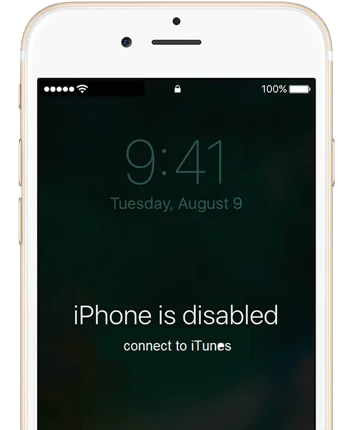
Thiab qhov tshwm sim phem tshaj plaws yog tias lub iPhone yuav raug kaw, thiab lub logo "Txuas rau iTunes" yuav tshwm sim ntawm qhov screen. Qhov ntawd yog hais tias, koj yuav tsis muaj sijhawm los nkag mus rau lo lus zais lawm. Thiab koj yuav tsum rho tawm koj lub iPhone, uas rho tawm tag nrho cov ntaub ntawv thiab chaw, suav nrog tus lej zais ntawm qhov screen.
Tshooj 2. Yuav Ua Li Cas Thaum Tus Passcode Tsis Ua Haujlwm Rau iPhone
Yuam kom rov pib dua iPhone
Yog tias tus lej zais ntawm iPhone tsis ua haujlwm, kev yuam kom rov pib dua lub cuab yeej yuav yog ib txoj hauv kev xaiv tau. Dhau li ntawm kev tshem tawm lub xauv npo, lwm yam teeb meem me me uas koj muaj ntawm koj lub iPhone kuj tuaj yeem kho tau los ntawm kev yuam kom rov pib dua. Nws yuav tsis rho tawm cov ntsiab lus ntawm lub cuab yeej. Koj tuaj yeem yuam kom rov pib dua lub cuab yeej txawm tias lub vijtsam dawb paug lossis lub pob tsis teb.
Cov kauj ruam rau kev pib dua lub iPhone sib txawv rau ntau hom iPhone. Thov ua raws li cov kauj ruam hauv qab no:
- Rau iPhone 8 thiab cov qauv tom qab: Nias lub pob ntim kom nce thiab tso nws sai sai. Nias lub pob ntim kom txo thiab tso nws sai sai. Tom qab ntawd nias thiab tuav lub pob sab kom txog thaum koj pom lub logo Apple.
- Rau iPhone 7 thiab iPhone 7 Plus: Nias thiab tuav lub khawm sab thiab lub khawm txo suab nrov tsawg kawg 10 vib nas this kom txog thaum koj pom lub logo Apple.
- Rau iPhone 6s lossis Cov Qauv Ua Ntej: Nias thiab tuav lub pob hauv tsev thiab lub pob sab saud (lossis sab) tsawg kawg 10 vib nas this kom txog thaum koj pom lub logo Apple.

Rov qab kho iPhone nrog iTunes
Txoj kev siv ntau tshaj plaws los qhib lub iPhone yog rov qab kho iOS system ntawm iTunes. Yog tias koj muaj iTunes version tshiab tshaj plaws ntsia rau hauv koj lub computer thiab koj tau thaub qab koj lub iPhone nrog iTunes ua ntej, iTunes yuav yog qhov kev xaiv zoo tshaj plaws rau cov neeg siv uas muaj teeb meem nrog iPhone passcode tsis ua haujlwm. Xyuas cov kauj ruam hauv qab no:
Kauj Ruam 1: Txuas lub iPhone uas xauv rau koj lub computer uas koj tau synced nrog ua ntej lub cuab yeej raug kaw.
Kauj Ruam 2: Yog tias lub khoos phis tawj xav kom koj nyem Trust ntawm lub vijtsam iPhone, ces sim lwm lub khoos phis tawj lossis tsuas yog muab lub iPhone rau hauv hom Rov Qab.
Kauj Ruam 3: Thaum iTunes pom lub iPhone uas xiam oob qhab, koj yuav pom qhov kev xaiv los Restore lossis Update. Xaiv "Restore" kom mus ntxiv.
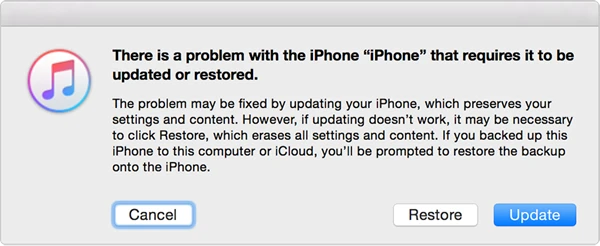
Kauj Ruam 4: iTunes yuav rub tawm software rau koj lub iPhone. Tos kom cov txheej txheem tiav, koj lub iPhone yuav raug pib dua ua lub tshiab, thiab koj tuaj yeem teeb tsa tus password tshiab tam sim no.
Rho tawm iPhone nrog iCloud
Yog tias koj tau nkag mus rau hauv iCloud ntawm koj lub iPhone thiab qhov kev xaiv Nrhiav Kuv Lub iPhone qhib, koj tuaj yeem sim rho tawm koj lub iPhone nrog iCloud kom tshem tawm tus password ntawm qhov screen. Nov yog yuav ua li cas:
Kauj Ruam 1 : Mus rau iCloud.com ntawm koj lub computer lossis lwm lub iOS device thiab kos npe nrog koj tus Apple ID.
Kauj Ruam 2 : Nyem rau ntawm "Nrhiav Kuv Lub iPhone" thiab xaiv "Txhua Lub Khoom Siv" los ntawm ces kaum sab saud ntawm tus browser, tom qab ntawd xaiv koj lub iPhone.
Kauj Ruam 3 : Tam sim no, nyem rau ntawm "Lwv iPhone" kom rho tawm tag nrho cov ntaub ntawv nrog rau tus lej zais. Tom qab ntawd koj tuaj yeem xaiv los rov qab kho lub iPhone los ntawm kev thaub qab lossis teeb tsa nws ua tshiab.

Tshem tawm iPhone Passcode tsis muaj iTunes / iCloud
Nws yuav nyuaj dua yog tias "Nrhiav Kuv Lub iPhone" raug kaw ua ntej lossis yog tias koj tsis tuaj yeem tshem qhov xauv npo nrog iTunes restore solution. Hauv qhov no, iPhone Unlocker raug yaum kom siv. Nws yog ib qho cuab yeej yooj yim siv los qhib iPhone yam tsis muaj tus lej zais. Qhov ua rau qhov kev pab cuam muaj zog dua yog tias nws kuj tseem tuaj yeem suav tias yog ib qho cuab yeej kho kom kho txhua yam teeb meem ntsig txog qhov yuam kev ntawm iOS system. Cia peb saib cov yam ntxwv tseem ceeb ntawm iPhone Unlocker:
- Nyem ib zaug xwb kom qhib tau lub iPhone uas xiam oob qhab/xauv tsis muaj iTunes lossis iCloud. Tsis tas yuav muaj password .
- Ntxiv rau kev tshem tawm tus lej zais ntawm qhov screen, nws kuj tseem ua rau bypass tus account iCloud tsis txhob sau tus password.
- Tsis zoo li iTunes Restore, koj Cov ntaub ntawv iPhone yuav tsis puas tsuaj tom qab txoj kev qhib qhov rooj.
- Tau sib xws nrog txhua tus qauv iPhone, iPad, thiab iPod kov, txawm tias iOS 18, iOS 26, thiab iPhone 17 tshiab tshaj plaws los kuj tau txais kev txhawb nqa.
- Nws muaj lub tus nqi ua tiav siab tshaj plaws hauv kev qhib iPhone thiab kho cov teeb meem iOS.
Kauj Ruam 1: Nyem lub pob download saum toj no kom tau download thiab nruab daim ntawv thov rau hauv koj lub computer. Tom qab khiav nws, nyem rau ntawm "Unlock Screen Passcode".

Kauj Ruam 2: Siv lub USB cable qub txuas lub iPhone uas xauv rau hauv koj lub computer. Tom qab ntawd ua raws li cov lus qhia ntawm qhov screen kom muab lub cuab yeej rau hauv DFU/Recovery mode.

Kauj Ruam 3: Tom qab txuas tau zoo lawm, qhov program yuav nrhiav tau cov ntaub ntawv ntawm lub cuab yeej. Xyuas kom meej cov ntaub ntawv thiab xaiv qhov firmware kom raug, thiab nias lub pob "Download".

Kauj Ruam 4: Tom qab ntawd, tus txheej txheem qhib yuav pib. Thaum tag nrho cov txheej txheem tiav lawm, koj tus lej zais iPhone yuav raug tshem tawm tiav.

Tiv tauj Apple Support
Yog tias koj tseem muaj teeb meem txog tus lej zais (passcode) nrog koj lub iPhone, koj tuaj yeem tiv tauj pab neeg txhawb nqa cov neeg siv khoom ntawm Apple kom tau kev pab. Koj tuaj yeem hu xov tooj, sib tham hauv online, lossis mus saib lub khw Apple hauv zos thiab piav qhia qhov teeb meem uas koj tab tom ntsib. Apple yuav muab kev txhawb nqa thiab pab koj kho qhov teeb meem ntawm tus lej zais ntawm iPhone uas tsis ua haujlwm.
Xaus lus
Cov kev daws teeb meem saum toj no 5 tuaj yeem pab koj yooj yim kov yeej qhov teeb meem ntawm iPhone passcode tsis ua haujlwm hauv xyoo 2023. Txawm hais tias tus passcode tuaj yeem rov qab tau lossis tshem tawm nrog cov lus qhia no, nws tseem raug nquahu kom thaub qab koj tus passcode iPhone thiab cov ntaub ntawv tsis tu ncua kom tsis txhob muaj teeb meem zoo li no dua.
Tsab ntawv no muaj txiaj ntsig li cas?
Nyem rau ntawm lub hnub qub kom ntsuas nws!
Qhov ntsuas nruab nrab / 5. Cov lej pov npav: