
यह लेख एक अच्छे गेम रिकॉर्डर की गुणवत्ता पर चर्चा करता है और तीन सर्वश्रेष्ठ गेम रिकॉर्डिंग सॉफ़्टवेयर की समीक्षा करता है, जो इस प्रकार हैं: मोवावी स्क्रीन रिकॉर्डर Movavi Screen Recorder, Game Bar और Gecata जैसे तीन गेम रिकॉर्डर की तुलना करने पर, Movavi Screen Recorder अपने दमदार फीचर्स के कारण इन तीनों गेम रिकॉर्डर में सबसे अलग दिखता है।
अच्छा गेम रिकॉर्डिंग सॉफ्टवेयर क्या है?
एक बेहतरीन गेमर होने के नाते, आप कभी-कभी अपनी गेमप्ले रिकॉर्डिंग करना चाहेंगे ताकि अपनी उपलब्धियों को साझा कर सकें या नए खिलाड़ियों को अपने उन्नत गेमिंग कौशल दिखा सकें। रिकॉर्डिंग के लिए गेम रिकॉर्डर की आवश्यकता होती है। लेकिन अच्छा गेम रिकॉर्डिंग सॉफ्टवेयर कौन सा है?
संक्षेप में, एक अच्छे गेम रिकॉर्डर में आमतौर पर दो विशेषताएं होती हैं: उपयोग में आसान और शक्तिशाली कार्यक्षमता। यह लेख तीन सर्वश्रेष्ठ गेम रिकॉर्डिंग सॉफ़्टवेयर - Movavi Screen Recorder, Game Bar और Gecata - का परिचय देता है। इनकी समीक्षा के तुरंत बाद इनके फायदे और नुकसान बताए जाएंगे।
विंडोज पर गेम रिकॉर्डिंग के लिए 3 सर्वश्रेष्ठ सॉफ्टवेयर
मोवावी स्क्रीन रिकॉर्डर
स्क्रीन रिकॉर्डिंग के विशेषज्ञ के रूप में, मोवावी स्क्रीन रिकॉर्डर Movavi Windows और Mac दोनों के लिए सबसे लोकप्रिय रिकॉर्डिंग सॉफ़्टवेयर में से एक है। हाल ही में इसने एक नया फ़ीचर लॉन्च किया है - स्क्रीन रिकॉर्डर, जो विशेष रूप से गेमप्ले रिकॉर्डिंग के लिए डिज़ाइन किया गया है। नीचे दिए गए निर्देशों का पालन करके आप अपने गेम को Movavi स्क्रीन रिकॉर्डर से रिकॉर्ड कर सकते हैं।
चरण 1. Movavi स्क्रीन रिकॉर्डर डाउनलोड और इंस्टॉल करें।
चरण 2. प्रोग्राम लॉन्च करें। स्क्रीन रिकॉर्डर पर क्लिक करें।

टिप: अगर आप Movavi Screen Recorder के प्रशंसक हैं, तो आपने शायद होमपेज में कुछ बदलाव देखा होगा। नवीनतम अपग्रेड में न केवल गेम रिकॉर्डर शामिल है, बल्कि वेबकैम जैसी नई सुविधाएं भी हैं, जिससे आप केवल अपने वेबकैम को रिकॉर्ड कर सकते हैं, और स्नैपशॉट जिससे आप एक क्लिक में स्क्रीनशॉट ले सकते हैं। बेझिझक इन नई सुविधाओं को भी आज़माएं!
चरण 3. अपना गेम शुरू करें। फिर, स्क्रीन रिकॉर्डर के सेटिंग पेज पर गेम प्रोग्राम चुनें। रिकॉर्डर स्वचालित रूप से गेम प्रोग्राम के उस क्षेत्र का पता लगा लेगा जहाँ रिकॉर्डिंग करनी है। इसके बाद, ध्वनि सेटिंग्स समायोजित करें। गेमप्ले रिकॉर्डिंग शुरू करने के लिए REC पर क्लिक करें।

सलाह: वीडियो की ध्वनि गुणवत्ता सुनिश्चित करने के लिए रिकॉर्डिंग से पहले साउंडचेक करने की सलाह दी जाती है।
चरण 4. रिकॉर्डिंग के दौरान, आप स्क्रीनशॉट ले सकते हैं और रिकॉर्डिंग की अवधि निर्धारित कर सकते हैं। रिकॉर्डिंग समाप्त करने के लिए वर्गाकार बटन पर क्लिक करें।
चरण 5. इस सत्र में आप रिकॉर्ड किए गए वीडियो को संपादित कर सकते हैं। यदि आप अपने काम से संतुष्ट हैं, तो सेव पर क्लिक करें और वीडियो के लिए आउटपुट पथ चुनें।

गेमर्स अक्सर वीडियो रिकॉर्डर का इस्तेमाल करते हैं। Movavi Screen Recorder एक गेम रिकॉर्डिंग सॉफ्टवेयर है, जो बुनियादी जरूरतों को भी पूरा करता है। Movavi Screen Recorder बेहतरीन गेम रिकॉर्डिंग सॉफ्टवेयर बनने की दिशा में एक बड़ा कदम है।
फायदे:
- गेम प्रोग्राम के क्षेत्र का स्वचालित रूप से पता लगाएं;
- सिस्टम और माइक्रोफोन दोनों की आवाज़ एक साथ रिकॉर्ड करें;
- रिकॉर्डिंग का समय उपलब्ध है;
- रिकॉर्डिंग करते समय स्क्रीनशॉट कैप्चर करें;
- कई हॉटकी उपलब्ध हैं और उन्हें अपनी इच्छानुसार अनुकूलित करना निःशुल्क है;
- वीडियो एडिटिंग की सुविधा उपलब्ध है।
- रिकॉर्डिंग की कोई समय सीमा नहीं है।
दोष:
- डाउनलोड और इंस्टॉलेशन आवश्यक है।
गेम बार

गेम बार, विंडोज 10 का एक अंतर्निहित टूल है जिसका उपयोग गेमप्ले वीडियो रिकॉर्ड करने के लिए किया जाता है। यह Xbox ऐप में भी उपलब्ध है। यह आपके गेम का वीडियो रिकॉर्ड कर सकता है और गेम के दौरान किसी भी शानदार पल का स्क्रीनशॉट ले सकता है। विंडोज 10 उपयोगकर्ता गेम बार लॉन्च करने के लिए विंडोज + G कुंजी दबा सकते हैं।
फायदे:
- इसे डाउनलोड करने की आवश्यकता नहीं है।
- कई हॉटकी उपलब्ध हैं और उन्हें अपनी इच्छानुसार अनुकूलित करना निःशुल्क है;
दोष:
- कुछ गेम प्रोग्राम को रिकॉर्ड करने से मना कर देते हैं।
- यह केवल एक ही गेम के अंदर काम करता है
- इसमें रिकॉर्डिंग की समय सीमा है।
गेकाटा
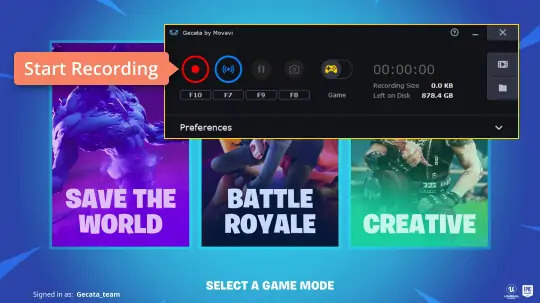
Gecata विंडोज पर एक लोकप्रिय गेम रिकॉर्डिंग सॉफ्टवेयर है। Gecata का Mac वर्जन उपलब्ध नहीं है। इस गेम रिकॉर्डिंग सॉफ्टवेयर की मदद से आप अपनी स्क्रीन और वेबकैम रिकॉर्ड कर सकते हैं। साथ ही, आप अपने पीसी से जुड़े बाहरी डिवाइस जैसे Xbox, IPTV आदि को भी रिकॉर्ड कर सकते हैं।
Gecata में ड्राइंग, ऑडियो मिक्सिंग और माउस इफेक्ट्स जैसी सुविधाएं भी शामिल हैं। आप रिकॉर्डिंग को पहले से शेड्यूल भी कर सकते हैं। रिकॉर्डिंग पूरी होने के बाद, आप अपने वीडियो सीधे YouTube या Vimeo पर अपलोड कर सकते हैं।
फायदे:
- पीसी से कनेक्ट होने पर गेम कंसोल को रिकॉर्ड करें;
- रिकॉर्डिंग का शेड्यूल उपलब्ध है।
दोष:
- वीडियो की बेसिक ट्रिमिंग और मर्जिंग के लिए अतिरिक्त शुल्क लगता है;
- लाइव स्ट्रीमिंग की सुविधा उपलब्ध नहीं है।
गेमप्ले रिकॉर्डिंग सॉफ्टवेयर के अपने-अपने फायदे हैं; हालाँकि, तुलना करने पर, मोवावी स्क्रीन रिकॉर्डर हाल ही में लॉन्च किए गए गेम रिकॉर्डर फ़ंक्शन के साथ यह सबसे अच्छा विकल्प है। ऊपर बताए गए फ़ीचर्स के अलावा, यह उपयोगकर्ताओं को एक मुफ़्त ट्रायल वर्ज़न भी प्रदान करता है, जिससे उपयोगकर्ता इसके शक्तिशाली फ़ंक्शन का अनुभव कर सकते हैं।
यह पोस्ट कितनी उपयोगी थी?
इसे रेटिंग देने के लिए किसी स्टार पर क्लिक करें!
औसत श्रेणी / 5. वोटों की गिनती:




