“क्या ऐसा कोई तरीका है जिससे मैं Find My Friends पर किसी के साथ अपनी लोकेशन शेयर होने से रोक सकूं और उन्हें इसकी सूचना भी न मिले?” – Reddit पर पोस्ट किया गया
अगर आप नहीं चाहते कि दूसरे लोग आपकी लोकेशन जानें, तो आपको अपने iPhone पर अपनी लोकेशन छिपानी पड़ सकती है। यह बात तब और भी ज़रूरी हो जाती है जब आपने Find My Friends ऐप पर अपनी लोकेशन शेयर की हो, लेकिन अब आप कुछ समय के लिए उनके साथ अपनी लोकेशन शेयर करना बंद करना चाहते हों।
तो, अपने iPhone पर लोकेशन को बिना किसी को पता चले कैसे छुपाएं? इसका एक बेहतरीन तरीका है कि आप जो लोकेशन शेयर कर रहे हैं उसे बदल दें या नकली लोकेशन का इस्तेमाल करें। इस लेख में, हम आपको कुछ ऐसे कारगर तरीके बताएंगे जिनसे आप अपने दोस्तों को बिना बताए लोकेशन शेयर करना बंद कर सकते हैं।
भाग 1. बिना किसी को बताए आईफोन पर लोकेशन कैसे छिपाएं (2025)
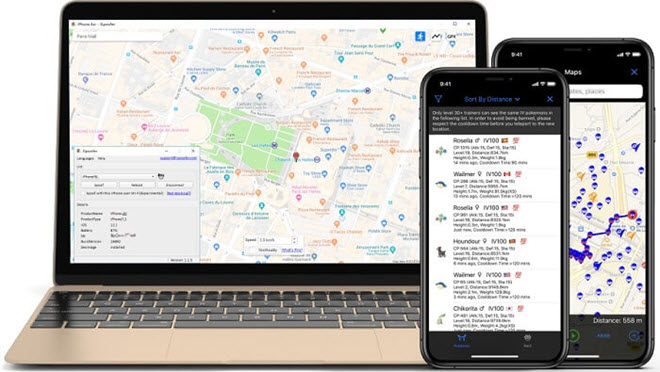
जैसा कि हमने ऊपर बताया, अपने iPhone पर अपनी लोकेशन छिपाने का सबसे अच्छा तरीका है डिवाइस द्वारा प्रदर्शित लोकेशन को नकली बनाना। उदाहरण के लिए, आप GPS लोकेशन को अपने आस-पड़ोस के किसी दूसरे इलाके या किसी दूसरे शहर में बदल सकते हैं। आईओएस लोकेशन चेंजर यह टूल बिना जेलब्रेक किए आईफोन पर लोकेशन बदलने का आसान और तेज़ तरीका प्रदान करता है। इस टूल की मदद से आप एक क्लिक में अपने आईफोन की लोकेशन कहीं भी बदल सकते हैं।
iOS लोकेशन चेंजर को सर्वश्रेष्ठ समाधान बनाने वाली कुछ विशेषताएं निम्नलिखित हैं:
- एक क्लिक में अपने iPhone की लोकेशन को दुनिया में कहीं भी बदलें।
- आप दो या दो से अधिक स्थानों का चयन करके मानचित्र पर एक मार्ग की योजना भी बना सकते हैं।
- यह आपको एक निर्दिष्ट मार्ग पर जीपीएस मूवमेंट का अनुकरण करने की सुविधा भी देता है।
- यह पोकेमॉन गो, व्हाट्सएप, इंस्टाग्राम, लाइन, फेसबुक, बम्बल, टिंडर आदि जैसे सभी लोकेशन-आधारित ऐप्स के साथ अच्छी तरह से काम करता है।
- यह सभी आईओएस डिवाइसों और आईओएस के सभी संस्करणों का समर्थन करता है, जिसमें आईओएस 26 और आईफोन 17 प्रो मैक्स/17 प्रो/17 एयर/17 शामिल हैं।
जेलब्रेकिंग के बिना अपने आईफोन पर लोकेशन बदलने के लिए, इन बहुत ही सरल चरणों का पालन करें:
स्टेप 1 अपने कंप्यूटर पर iOS लोकेशन स्पूफर इंस्टॉल करें और उसे लॉन्च करें। डिफ़ॉल्ट मोड "लोकेशन बदलें" होना चाहिए।

चरण दो अब यूएसबी केबल का उपयोग करके आईफोन को कंप्यूटर से कनेक्ट करें और फिर डिवाइस को अनलॉक करें। प्रक्रिया शुरू करने के लिए "एंटर" पर क्लिक करें।

यदि आपके iPhone पर कोई संदेश पॉप अप होता है जिसमें आपसे "इस कंप्यूटर पर भरोसा करें" पूछा जाता है, तो आपको "ट्रस्ट" पर टैप करने की आवश्यकता हो सकती है।
चरण 3 अब, खोज बॉक्स में वह सटीक पता दर्ज करें जहां आप डिवाइस को टेलीपोर्ट करना चाहते हैं और फिर "संशोधित करना शुरू करें" पर क्लिक करें।

और बस इसी तरह, आपके iPhone पर GPS लोकेशन इस नई लोकेशन में बदल जाएगी।
भाग 2. एयरप्लेन मोड चालू करें
आप अपने iPhone को एयरप्लेन मोड में डालकर लोकेशन शेयरिंग को रोक सकते हैं। इससे GPS समेत डिवाइस के सभी कनेक्शन बंद हो जाएंगे, जिससे आपका डिवाइस अदृश्य हो जाएगा। अगर आप एक ही समय में कोई कॉल या मैसेज नहीं चाहते हैं, तो एयरप्लेन मोड एक अच्छा उपाय है। ऐसा इसलिए है क्योंकि यह डिवाइस को पूरी तरह से म्यूट रखता है। यह तब सबसे कारगर विकल्प है जब आप किसी मीटिंग में भाग ले रहे हों और कोई आपको परेशान न करे।
होम स्क्रीन और लॉक स्क्रीन से एयरप्लेन मोड चालू करने का तरीका यहां बताया गया है:
- कंट्रोल सेंटर खोलने के लिए स्क्रीन के निचले हिस्से से ऊपर की ओर स्वाइप करें।
- एयरप्लेन मोड को चालू करने के लिए ऊपर दिए गए हवाई जहाज के आइकन पर टैप करें।

सेटिंग्स ऐप से एयरप्लेन मोड चालू करने का तरीका यहां बताया गया है:
- डिवाइस की होम स्क्रीन से सेटिंग्स खोलें।
- "एयरप्लेन मोड" पर टैप करके उसके बगल में स्थित स्विच को "ऑफ" करें।
iOS का एक उपयोगी फ़ीचर आपको किसी अन्य iOS डिवाइस के साथ अपनी लोकेशन शेयर करने की सुविधा देता है। इसी से दूसरों को आपकी लोकेशन का पता चलता है या आप अपनी लोकेशन शेयर कर सकते हैं। अगर आप नहीं चाहते कि दूसरे आपको ढूंढें, तो आप किसी अन्य डिवाइस की लोकेशन शेयर कर सकते हैं। इस फ़ीचर का इस्तेमाल करने के लिए आपको इसे कॉन्फ़िगर करना होगा। इसे करने का तरीका यहाँ दिया गया है:
- अपने डिवाइस की स्क्रीन अनलॉक करें और फिर अपनी प्रोफ़ाइल पर टैप करें। "मेरी लोकेशन शेयर करें" के आगे दिए गए टॉगल पर टैप करके इसे चालू करें।
- दूसरे iOS डिवाइस पर “Share My Location” चालू करें। फिर, दूसरे डिवाइस पर “Find My” ऐप ढूंढें और अपने वर्तमान स्थान के लिए एक लेबल सेट करें।
- अपनी लोकेशन शेयर करने के इच्छुक व्यक्तियों की सूची ढूंढने के लिए नीचे स्क्रॉल करें और उस पर टैप करें।
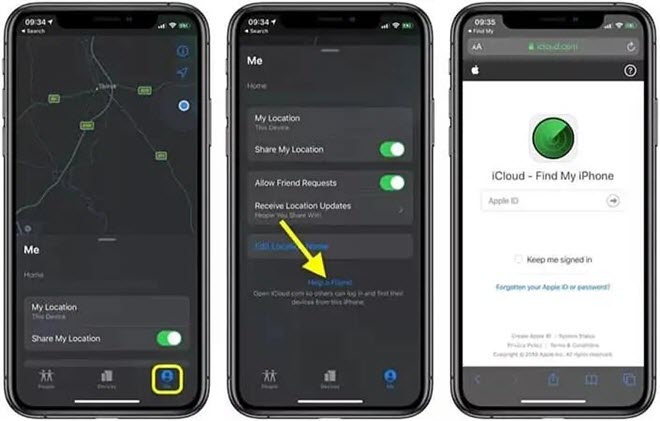
अगर आप नहीं चाहते कि दूसरे आपकी लोकेशन जानें या किसी दूसरे डिवाइस की लोकेशन शेयर करें, तो आप अपने डिवाइस का “शेयर माय लोकेशन” फ़ीचर बंद कर सकते हैं। इससे आपका डिवाइस उन सभी लोगों के लिए पूरी तरह से अदृश्य हो जाएगा जिनके साथ आपने पहले अपनी लोकेशन शेयर की थी। आप ऐसा तभी कर सकते हैं जब आपका डिवाइस iOS 8 या उससे ऊपर के वर्ज़न पर चल रहा हो। तरीका यहाँ बताया गया है:
- सेटिंग्स ऐप खोलें और फिर नीचे स्क्रॉल करके "प्राइवेसी" पर टैप करें।
- फिर “लोकेशन सर्विसेज” पर टैप करें और दिखाई देने वाले विकल्पों में से “शेयर माय लोकेशन” पर टैप करें।
- इस फ़ीचर को बंद करने के लिए "मेरी लोकेशन" के बगल में मौजूद टॉगल पर टैप करें।

ध्यान दें: आपके iPhone पर लोकेशन सेवाएं बंद करने पर किसी को भी इसकी सूचना नहीं मिलेगी; हालांकि, मैप्स जैसी कुछ सुविधाएं या ऐप्स आपकी लोकेशन की जानकारी के बिना ठीक से काम नहीं कर सकती हैं।
भाग 5. फाइंड माय ऐप पर लोकेशन शेयर करना बंद करें
फाइंड माय ऐप आपको अपने परिवार और दोस्तों के साथ अपनी लोकेशन शेयर करने में मदद करने के लिए बनाया गया है। जब यह चालू होता है, तो आपके दोस्त और परिवार हमेशा जान पाएंगे कि आप कहां हैं। अगर आप फाइंड माय ऐप का इस्तेमाल करके दूसरों के साथ अपनी लोकेशन शेयर कर रहे हैं, तो आप आसानी से इसे बंद कर सकते हैं, और वे आपको ढूंढ नहीं पाएंगे। इसे करने का तरीका यहां बताया गया है:
- अपने डिवाइस पर “फाइंड माय” ऐप लॉन्च करें।
- नीचे कोने में मौजूद "मैं" विकल्प पर टैप करें और फिर "मेरा स्थान साझा करें" के आगे मौजूद टॉगल पर टैप करें।
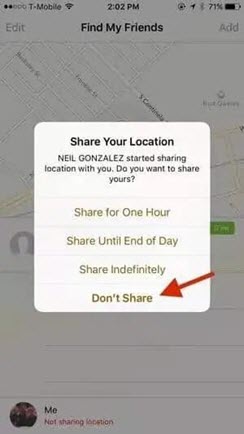
इससे आपका डिवाइस दूसरों के साथ आपकी लोकेशन शेयर करना बंद कर देगा। अगर आप किसी खास व्यक्ति के साथ लोकेशन शेयर करना बंद करना चाहते हैं, तो बस "लोग" पर टैप करें, फिर सूची से एक संपर्क चुनें और फिर "मेरी लोकेशन शेयर करना बंद करें" चुनें।
ध्यान दें: अगर आप Find My ऐप में अपनी लोकेशन शेयर करना बंद कर देते हैं, तो लोगों को नोटिफिकेशन नहीं मिलेगा, लेकिन वे आपको अपनी फ्रेंड लिस्ट में नहीं देख पाएंगे। और अगर आप शेयरिंग को दोबारा चालू करते हैं, तो उन्हें नोटिफिकेशन मिल जाएगा।
निष्कर्ष
ऊपर दिए गए समाधान तब काम आएंगे जब आप दूसरों को बिना बताए अपने आईफोन पर अपनी लोकेशन साझा करना बंद करना चाहते हैं। आईओएस लोकेशन चेंजर यह शायद सबसे अच्छा विकल्प है जिसे आप आजमा सकते हैं क्योंकि यह उपयोग में आसान है और इसके लिए आपको डिवाइस को जेलब्रेक करने की आवश्यकता नहीं है। कृपया नीचे कमेंट सेक्शन में बताएं कि क्या आप अपनी लोकेशन शेयर करना बंद कर सकते हैं।
यह पोस्ट कितनी उपयोगी थी?
इसे रेटिंग देने के लिए किसी स्टार पर क्लिक करें!
औसत श्रेणी / 5. वोटों की गिनती: