स्पॉटिफाई, एक प्रसिद्ध डिजिटल संगीत स्ट्रीमिंग प्लेटफॉर्म, का उपयोग बहुत से लोग करते हैं। यह सर्वश्रेष्ठ डिजिटल मीडिया सेवाओं में से एक है, यदि सर्वश्रेष्ठ नहीं तो, जबकि एप्पल म्यूजिक, अमेज़ॅन म्यूजिक और टाइडल म्यूजिक जैसी कई अन्य सेवाएं इसका वर्चस्व रखती हैं। स्पॉटिफाई की सेवा का अत्यधिक उपयोग होने के कारण, स्पॉटिफाई की धीमी स्ट्रीमिंग समस्याएं हो सकती हैं।
यह लेख आपको Spotify स्ट्रीमिंग की धीमी गति से जुड़ी समस्याओं को हल करने में मदद करेगा। यह आपको सही दिशा दिखाएगा और एक ठोस समाधान प्रदान करेगा। Spotify स्ट्रीमिंग की धीमी गति की समस्या को हल करने के लिए आपको रॉकेट साइंटिस्ट होने की ज़रूरत नहीं है। आपको बस कंप्यूटर का बुनियादी ज्ञान और मोबाइल डिवाइस चलाना आना चाहिए। इस लेख को पढ़ने के बाद आप अपने दोस्तों के बीच Spotify सेटिंग्स के विशेषज्ञ बन जाएंगे।
इसके साथ ही, हम आपको कुछ ऐसे टूल्स सुझाएंगे जिनसे आप Spotify का और भी बेहतर अनुभव ले सकें। हम सही टूल्स चुनने में भी आपकी मदद करेंगे ताकि आपको गुणवत्तापूर्ण और सुरक्षित उत्पाद मिल सके।
भाग 1. आपके Spotify पर स्ट्रीमिंग धीमी क्यों है?
Spotify पर स्ट्रीमिंग धीमी होने के कई कारण हो सकते हैं। अन्य डिजिटल मीडिया स्ट्रीमिंग सेवाओं की तरह, यह समस्या सॉफ़्टवेयर, हार्डवेयर या नेटवर्क से संबंधित हो सकती है। आपको समस्या का मूल कारण जानना आवश्यक है। अन्यथा, समस्या निवारण प्रक्रिया में आपको परेशानी हो सकती है।
सॉफ्टवेयर की बात करें तो, ध्यान दें कि Spotify में कुछ ऐसी सेटिंग्स हो सकती हैं जो आपके संगीत को प्रभावित कर सकती हैं। इसलिए, सुनिश्चित करें कि आप अपने Spotify ऐप से अच्छी तरह परिचित हैं। इसके मेनू और सेटिंग्स को अभी से समझ लें, क्योंकि इस पर आगे विस्तार से चर्चा की जाएगी। इसके लिए कंप्यूटर की थोड़ी जानकारी आवश्यक होगी।
हार्डवेयर की बात करें तो, आपको बस कुछ सेटिंग्स में थोड़ा-बहुत बदलाव करना होगा। कंप्यूटर की थोड़ी-बहुत जानकारी भी ज़रूरी है। अगर आपको कुछ शब्द समझ नहीं आ रहे हैं, तो उन्हें गूगल पर सर्च करके पता लगा लें। आपको RAM, डिस्क स्पेस जैसी चीज़ें सुनने को मिल सकती हैं; इसलिए इसके लिए तैयार रहें।
नेटवर्क संबंधी समस्याओं को आप वाई-फाई सेटअप की सामान्य जानकारी से हल कर सकते हैं। यकीनन आपके घर में वाई-फाई सेटअप होगा और आपको इससे जुड़ी कुछ समस्याएं भी आई होंगी। आप इसे आसानी से हल कर सकते हैं। तो Spotify स्ट्रीमिंग की धीमी गति की समस्या को कैसे ठीक करें? जानने के लिए अगले भाग को पढ़ें।
भाग 2. Spotify स्ट्रीमिंग की धीमी गति की समस्या को कैसे ठीक करें?
अब आपको Spotify के धीमे चलने के कारण पता चल गए होंगे। Spotify पर स्ट्रीमिंग की धीमी गति की समस्या को ठीक करने के लिए ये कुछ सुझाव हैं:
विधि 1. संगीत की गुणवत्ता बदलें
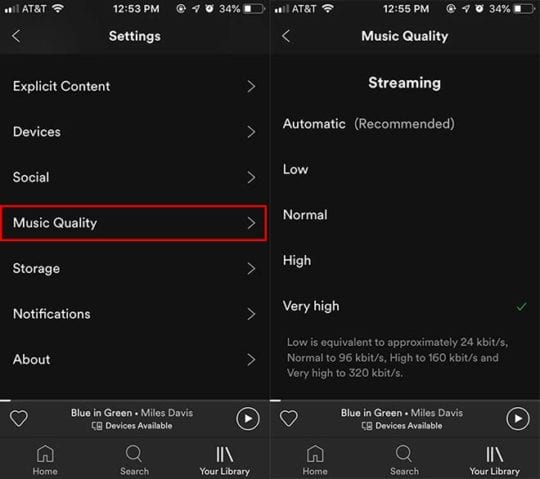
Spotify पर संगीत की गुणवत्ता सुनने के अनुभव को प्रभावित करती है। Spotify स्ट्रीमिंग की धीमी गति की समस्या को हल करने के कई तरीके हैं। उनमें से एक है संगीत की गुणवत्ता बदलना। यदि आपका इंटरनेट धीमा है, तो इस सेटिंग को समायोजित करना समझदारी होगी। इससे संगीत की गुणवत्ता और इंटरनेट की गति में सामंजस्य स्थापित होता है। ऊपर दिए गए अपने नाम पर जाएं, सेटिंग्स > संगीत गुणवत्ता पर जाएं। संगीत गुणवत्ता में, कम या सामान्य चुनें।
विधि 2. स्पॉटिफाई कैश साफ़ करें
अपने पीसी या मोबाइल डिवाइस की स्टोरेज स्पेस की जांच करना भी महत्वपूर्ण है। यदि आपके डिवाइस में स्पेस कम है, तो Spotify प्लेबैक की मांग को पूरा करने में असमर्थ हो सकता है। ऐप का लंबे समय तक उपयोग करने पर, Spotify का कैश ओवरलोड हो सकता है, जिससे एप्लिकेशन धीमा हो सकता है। Spotify की स्ट्रीमिंग धीमी होने की समस्या को हल करने के लिए, आप अपने कैश फ़ोल्डर को साफ़ करने का प्रयास कर सकते हैं।
डेस्कटॉप उपयोगकर्ताओं के लिए:
आप इस निर्देशिका को सीधे खोल सकते हैं: C:UsersUsernameAppDataLocalSpotify “/Users/[आपका उपयोगकर्ता नाम]/Library/Caches/com.spotify.client/Storage/” में जाकर स्टोरेज फ़ोल्डर ढूंढें। अब फ़ोल्डर के अंदर मौजूद सभी आइटम हटा दें, लेकिन ध्यान रखें कि पैरेंट फ़ोल्डर को न हटाएं।
iPhone उपयोगकर्ताओं के लिए:
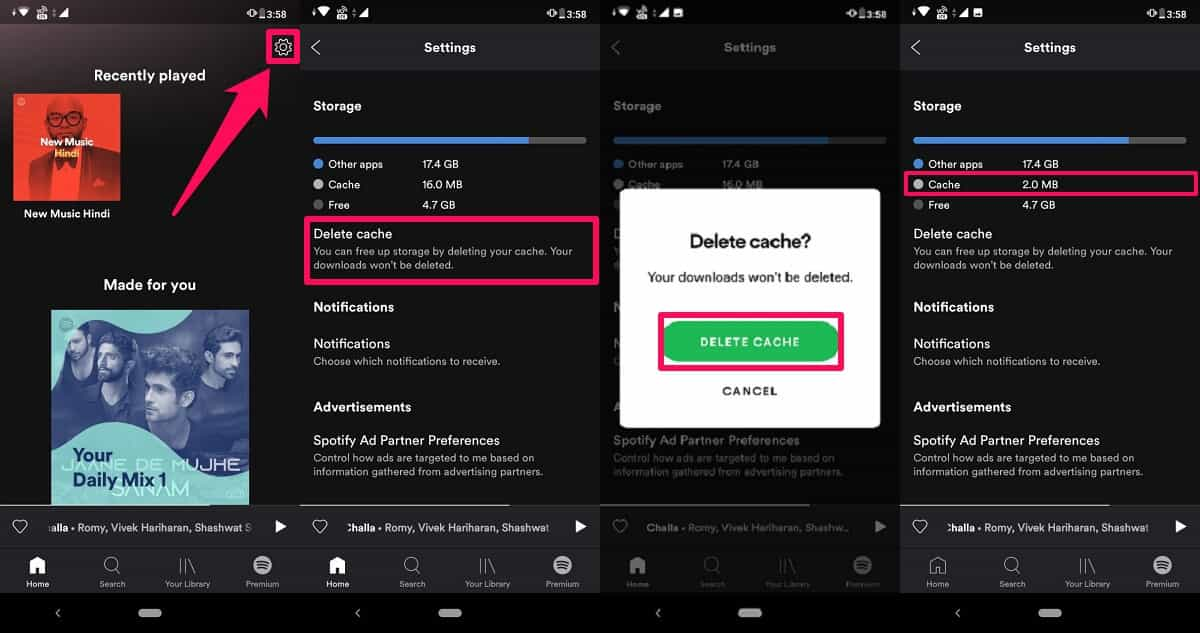
अपने iPhone पर Spotify ऐप खोलें और "होम" टैब पर जाएं। वहां पहुंचने के बाद, स्क्रीन के ऊपरी दाएं कोने में गियर आइकन पर टैप करके "सेटिंग्स" पर जाएं। "सेटिंग्स" मेनू दिखाई देने पर, नीचे स्क्रॉल करें जब तक कि आप स्टोरेज श्रेणी तक न पहुंच जाएं, और स्टोरेज खाली करने के लिए "कैश हटाएं" पर टैप करें। "कैश साफ़ करें" पर क्लिक करें। एक पॉप-अप मेनू दिखाई देगा जो आपकी कार्रवाई की पुष्टि करेगा, फिर से "कैश साफ़ करें" चुनें।
एंड्रॉइड उपयोगकर्ताओं के लिए:
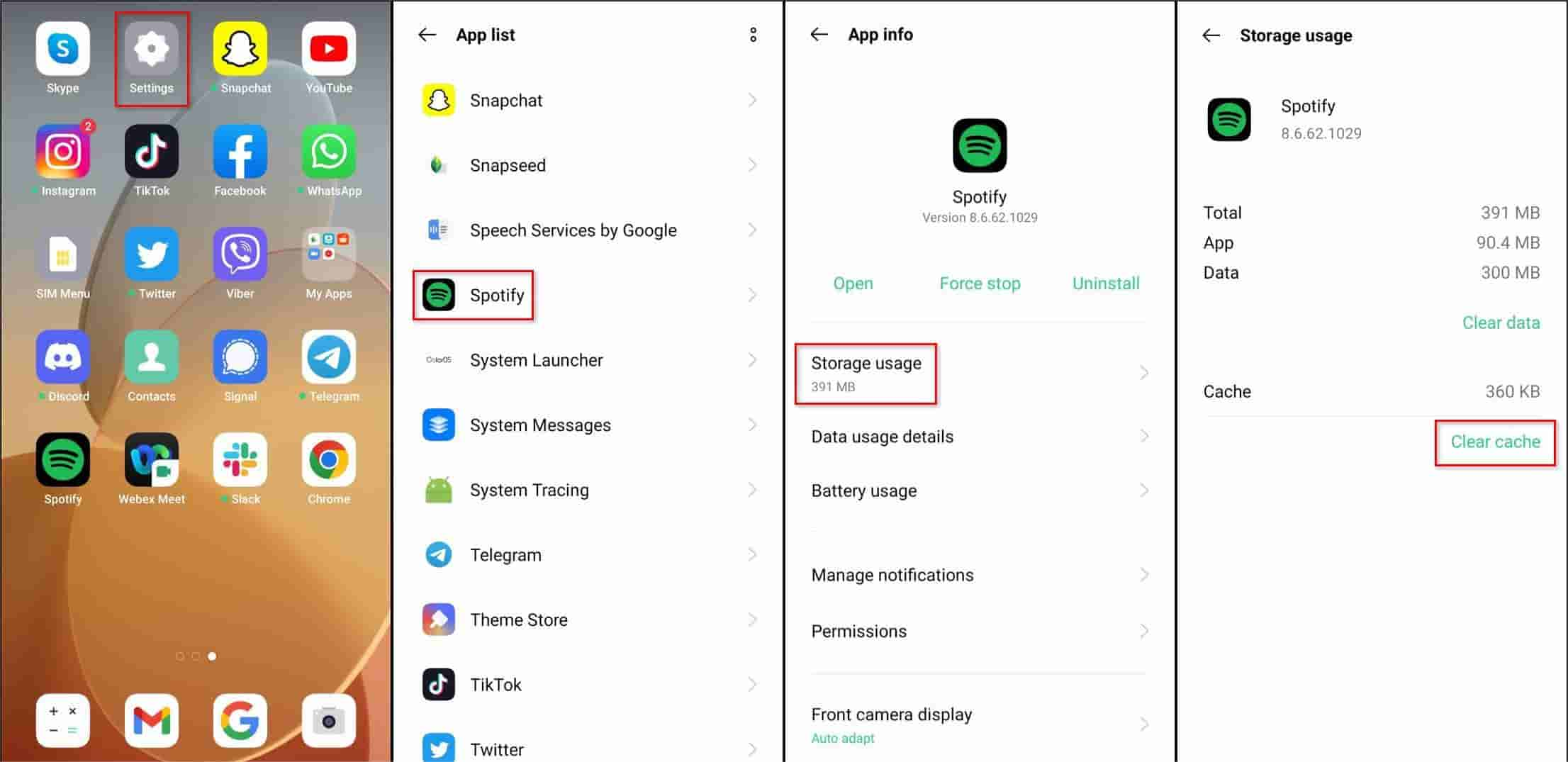
अगर आप एंड्रॉयड यूजर हैं, तो आप अपने एंड्रॉयड फोन की सेटिंग में जा सकते हैं। सेटिंग में, "ऐप्स मैनेज करें" या "इंस्टॉल्ड ऐप्स" चुनें। अलग-अलग फोन में यह ऑप्शन अलग-अलग हो सकता है, इसलिए आपको वह ऑप्शन ढूंढना चाहिए जहां सभी इंस्टॉल्ड ऐप्स लिस्टेड हों। फिर Spotify को खोजें और उसकी जानकारी खोलें। इसके बाद 'डेटा साफ़ करें' पर टैप करें, फिर 'कैश साफ़ करें' पर और आखिर में 'ओके' पर टैप करें। बस हो गया, Spotify का ऐप कैश साफ़ हो गया है।
विधि 3. Spotify को पुनः स्थापित करें या अपडेट करें
Spotify ऐप को तेज़ी से चलाने का एक और तरीका है Spotify ऐप को दोबारा इंस्टॉल करना। Spotify को अनइंस्टॉल करने से आपके फ़ोन से Spotify से संबंधित सभी फ़ाइलें पूरी तरह से हट जाएंगी, जिनमें समस्या पैदा करने वाली फ़ाइलें भी शामिल हो सकती हैं। अनइंस्टॉल करने के बाद, Google Play Store या App Store पर जाएं और Spotify का नवीनतम संस्करण इंस्टॉल करें ताकि यदि पुराने संस्करण में कोई बग थे जिनके कारण ऐप धीमा चल रहा था, तो वे नवीनतम संस्करण में ठीक हो गए हों।
विधि 4. अपने डिवाइस पर सिस्टम आवश्यकताओं की जाँच करें
आप संगतता की भी जाँच कर सकते हैं। हो सकता है कि Spotify ऐप और आपका हार्डवेयर एक साथ ठीक से काम न करें। हार्डवेयर की बात करें तो, सुनिश्चित करें कि आपका डिवाइस इसके अनुकूल है। iOS के लिए, सुनिश्चित करें कि आपके पास iOS 13 या उससे ऊपर का संस्करण है। Android सिस्टम के लिए, Android OS 5.0 या उससे ऊपर का संस्करण प्राप्त करें। macOS के लिए, Mac OS X 10.13 या उससे ऊपर का संस्करण प्राप्त करें। अंत में, Windows के लिए, सुनिश्चित करें कि आपके पास Windows 7 या उससे ऊपर का संस्करण है। Spotify को तेज़ी से चलाने के लिए, सुनिश्चित करें कि आपके सिस्टम मेमोरी या RAM में 250 MB या उससे अधिक की खाली जगह उपलब्ध है।
विधि 5. किसी भिन्न नेटवर्क या इंटरनेट कनेक्शन का उपयोग करके देखें
कुछ मामलों में, खराब इंटरनेट कनेक्शन या नेटवर्क के कारण भी Spotify स्ट्रीमिंग धीमी हो सकती है। अगर यह नेटवर्क या इंटरनेट से जुड़ी समस्या है, तो नेटवर्क बदलने से समस्या ठीक हो सकती है। अगर आप वाई-फाई इस्तेमाल कर रहे हैं, तो सुनिश्चित करें कि आपके पास कम से कम 10Mbps की इंटरनेट स्पीड हो। या आप किसी दूसरे नेटवर्क कनेक्शन के ज़रिए Spotify से कनेक्ट कर सकते हैं। अगर आपके राउटर में कोई समस्या आती है, तो उसे रीस्टार्ट कर दें। आप मोबाइल डेटा का इस्तेमाल करके या किसी दूसरे वाई-फाई नेटवर्क से कनेक्ट करके भी देख सकते हैं। हालांकि, डेटा कनेक्शन इस्तेमाल करने पर उससे जुड़े चार्ज लगेंगे।
भाग 3. स्पॉटिफाई स्ट्रीमिंग की धीमी गति की समस्याओं को ठीक करने का एक व्यावहारिक तरीका
अब आपकी Spotify की धीमी स्ट्रीमिंग की समस्या हल हो जानी चाहिए। लेकिन क्या आप जानते हैं कि एक पेशेवर टूल का उपयोग करके आप इन सभी समस्याओं से छुटकारा पा सकते हैं? गाने चलाने के लिए आपको इंटरनेट से कनेक्ट होने या Spotify Music में लॉग इन करने की भी आवश्यकता नहीं होगी। आपको बस पहले इस टूल को चलाना है, फिर Spotify के गाने डाउनलोड करके उन्हें कन्वर्ट करना है।
इस उपकरण को कहा जाता है स्पॉटिफाई संगीत कनवर्टर Spotify Music Converter Spotify से DRM सुरक्षा हटा देगा और Spotify गानों को MP3 जैसे लचीले फॉर्मेट में बदल देगा। MP3 के अलावा, यह FLAC, AAC और WAV जैसे अन्य फॉर्मेट को भी सपोर्ट करता है। इसका मतलब है कि अब आपको Spotify ऐप या किसी Spotify प्रीमियम अकाउंट की ज़रूरत नहीं है। आप अपने डिजिटल मीडिया प्लेयर का इस्तेमाल कर सकते हैं। Spotify Music Converter का इस्तेमाल करने के लिए नीचे दिए गए चरणों का पालन करें:
चरण 1. स्पॉटिफाई म्यूजिक कन्वर्टर डाउनलोड और इंस्टॉल करें।
चरण 2. इसके बाद इसे लॉन्च करें। आप अपने पसंदीदा गाने मुख्य स्क्रीन पर कॉपी और पेस्ट कर सकते हैं। आप एक साथ कई गाने इम्पोर्ट भी कर सकते हैं क्योंकि ऐप में बैच कन्वर्ज़न की सुविधा उपलब्ध है।

चरण 3. अपनी रूपांतरण फ़ाइल के लिए आउटपुट फ़ॉर्मेट और आउटपुट फ़ोल्डर सेट करें। अन्य विकल्पों को आप अपनी इच्छानुसार बदल सकते हैं।

चरण 4. स्क्रीन के निचले भाग में स्थित "कन्वर्ट" बटन पर क्लिक करें। इससे ऐप रूपांतरण प्रक्रिया शुरू कर देगा।

कनवर्ट की गई फ़ाइलों को देखने के लिए कनवर्टेड विंडो पर जाएँ। इसके अलावा, कनवर्ट करना शुरू करने से पहले, आप ड्रॉप-डाउन मेनू के माध्यम से आउटपुट संगीत प्रारूपों को आसानी से बदल सकते हैं। आप कनवर्टर विंडो के नीचे आउटपुट डायरेक्टरी भी बदल सकते हैं।
पूरी क्षमता का लाभ उठाने के लिए लाइसेंस कुंजी खरीदें स्पॉटिफाई संगीत कनवर्टर इस लाइसेंस के साथ 30 दिन की मनी-बैक गारंटी मिलती है। इस ऐप में 24 घंटे के भीतर ईमेल से जवाब देने की गारंटी के साथ पूरी ग्राहक सहायता भी उपलब्ध है। एक पेशेवर Spotify कन्वर्टर टूल से आप इससे ज़्यादा और क्या उम्मीद कर सकते हैं?
निष्कर्ष
Spotify पर स्ट्रीमिंग धीमी होने की समस्या का समाधान ऊपर दिया गया है। अपनी समस्याओं को हल करने के लिए बस ऊपर दिए गए चरणों का पालन करें। यह हार्डवेयर, सॉफ़्टवेयर या नेटवर्क से संबंधित समस्या हो सकती है। समस्या के सही समाधान के लिए, समस्या के स्रोत का पता अवश्य लगाएं।
Spotify ऐप या Spotify वेब प्लेयर का उपयोग किए बिना अपने गानों का आनंद लेने के लिए, निम्न विकल्प का उपयोग करें: स्पॉटिफाई संगीत कनवर्टर Spotify Music Converter एक पेशेवर टूल है जो आपके सभी Spotify गानों को डाउनलोड और कन्वर्ट कर देगा। एक बार यह हो जाने पर, आप अपने Spotify गानों को किसी भी मीडिया प्लेयर पर चला सकते हैं। इसके लिए आपको Spotify में लॉग इन करने की भी आवश्यकता नहीं है। आप बिना किसी समस्या के अपने सभी गाने चला सकेंगे।
यह पोस्ट कितनी उपयोगी थी?
इसे रेटिंग देने के लिए किसी स्टार पर क्लिक करें!
औसत श्रेणी / 5. वोटों की गिनती: