
Apple TV को सेटअप करना वाकई बहुत आसान काम है। इसे तो एक छोटा बच्चा भी कर सकता है, लेकिन जब आप बिना रिमोट के Apple TV को सेटअप करना चाहते हैं, तो हर कोई सोचने लगता है कि इसे कैसे किया जाए।
आपको शायद पता होगा कि सेटअप के दौरान आपको अपना ईमेल और पासवर्ड डालना पड़ सकता है। अगर आपका ईमेल पता लंबा है या पासवर्ड में कई अक्षर हैं, तो यह प्रक्रिया थोड़ी मुश्किल हो सकती है। अच्छी बात यह है कि आप बिना रिमोट के भी अपने Apple TV को सेटअप करने के कई तरीके हैं। इनमें से एक तरीका है अपने iPhone या iPod का इस्तेमाल करना, आज हम इसी ट्रिक के बारे में आपको बताएंगे।
अपने iPhone, iPad या iPod का उपयोग करके बिना रिमोट के Apple TV सेट अप करें
इस तरीके से सेटअप करना बहुत आसान हो जाता है। वरना, कम से कम मेरे लिए तो यह प्रक्रिया काफी जटिल थी। ऐसा इसलिए क्योंकि मुझे बहुत मज़बूत पासवर्ड इस्तेमाल करने का शौक है और रिमोट का इस्तेमाल करते समय इसमें बहुत समय लगता है। चलिए नीचे दिए गए चरणों को देखते हैं और पूरी प्रक्रिया समझते हैं।
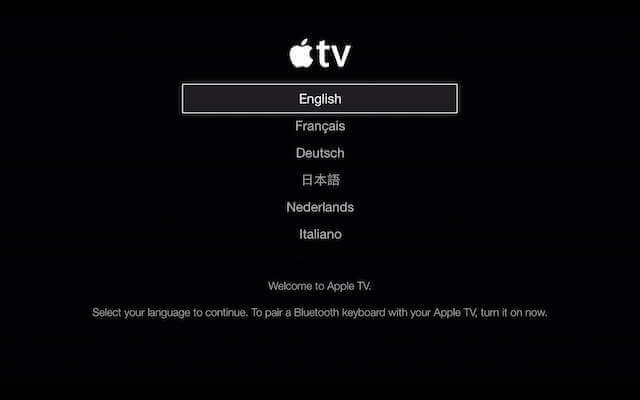
- अपने एप्पल टीवी को चालू करें और भाषा स्क्रीन दिखाई देने तक सभी चरणों का पालन करते रहें।
- इसके बाद, अपने iPhone, iPad या iPod पर ब्लूटूथ चालू करें और इसे अपने टीवी के पास रखें।
- अपने मोबाइल के चालू होने तक प्रतीक्षा करें ब्लूटूथ के माध्यम से कनेक्ट किया गया अपने टीवी पर जाएं और फिर आईओएस डिवाइस के कीबोर्ड का उपयोग करके संकेत मिलने पर ईमेल और पासवर्ड दर्ज करें।
- इसके बाद, अपने Apple TV पर “ स्वचालित सेटअप "स्क्रीन दिखाई देगी।

- अब स्क्रीन पर दिए गए निर्देशों का चरण दर चरण पालन करें और अपने iOS डिवाइस के साथ अपने Apple TV को सेट अप करना जारी रखें।
- इस प्रक्रिया के दौरान, सेटअप आपसे कुछ प्रश्न पूछेगा। अपना पासवर्ड याद रखें यदि आप iTunes से बिना किसी परेशानी के खरीदारी करना चाहते हैं, तो 'हां' पर क्लिक करें। अन्यथा, खरीदारी करते समय आपको हर बार पासवर्ड दर्ज करना होगा।
- अंत में, सेटअप के दौरान Apple आपसे कुछ प्रश्न पूछेगा। उपयोग संबंधी जानकारी भेजने की अनुमति उत्पादों और सहायता को बेहतर बनाने में मदद करने के लिए। यदि आप साझा करना चाहते हैं तो " पर क्लिक करें। ठीक है लेकिन वास्तव में, इससे सेवाओं की किसी भी विशेषता पर कोई प्रभाव नहीं पड़ता है।
- अंत में, सेटअप प्रक्रिया कुछ कॉन्फ़िगरेशन स्थापित करने की ओर आगे बढ़ेगी। यह आपके कनेक्टेड iOS डिवाइस से अनुमति प्राप्त करके स्वचालित रूप से इंटरनेट से भी कनेक्ट हो जाएगी।

- इसके बाद, आपका Apple TV आपके डिवाइस को सक्रिय करना शुरू कर देगा। फिर, यह आपकी पंजीकृत आईडी के माध्यम से iTunes स्टोर तक पहुंचेगा।
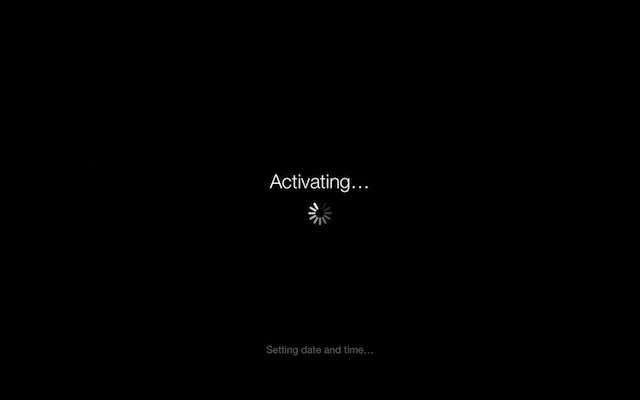
इसके बाद, आपको अपनी स्क्रीन पर होम मेनू आइटम दिखाई देंगे। यदि आप अभी भी iPhone या iPad को रिमोट के रूप में उपयोग करना चाहते हैं, तो आप अपने टीवी को नियंत्रित करने के लिए iOS डिवाइस पर रिमोट ऐप सेट अप कर सकते हैं।
यह पोस्ट कितनी उपयोगी थी?
इसे रेटिंग देने के लिए किसी स्टार पर क्लिक करें!
औसत श्रेणी / 5. वोटों की गिनती:



