
त्वरित सुझाव: वर्ड डॉक्यूमेंट रिकवरी सॉफ़्टवेयर विंडोज़ या वर्ड के सभी संस्करणों के साथ पूरी तरह से संगत है, जिससे आपका काफी समय बचेगा। यदि आप किसी असंरक्षित वर्ड दस्तावेज़ को पुनर्प्राप्त करना चाहते हैं, तो आप डेटा रिकवरी सॉफ़्टवेयर को अपने कंप्यूटर पर डाउनलोड कर सकते हैं। अधिक जानकारी के लिए, इस गाइड में विधि 3 देखें।
क्या आप अपने कंप्यूटर से डिलीट, अनसेव या खोई हुई वर्ड डॉक्यूमेंट फाइलों को रिकवर करने का आसान तरीका ढूंढ रहे हैं? चिंता मत कीजिए! इस पोस्ट में दिए गए कुछ टिप्स और ट्रिक्स की मदद से आप उन्हें वापस पा सकते हैं। अब, नीचे स्क्रॉल करके देखिए कि यह कैसे करना है।
विधि 1: वर्ड बैकअप फ़ाइलों की खोज करें
यदि आपने “हमेशा बैकअप कॉपी बनाएँ” विकल्प चालू कर रखा है, तो Word हर बार फ़ाइल सेव करने पर उसकी एक बैकअप कॉपी अपने आप बना लेगा। इस विकल्प को चालू करने के लिए, “फ़ाइल > विकल्प > उन्नत” पर जाएँ और फिर नीचे स्क्रॉल करके “सेव” मेनू के अंतर्गत “हमेशा बैकअप कॉपी बनाएँ” चुनें।
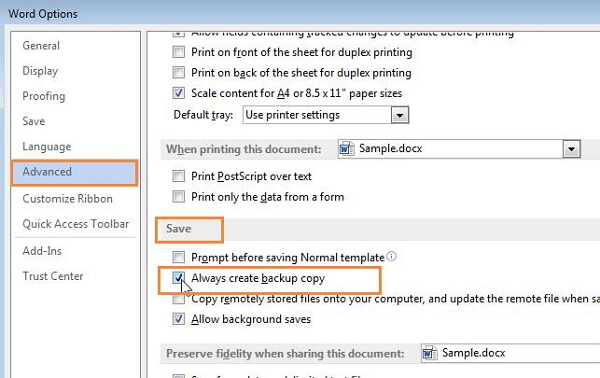
यदि आपने यह विकल्प सक्षम किया है, तो आप बैकअप कॉपी से खोई हुई वर्ड डॉक्यूमेंट फ़ाइल को पुनर्प्राप्त करने के लिए नीचे दिए गए चरणों का पालन कर सकते हैं।
सुझावों: बैकअप फ़ाइल का नाम आमतौर पर "Backup of" से शुरू होता है, जिसके बाद गुम हुई फ़ाइल का नाम होता है।
वर्ड 2016 के लिए:
Word 2016 शुरू करें और “फ़ाइल > खोलें > ब्राउज़ करें” पर क्लिक करें। फिर उस फ़ोल्डर में जाएं जहां आपने गुम हुई फ़ाइल को आखिरी बार सहेजा था। फ़ाइलों के प्रकार की सूची (सभी Word दस्तावेज़) में, “सभी फ़ाइलें” पर क्लिक करें। बैकअप फ़ाइल पर क्लिक करें और फिर उसे खोलें।
वर्ड 2013 के लिए:
Word 2013 शुरू करें और “फ़ाइल > खोलें > कंप्यूटर > ब्राउज़ करें” पर क्लिक करें। फिर उस फ़ोल्डर का पता लगाएं जहां आपने गुम हुई फ़ाइल को आखिरी बार सहेजा था। फ़ाइलों के प्रकार की सूची (सभी Word दस्तावेज़) में, सभी फ़ाइलें पर क्लिक करें। बैकअप फ़ाइल पर क्लिक करें और फिर उसे खोलें।
वर्ड 2010 के लिए:
Word 2010 शुरू करें और “फ़ाइल > खोलें” पर क्लिक करें। फिर उस फ़ोल्डर को खोजें जहाँ आपने गुम हुई फ़ाइल को आखिरी बार सहेजा था। फ़ाइलों के प्रकार की सूची (सभी Word दस्तावेज़) में, सभी फ़ाइलें पर क्लिक करें। बैकअप फ़ाइल पर क्लिक करें और फिर उसे खोलें।
वर्ड 2007 के लिए:
Word 2007 शुरू करें और “Microsoft Office बटन > खोलें” पर क्लिक करें। फिर उस फ़ोल्डर का पता लगाएं जहां आपने गुम हुई फ़ाइल को आखिरी बार सहेजा था। फ़ाइलों के प्रकार की सूची (सभी Word दस्तावेज़) में, सभी फ़ाइलें पर क्लिक करें। बैकअप फ़ाइल पर क्लिक करें और फिर उसे खोलें।
यदि आपको इस तरह से बैकअप फ़ाइल नहीं मिलती है, तो आप वैकल्पिक रूप से सभी फ़ोल्डरों में *.wbk वर्ड फ़ाइलों की खोज कर सकते हैं। लेकिन इसमें समय लग सकता है, इसलिए बेहतर होगा कि आप निम्नलिखित तरीकों को आजमाएं।
विधि 2: ऑटो रिकवर फाइलों से खोजें
अब आप नीचे दिए गए चरणों का पालन करके ऑटो रिकवर फ़ाइल का स्थान पता कर सकते हैं और फिर आप उन खोए हुए वर्ड दस्तावेज़ों को ऑटो रिकवर फ़ाइलों से पुनर्प्राप्त कर सकते हैं जिन पर आपने हाल ही में काम किया था।
वर्ड 2016 से बिना सेव किए गए वर्ड डॉक्यूमेंट को कैसे रिकवर करें:
Word 2016 खोलें और “फ़ाइल > खोलें” पर जाएँ। यहाँ आपको अपने सभी हाल के दस्तावेज़ों की सूची दिखाई देगी। सभी हाल के दस्तावेज़ों के अंत तक स्क्रॉल करें और फिर “असुरक्षित दस्तावेज़ पुनर्प्राप्त करें” पर क्लिक करें। इससे एक फ़ोल्डर खुलेगा जिसमें पिछले 4 दिनों के आपके सभी असुरक्षित दस्तावेज़ होंगे। जिस दस्तावेज़ को आप पुनर्प्राप्त करना चाहते हैं उसे चुनें और खोलने के लिए उस पर डबल-क्लिक करें।
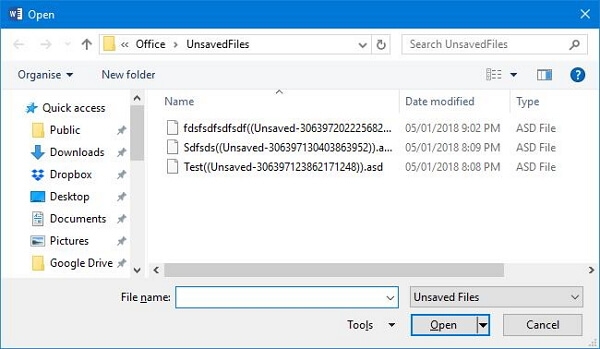
Word 2013 से बिना सेव किए गए Word दस्तावेज़ों को कैसे पुनर्प्राप्त करें:
Word 2013 खोलें और “फ़ाइल > खोलें > हाल के दस्तावेज़” पर जाएँ। यहाँ आपको अपने सभी हाल के दस्तावेज़ों की सूची दिखाई देगी। सभी हाल के दस्तावेज़ों के अंत तक स्क्रॉल करें और फिर “असुरक्षित दस्तावेज़ पुनर्प्राप्त करें” पर क्लिक करें। जिस दस्तावेज़ को आप पुनर्प्राप्त करना चाहते हैं उसे चुनें और उसे खोलने के लिए उस पर डबल-क्लिक करें।
Word 2010 से बिना सेव किए गए Word दस्तावेज़ों को कैसे पुनर्प्राप्त करें:
Word 2010 खोलें और “फ़ाइल > हाल ही के दस्तावेज़” पर जाएँ। यहाँ आपको अपने सभी हाल के दस्तावेज़ों की सूची दिखाई देगी। फिर “असुरक्षित दस्तावेज़ पुनर्प्राप्त करें” पर क्लिक करें। जिस दस्तावेज़ को आप पुनर्प्राप्त करना चाहते हैं उसे चुनें और उसे खोलने के लिए उस पर दो बार क्लिक करें।
Word 2007 से बिना सेव किए गए Word दस्तावेज़ों को कैसे पुनर्प्राप्त करें:
Word 2007 खोलें और Microsoft Office बटन पर क्लिक करें। फिर “Word Options” पर क्लिक करें। नेविगेशन पेन में, “Save” पर क्लिक करें। नेविगेशन पेन में दिए गए पाथ को नोट कर लें और “Cancel” पर क्लिक करें। Word ऐप बंद करें और पिछले चरण में नोट किए गए फ़ोल्डर में जाएं। उन फ़ाइलों को ढूंढें जिनके नाम के अंत में “.asd” लगा हो। इसके बाद, फ़ाइल खोलें और उसे सेव करें!
विधि 3: विंडोज और मैक पर दस्तावेज़ पुनर्प्राप्ति के सरल चरण
यदि आप उपरोक्त दोनों तरीकों से डिलीट या अनसेव किए गए वर्ड डॉक्यूमेंट फ़ाइलों को रिकवर करने में असफल रहते हैं, तो आप एमएस डॉक्यूमेंट रिकवरी ऐप का उपयोग कर सकते हैं, जो आपको विंडोज 10/8/7 पर अनसेव किए गए वर्ड डॉक्यूमेंट को रिकवर करने में मदद करेगा। अब आप डिलीट किए गए वर्ड डॉक्यूमेंट को आसानी से रिकवर करने के लिए नीचे दिए गए चरणों का पालन कर सकते हैं:
चरण 1: कंप्यूटर पर डेटा रिकवरी प्राप्त करें
अपने कंप्यूटर पर डेटा रिकवरी सॉफ़्टवेयर डाउनलोड और इंस्टॉल करें और फिर उसे चलाएं! लेकिन कृपया ध्यान दें कि ऐप को उस हार्ड ड्राइव लोकेशन पर डाउनलोड और इंस्टॉल न करें जहां आपने खोए हुए दस्तावेज़ फ़ाइलें सहेजी हैं, क्योंकि ऐसा करने से आपका खोया हुआ डेटा ओवरराइट हो सकता है और आप उसे वापस नहीं पा सकेंगे।
चरण 2: स्कैन करने के लिए डेटा प्रकार का चयन करें
ऐप के होमपेज पर, आप "डॉक्यूमेंट" फ़ाइल प्रकार और उस हार्ड ड्राइव का चयन कर सकते हैं जिससे आप डेटा रिकवर करना चाहते हैं। खोई हुई और मौजूद सभी फ़ाइलों को खोजने के लिए "स्कैन" पर क्लिक करें।

चरण 3: खोए हुए वर्ड दस्तावेज़ को खोजें
सबसे पहले एक त्वरित स्कैन शुरू होगा। इसके पूरा होने के बाद, आप चयनित हार्ड ड्राइव पर और अधिक हटाई गई या खोई हुई फ़ाइलों को खोजने के लिए एक गहन स्कैन भी कर सकते हैं।

चरण 4: विंडोज़ से सहेजे न गए दस्तावेज़ों का पूर्वावलोकन करें और उन्हें पुनर्प्राप्त करें
स्कैनिंग प्रक्रिया पूरी होने के बाद, अपनी इच्छित खोई हुई फ़ाइलों का चयन करें और उन्हें वापस पाने के लिए "पुनर्प्राप्त करें" बटन पर क्लिक करें।

यदि आपको खोए हुए वर्ड डॉक्यूमेंट को रिकवर करने के लिए ऊपर दिए गए टिप्स को फॉलो करने में कोई समस्या आती है, तो आप उसे कमेंट सेक्शन में लिख सकते हैं!
यह पोस्ट कितनी उपयोगी थी?
इसे रेटिंग देने के लिए किसी स्टार पर क्लिक करें!
औसत श्रेणी / 5. वोटों की गिनती:



