

कंप्यूटर की मेमोरी खाली करते समय या डेस्कटॉप को साफ-सुथरा बनाने के लिए फ़ोल्डर हटाते समय, हम अक्सर बेकार फ़ोल्डरों को रीसायकल बिन में खींचकर एक क्लिक में डिलीट कर देते हैं। कभी-कभी गलती से ज़रूरी फ़ोल्डर डिलीट हो जाते हैं। अगर फ़ोल्डर रीसायकल बिन में हैं, तो उन्हें आसानी से वापस लाया जा सकता है। लेकिन अगर हम "Shift+Delete" दबाकर फ़ोल्डरों को हमेशा के लिए डिलीट कर दें तो क्या होगा? इस पोस्ट में, हम विंडोज़ और मैक दोनों यूज़र्स के लिए डिलीट किए गए फ़ोल्डरों को रिकवर करने के तरीके बता रहे हैं। आगे पढ़ें और जानें कि यह कैसे करना है।
विंडोज पर स्थायी रूप से हटाए गए फ़ोल्डरों को कैसे पुनर्प्राप्त करें
पिछले संस्करण से हटाए गए फ़ोल्डर को कैसे पुनर्स्थापित करें
विंडोज़ में डिलीट किए गए फ़ोल्डरों को रिकवर करने का एक आसान तरीका है उन्हें पिछले वर्ज़न पर रीस्टोर करना। लेकिन इस तरीके का इस्तेमाल करने के लिए ज़रूरी है कि आपने इसे इनेबल किया हो। बहाल बिंदु पहले।
“This PC” खोलें और उस स्थान पर जाएं जहां आपने डिलीट किया हुआ फ़ोल्डर रखा है। फिर उस फ़ोल्डर का नाम बदलकर एक नया फ़ोल्डर बनाएं। एक ही नाम हटाए गए फ़ोल्डर के समान। फ़ोल्डर पर राइट-क्लिक करें और " चुनें पिछला संस्करण पुनर्स्थापित करें नवीनतम संस्करण का चयन करें और फ़ोल्डर को पुनर्प्राप्त करने के लिए पुनर्स्थापित करें पर क्लिक करें।

यदि पिछला संस्करण उपलब्ध नहीं है, तो अगले तरीके पर आगे बढ़ें।
फाइल रिकवरी सॉफ्टवेयर की मदद से डिलीट किए गए फोल्डर को कैसे रिकवर करें
यदि आपको पिछले संस्करण में कुछ नहीं मिलता है, तो अब आप केवल डेटा रिकवरी जैसे फ़ाइल रिकवरी सॉफ़्टवेयर का उपयोग कर सकते हैं। यह इतना शक्तिशाली है कि यह न केवल कंप्यूटर से हटाए गए फ़ोल्डरों को पुनर्स्थापित कर सकता है, बल्कि हार्ड ड्राइव, पार्टीशन, मेमोरी कार्ड, फ्लैश ड्राइव और अन्य से खोई हुई फ़ाइलों को भी पुनर्प्राप्त कर सकता है।
फोल्डरों के अलावा, इमेज, वीडियो, ऑडियो, डॉक्यूमेंट और ईमेल भी रिकवर किए जा सकते हैं। डेटा पुनर्प्राप्ति .
यहां विशिष्ट चरण दिए गए हैं:
चरण 1. डेटा रिकवरी डाउनलोड और इंस्टॉल करें।
चरण 2. प्रोग्राम लॉन्च करें और उन फ़ाइल प्रकारों और हार्ड डिस्क का चयन करें जिन्हें आप स्कैन करना चाहते हैं। फिर "स्कैन" पर क्लिक करें।

चरण 3. त्वरित स्कैन पूरा होने पर, आप पथ सूची के अनुसार परिणाम देखकर आवश्यक हटाए गए फ़ोल्डर ढूंढ सकते हैं। यदि आपको आवश्यक हटाई गई फ़ाइलें नहीं दिखती हैं, तो गहन स्कैन का प्रयास करें।

चरण 4. पहले डिलीट किए गए फ़ोल्डर को चेक करें और "रिकवर" पर क्लिक करें। चार चरणों के भीतर, आपके खोए हुए फ़ोल्डर आपके कंप्यूटर पर वापस आ जाएंगे।

मैक पर डिलीट किए गए फ़ोल्डर कैसे रिकवर करें
मैक उपयोगकर्ताओं के लिए, हटाए गए फ़ोल्डरों को पुनर्प्राप्त करने के दो तरीके भी यहां दिए गए हैं।
सबसे पहले, मैक में ट्रैश फ़ोल्डर चेक करें।
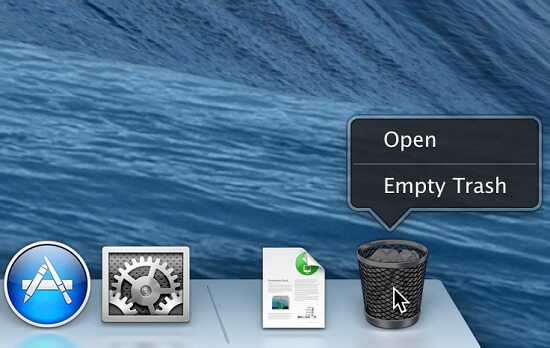
चरण 1. मैक पर डॉक से ट्रैश खोलें।
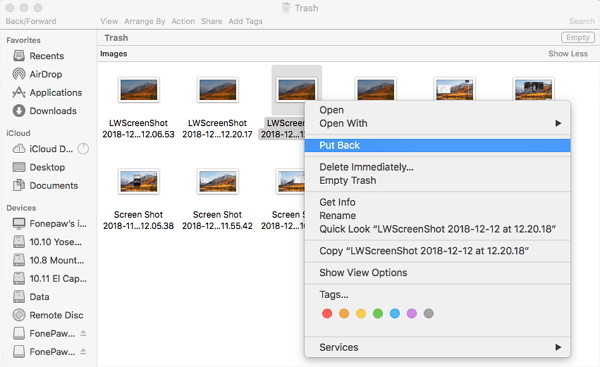
चरण 2. हटाए गए फ़ोल्डर का चयन करें और उसे डेस्कटॉप पर खींचें। फ़ोल्डर पुनर्स्थापित हो जाएगा। हालाँकि, यदि आपको ट्रैश में लक्षित फ़ोल्डर नहीं मिलता है, तो दूसरा तरीका आज़माएँ।
दूसरा, डेटा रिकवरी के मैक संस्करण का उपयोग करें।
डेटा रिकवरी न केवल विंडोज के साथ बल्कि मैक के साथ भी काम करती है।
यह आपके iMac, MacBook, Mac Mini आदि से गलती से डिलीट हुए फोल्डर, इमेज, वीडियो, ऑडियो आदि को रिकवर करता है। Mac पर डिलीट हुई फाइलों को रिकवर करने के बारे में अधिक जानने के लिए यहां देखें।
स्थायी रूप से हटाए गए फ़ोल्डरों को क्यों पुनर्प्राप्त किया जा सकता है?
दरअसल, जब आप किसी फोल्डर को डिलीट करते हैं, तो वह आपके हार्ड ड्राइव पर मौजूद रहता है, भले ही आपने रीसायकल बिन या ट्रैश को खाली कर दिया हो।
ऐसा इसलिए होता है क्योंकि फ़ोल्डर डिलीट हो जाने के बाद, वह आपकी हार्ड ड्राइव पर मौजूद नहीं रहता, जबकि हार्ड ड्राइव के जिन सेक्टरों में वह फ़ोल्डर पहले मौजूद था, उन्हें खाली जगह माना जाता है। इस प्रकार, आपका सिस्टम यह सोचेगा कि उन सेक्टरों में नया डेटा लिखा जा सकता है।
हालांकि किसी फोल्डर को डिलीट करने में केवल कुछ सेकंड लगते हैं, जब तक आप हार्ड ड्राइव पर नई फाइलें स्टोर नहीं करते, तब तक यह फोल्डर गायब नहीं होता। डेटा को पूरी तरह से दोबारा लिखने में काफी समय लगेगा। इसलिए, डेटा रिकवरी प्रोग्राम हार्ड डिस्क से हटाए गए फ़ोल्डर को स्कैन करने और रिकवर करने में आपकी मदद कर सकता है।
इसका यह भी मतलब है कि यदि आपने गलती से फाइलें डिलीट कर दी हैं, तो डेटा को पुनर्स्थापित करने तक आपको हार्ड ड्राइव का उपयोग बंद कर देना चाहिए।
निष्कर्ष के तौर पर डेटा हानि कभी-कभी हर किसी के साथ होती है। डेटा रिकवरी सॉफ्टवेयर जैसे बेहतरीन डेटा रिकवरी सॉफ्टवेयर की मदद से आप इस समस्या से उबर सकते हैं। डेटा पुनर्प्राप्ति आपको इसके बारे में ज्यादा चिंता करने की जरूरत नहीं है। अब, आपको पता चल गया होगा कि विंडोज और मैक में डिलीट किए गए फोल्डर को अनडिलीट कैसे करें।
यह पोस्ट कितनी उपयोगी थी?
इसे रेटिंग देने के लिए किसी स्टार पर क्लिक करें!
औसत श्रेणी / 5. वोटों की गिनती:




