

क्या आपके iPhone 6s Plus का डिस्प्ले टूट गया है या उसमें दरार आ गई है? क्या आप अब iPhone 6s Plus की स्क्रीन बदलवाना चाहते हैं? Apple स्टोर सबसे अच्छा विकल्प है। हालांकि, कुछ अन्य विकल्प भी हैं, जैसे कि आप Apple द्वारा अधिकृत किसी सस्ते स्थानीय मरम्मत केंद्र से मरम्मत करवा सकते हैं या आप इसे घर पर स्वयं भी बदल सकते हैं।
क्या आईफोन की स्क्रीन पूरी तरह से ठीक से काम कर रही है?
कभी-कभी पूरी तरह से टूटी हुई स्क्रीन भी ठीक से काम करती है, ऐसे में आईफोन की स्क्रीन बदलने के लिए महंगे रिपेयर की कोई ज़रूरत नहीं होती। ऐसे में आप स्क्रीन प्रोटेक्टर का इस्तेमाल कर सकते हैं, जिससे स्क्रीन को और नुकसान से बचाया जा सके और स्क्रीन का टच स्मूथ रहे। हालांकि आखिरकार आपको स्क्रीन बदलवानी ही पड़ेगी, लेकिन यह तरीका कुछ समय के लिए समस्या को टाल सकता है।
आसान चरणों में आईफोन स्क्रीन बदलना
1. अपना iPhone बंद करें
अपने iPhone को बंद करने के लिए पावर बटन का उपयोग करें। यह चरण महत्वपूर्ण है और इसे नज़रअंदाज़ करने से गंभीर परिणाम हो सकते हैं, जिनमें डेटा हानि या अन्य सर्किट संबंधी समस्याएं शामिल हैं। iPhone की स्क्रीन पूरी तरह से गायब होने के बाद 10 सेकंड तक प्रतीक्षा करें।
2. बॉडी स्क्रू हटाना
स्क्रूड्राइवर लें और चार्जिंग पोर्ट के किनारों पर लगे निचले हिस्से के स्क्रू खोलें। निकाले गए स्क्रू को उसी स्थिति में संभाल कर रखें, क्योंकि आपको उन्हें दोबारा जोड़ते समय वापस लगाना होगा।

3. सामने के पैनल को निचले भाग से अलग करना

अब एक सक्शन कप का इस्तेमाल करें और उसे iPhone 6s प्लस की स्क्रीन पर मजबूती से चिपका दें, फिर लगातार लेकिन हल्के बल से उसे उठाने की कोशिश करें। अगर फिर भी काम नहीं बनता है, तो आपको फ्रंट पैनल को थोड़ा गर्म करना होगा। विशेषज्ञ इसके लिए हीट गन जैसे विशेष उपकरण का इस्तेमाल करते हैं, लेकिन आप हेयर ड्रायर का भी इस्तेमाल कर सकते हैं।
अब जैसे ही स्क्रीन कुछ मिलीमीटर ऊपर उठती है, निचले हिस्से पर आगे की ओर काम करते हुए चिपकने वाले पदार्थ को और हटा दें और स्क्रीन को निचले हिस्से से पूरी तरह से अलग कर दें।
बख्शीश: यदि स्क्रीन बुरी तरह से क्षतिग्रस्त है और सक्शन कप ठीक से काम नहीं कर रहा है, तो आपको उपरोक्त प्रक्रिया से पहले पूरी स्क्रीन पर पैकिंग टेप का उपयोग करना चाहिए ताकि बिना किसी असुविधा के मरम्मत का काम किया जा सके।
4. बैटरी कनेक्शन को सुरक्षित रूप से हटा दें।
बैटरी कनेक्शन पॉइंट ढूंढें और सुरक्षात्मक परत को खोलकर कनेक्टर को हटा दें। इससे पूरे बोर्ड से स्थैतिक आवेश दूर हो जाता है और किसी भी प्रकार की गड़बड़ी से होने वाली समस्याओं से बचा जा सकता है।

5. फ्रंट डिस्प्ले कनेक्शन हटाना
सबसे पहले, जैसा कि चित्र में दिखाया गया है, कनेक्टर बिंदुओं के ठीक ऊपर लगे सुरक्षात्मक आवरण को हटा दें। स्क्रू की दिशा को ध्यान में रखें क्योंकि आपको उन्हें एक ही दिशा में लगाना है।
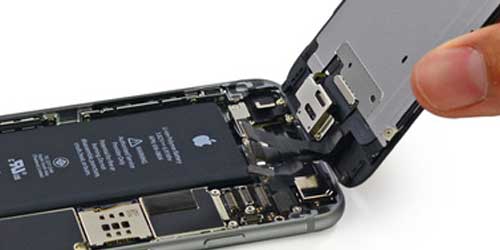
अब फ्रंट पैनल के उन सभी कनेक्टरों को डिस्कनेक्ट करना शुरू करें जो एक दूसरे पर ओवरलैप हो रहे हैं, जिनमें फ्रंट कैमरा/ईयरपीस/माइक्रोफोन, डिस्प्ले और टच पैनल के कनेक्शन शामिल हैं।
नए डिस्प्ले असेंबली को अस्थायी रूप से कनेक्शन बिंदुओं पर जोड़ें और यह देखने के लिए आईफोन को चालू करें कि डिस्प्ले चालू होता है या नहीं।
6. फ्रंट पैनल को अलग करना
अब फ्रंट पैनल को खोलकर उसमें नया असेंबली लगाने और पुराने एलसीडी डिस्प्ले को हटाने का समय आ गया है।
- सबसे पहले, ईयरपीस के सुरक्षात्मक आवरण को पेंच खोलकर हटा दें और फिर ईयरपीस कनेक्टर और उसके पूरे संयोजन को धीरे से हटा दें।
- उससे पहले, आपको फ्रंट कैमरा केबल को थोड़ा सा हटाना पड़ सकता है जो ईयरपीस को ढक रहा है।
- अब स्पडजर का उपयोग करके फ्रंट कैमरा और सेंसर सेट को हटा दें। असेंबली को बाहर निकालने के लिए आप सेंसर केबल्स का भी उपयोग कर सकते हैं, लेकिन सावधानी से करें।

- इसके बाद, एलसीडी पैनल के पीछे की सुरक्षात्मक स्टील परत से सभी आठ स्क्रू निकाल लें। उन्हें उसी स्थिति में सुरक्षित रखें ताकि उन्हें वापस उसी तरह लगाया जा सके। फिर, होम बटन को अलग करने के लिए पहले सुरक्षात्मक परत हटा दें। केबल कनेक्शन को डिस्कनेक्ट करें और केबल के नीचे स्पडजर डालकर होम बटन केबल और निचले भाग के बीच चिपके हुए चिपकने वाले पदार्थ को धीरे से हटा दें।
- होम बटन को ऊपर उठाएं और पुराने एलसीडी पैनल को उसकी जगह से हटा दें।
7. नए डिस्प्ले को फ्रंट पैनल में लगाना
नए डिस्प्ले के साथ आने वाले असेंबली आइटम के आधार पर आपको पुराने डिस्प्ले से कुछ हिस्से वापस लेने पड़ सकते हैं, क्योंकि सभी निर्माता पूरे आइटम उपलब्ध नहीं कराते हैं। इनमें फ्रंट कैमरा और सेंसर ब्रैकेट शामिल हो सकते हैं, जो हल्के से गोंद से चिपकाए गए होते हैं।
- नए एलसीडी पैनल को उसकी जगह पर रखें और फिर होम बटन को स्थापित करें और उसका कनेक्शन करें।
- होम बटन और एलसीडी दोनों के लिए कवर शील्ड लगाएं और उन्हें स्क्रू से कस दें।
- अब एम्बिएंट माइक्रोफोन को उसकी जगह पर रखें और सेंसरों को सावधानीपूर्वक उनकी जगह पर लगाएं।
- इयरपीस को उसकी पिछली स्थिति में स्थापित करें, फिर सुरक्षात्मक शील्ड को वापस उसकी जगह पर कस दें।
8. डिस्प्ले पैनल कनेक्शन बनाना
पोर्ट्स को पहले की तरह सावधानीपूर्वक कनेक्ट करें, लेकिन स्ट्रिप्स को न मोड़ें क्योंकि इससे गंभीर क्षति हो सकती है जिसके परिणामस्वरूप एलसीडी स्क्रीन खाली हो सकती है, टच आईडी काम नहीं कर सकती है या फ्रंट कैमरा बिल्कुल भी काम नहीं कर सकता है।
- बैटरी को फोन से कनेक्ट करें और अपने आईफोन को चालू करके जांच लें कि बैटरी ठीक से काम कर रही है या नहीं।
- अब फ्रंट पैनल और मदरबोर्ड के निचले हिस्से को वापस पैक करें। ऊपरी किनारे को धीरे से बंद करना शुरू करें और धीरे-धीरे इसे पूरी तरह से मोड़कर जोड़ दें। चिपकने वाले पदार्थ को मजबूती से जोड़ने के लिए स्क्रीन के किनारों को हल्के से दबाएं।
- अब चार्जिंग पोर्ट के दाईं और बाईं ओर निचले हिस्से के स्क्रू वापस लगा दें।
बस इतना ही, वाह! आपका आईफोन अब फिर से आपकी सेवा के लिए तैयार है।
यह पोस्ट कितनी उपयोगी थी?
इसे रेटिंग देने के लिए किसी स्टार पर क्लिक करें!
औसत श्रेणी / 5. वोटों की गिनती:




