
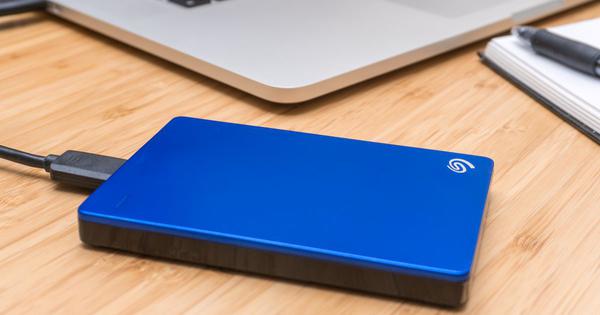
RAW फाइल सिस्टम, जिसे RAW ड्राइव भी कहा जाता है, एक असामान्य फाइल सिस्टम है।
जब आपके कंप्यूटर की हार्ड ड्राइव या अन्य डिवाइस के डिस्क मैनेजमेंट में RAW फ़ाइल सिस्टम दिखाई देता है, तो आप उसके अंदर मौजूद डेटा को नहीं देख सकते। जब आप USB ड्राइव या डिस्क खोलने का प्रयास करते हैं, तो यह बार-बार आपको उसे फॉर्मेट करने के लिए कहेगा।
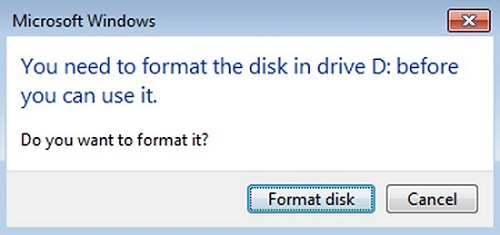
वास्तव में, फॉर्मेटिंग से समस्या का समाधान जल्दी हो जाता है, लेकिन आपको इस बात का ध्यान रखना चाहिए कि फॉर्मेटिंग के बाद अंदर का डेटा डिलीट हो जाएगा।
अब आप सोच रहे होंगे कि एक्सटर्नल हार्ड ड्राइव को फॉर्मेट किए बिना और उससे डेटा रिकवर किए बिना उसे कैसे ठीक किया जाए। नीचे दिए गए निर्देशों का पालन करें और जानें कि यह कैसे करना है।
भाग 1: रॉ एक्सटर्नल हार्ड ड्राइव से फ़ाइलें पुनर्प्राप्त करना
यदि आपको बाहरी हार्ड ड्राइव में मौजूद फाइलों की आवश्यकता नहीं है, तो RAW फॉर्मेट वाली ड्राइव को फॉर्मेट करना ठीक है।
हालांकि, अगर इसके अंदर महत्वपूर्ण डेटा है, तो आपको फॉर्मेटिंग से पहले डेटा को रिकवर करें। अन्यथा खोया हुआ डेटा ओवरराइट हो जाएगा। बाज़ार में कई डेटा रिकवरी सॉफ़्टवेयर प्रोग्राम उपलब्ध हैं। यहाँ हम उनमें से एक का चयन करेंगे। डेटा पुनर्प्राप्ति क्योंकि भले ही कंप्यूटर रॉ हार्ड ड्राइव में मौजूद फाइलों को पढ़ न सके, फिर भी सॉफ्टवेयर अंदर मौजूद फाइलों को स्कैन और रिकवर कर सकता है।
सबसे पहले डेटा रिकवरी डाउनलोड करें, इंस्टॉल करें और लॉन्च करें।
ये रहे निर्देश:
स्टेप 1। अपनी RAW एक्सटर्नल हार्ड ड्राइव को कंप्यूटर से कनेक्ट करें।
चरण दो। फ़ाइल प्रकार और रिमूवेबल ड्राइव की जाँच करें। "स्कैन" पर क्लिक करें। यह संभव है। इमेज, ऑडियो, वीडियो, ईमेल, दस्तावेज़ पुनर्प्राप्त करें और अन्य प्रकार की फाइलों को एक क्लिक में सेव करें।

चरण 3. त्वरित स्कैनिंग पूरी होने पर, आप रॉ हार्ड ड्राइव के अंदर की फ़ाइलें देख सकते हैं। यदि आपको आवश्यक डेटा नहीं मिलता है, तो दूसरा तरीका आज़माएँ। डीप स्कैन .

चरण 4। आपको जिन फाइलों की आवश्यकता है उन्हें चुनें और "रिकवर" पर क्लिक करें।

चरण 5. पुनर्प्राप्त फाइलों को अपने कंप्यूटर में सेव करें।
टिप्पणी: पुनर्प्राप्त की गई फ़ाइलों को RAW बाहरी हार्ड ड्राइव में सेव न करें।
भाग 2: RAW एक्सटर्नल हार्ड ड्राइव को ठीक करें
बिना फॉर्मेट किए RAW को NTFS में बदलें:
एनटीएफएस यह वह फाइल सिस्टम है जिसका उपयोग विंडोज ऑपरेटिंग सिस्टम हार्ड डिस्क पर फाइलों को स्टोर करने और पुनः प्राप्त करने के लिए करता है।
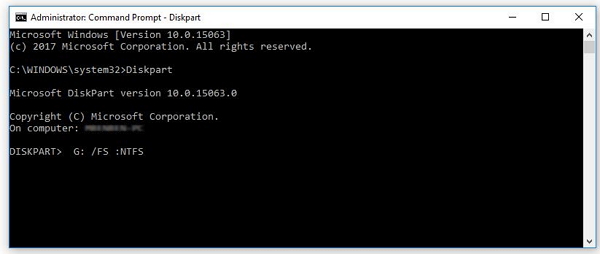
यदि आप बाहरी हार्ड ड्राइव को फॉर्मेट नहीं करना चाहते हैं, तो CMD कमांड का उपयोग करके RAW फ़ाइल को NTFS में परिवर्तित करना एक अच्छा विकल्प है। डेटा खोए बिना RAW को NTFS में परिवर्तित करने के बारे में अधिक जानने के लिए आगे पढ़ें।
RAW हार्ड ड्राइव को फॉर्मेट करें
यदि आप अभी भी अपनी बाहरी हार्ड ड्राइव तक पहुंच प्राप्त नहीं कर पा रहे हैं, तो आपके पास केवल एक ही विकल्प है - RAW हार्ड ड्राइव को फॉर्मेट करना।
स्टेप 1। “This PC” पर क्लिक करें और ड्राइव का पता लगाएं।
चरण दो। अपनी हार्ड ड्राइव पर राइट-क्लिक करें और “फॉर्मेट” चुनें .
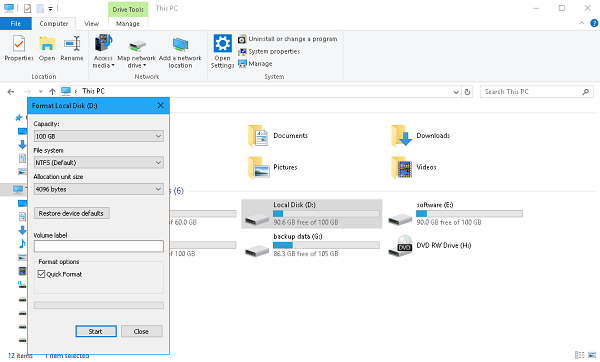
चरण 3.
अपनी पसंद का फाइल सिस्टम चुनें और वॉल्यूम लेबल के नीचे अपनी ड्राइव का नाम टाइप करें।
चरण 4। फॉर्मेटिंग शुरू करने के लिए "स्टार्ट" पर क्लिक करें।

यह प्रक्रिया कुछ ही मिनटों में पूरी हो जाएगी। जब RAW एक्सटर्नल हार्ड ड्राइव दोबारा एक्सेस करने योग्य हो जाए, तो रिकवर की गई फ़ाइलों को वापस उसमें ड्रैग करके डाल दें।
इस पोस्ट को पढ़ने के बाद, आप पहले से ही जान चुके हैं कि RAW फ़ाइल सिस्टम क्या होता है और डेटा खोए बिना RAW विभाजन को कैसे ठीक किया जाता है। दरअसल, RAW फ़ाइल सिस्टम रिकवरी अगर आप इससे निपटने का सही तरीका अपनाते हैं तो यह इतना मुश्किल नहीं है।
यह पोस्ट कितनी उपयोगी थी?
इसे रेटिंग देने के लिए किसी स्टार पर क्लिक करें!
औसत श्रेणी / 5. वोटों की गिनती:


