
संभवतः आपने इसके बारे में सुना होगा और इसका इस्तेमाल भी किया होगा। VLC मीडिया प्लेयर स्ट्रीमिंग वीडियो चलाने के लिए। लेकिन शायद इसका नाम आपको भ्रमित कर रहा है - VLC मीडिया प्लेयर सिर्फ एक ही काम करने वाला टूल नहीं है। बल्कि, यह एक शक्तिशाली और सुविधाओं से भरपूर टूल है जो न केवल स्ट्रीमिंग वीडियो चला सकता है बल्कि सभी लोकप्रिय वेबसाइटों से वीडियो डाउनलोड भी कर सकता है। यूट्यूब .
आज आप इसके बारे में जानेंगे मैक/विंडोज पर VLC का उपयोग करके वीडियो कैसे डाउनलोड करें और एक ही अनुच्छेद में इसका उपयोग करते समय आने वाली समस्याओं की एक श्रृंखला को हल करें।
VLC की छिपी हुई विशेषता: इंटरनेट से वीडियो डाउनलोड करें
VLC से वीडियो डाउनलोड करने के दो तरीके हैं। यहाँ मैं सबसे आसान तरीका बताऊँगा। नीचे दिए गए चरणों का पालन करें, जिसमें VLC से YouTube वीडियो डाउनलोड करने का उदाहरण दिया गया है।
चरण 1. VLC खोलें
अपने विंडोज या मैक सिस्टम पर वीएलसी मीडिया प्लेयर इंस्टॉल करने के बाद, इसे चालू करें।
चरण 2. YouTube से वीडियो URL कॉपी करें
YouTube पर वीडियो ढूंढें और पेज के ऊपर ब्राउज़र के एड्रेस बार से लिंक कॉपी करें।
चरण 3. वीडियो यूआरएल को वीएलसी में पेस्ट करें और चलाना शुरू करें।
विंडोज़ पर:
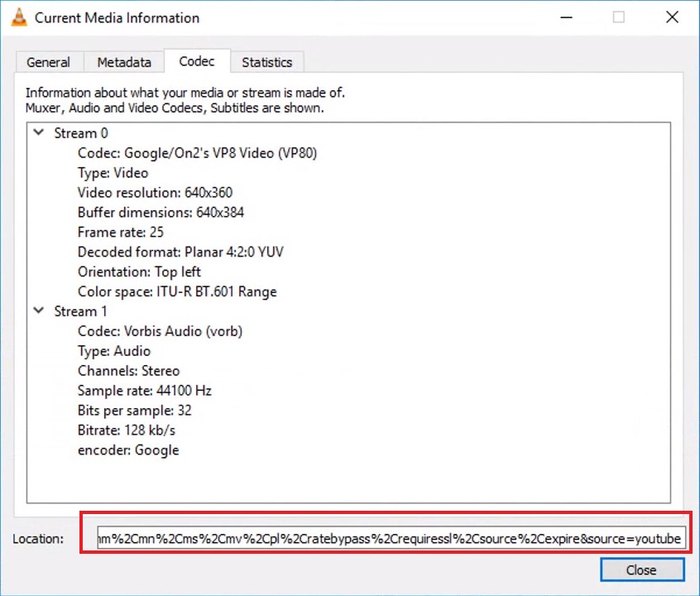
VLC के मुख्य इंटरफ़ेस में “मीडिया” > “नेटवर्क स्ट्रीम खोलें” पर क्लिक करें।
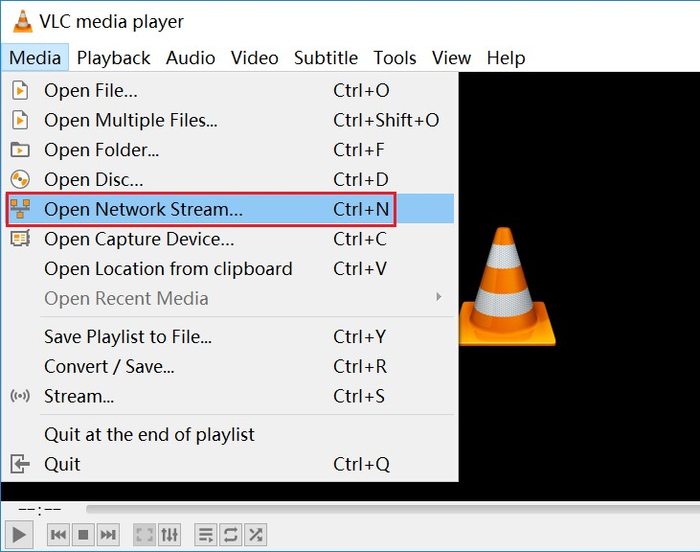
फिर पॉप-अप विंडो में नेटवर्क टैब के नीचे, YouTube से कॉपी किए गए वीडियो का URL दर्ज करें। वीडियो चलाने के लिए "प्ले" बटन दबाएं।
मैक पर:
“फ़ाइल” > “नेटवर्क खोलें” पर क्लिक करें, YouTube वीडियो का URL दर्ज करें और “खोलें” पर क्लिक करें।
चरण 4. YouTube वीडियो की कोडेक जानकारी प्राप्त करें और कॉपी करें
विंडोज़ पर:
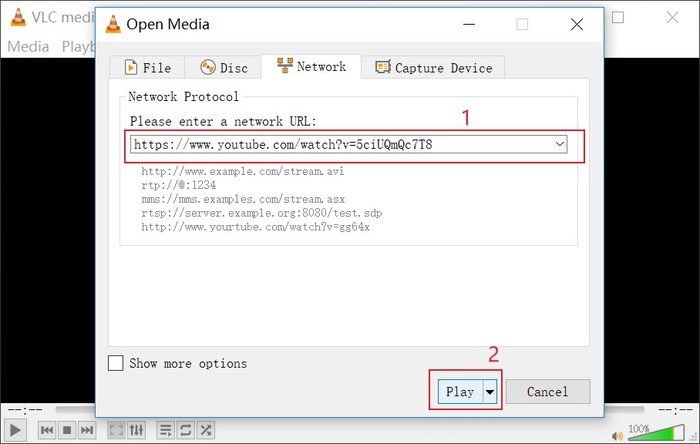
“टूल्स” > “कोडेक इन्फॉर्मेशन” पर क्लिक करके “लोकेशन” शीर्षक के बगल में मौजूद पूरा URL कॉपी करें। यह YouTube वीडियो का सीधा URL है।
मैक पर:
VLC में YouTube वीडियो चुनें और "विंडो" > "मीडिया जानकारी" पर क्लिक करें। आपको "स्थान" इनपुट बॉक्स ढूंढना है।
चरण 5. एड्रेस बार में URL दर्ज करें और YouTube वीडियो डाउनलोड करें।
वेब ब्राउज़र खोलें और कॉपी किए गए लोकेशन यूआरएल को एड्रेस बार में पेस्ट करें, फिर कीबोर्ड पर "एंटर" दबाएं। इसके बाद "सेव" बटन पर कुछ और क्लिक करने की आवश्यकता हो सकती है, जो वीडियो लिंक और आपके ब्राउज़र की सेटिंग्स पर निर्भर करता है।
VLC का उपयोग करके YouTube डाउनलोड करने में आने वाली समस्याओं का समाधान
क्या आपने VLC का उपयोग करके YouTube वीडियो डाउनलोड करना सीख लिया है? अभ्यास के दौरान यदि आपको कुछ समस्याएँ आती हैं तो चिंता न करें। सबसे पहले, आपको ऊपर दिए गए चरणों को और अधिक सावधानीपूर्वक दोहराना होगा ताकि यह सुनिश्चित हो सके कि आप गलत प्रक्रिया का पालन तो नहीं कर रहे हैं। यदि समस्या बनी रहती है, तो आपको इस लेख का दूसरा भाग पढ़ना पड़ सकता है।
हमने VLC का उपयोग करके वेबसाइटों से वीडियो सेव करने में आने वाली कुछ सामान्य समस्याओं को सूचीबद्ध किया है और उनके समाधान भी बताए हैं।
समस्या 1:
"दुर्भाग्यवश, यह मेरे लिए काम नहीं किया। वीडियो डाउनलोड तो हो गया, लेकिन प्ले करने योग्य वीडियो मिलने के बजाय मुझे अपने डाउनलोड फोल्डर में "फ़ाइल" नाम की एक फ़ाइल मिली।"
समाधान ए: जब आपसे "फ़ाइल का नाम दर्ज करें" पूछा जाए, तो फ़ाइल के नाम में एक एक्सटेंशन जोड़ें, जैसे ".mp4" या ".avi"।
समाधान बी: वीडियो कन्वर्टर का उपयोग करके फ़ाइल को “.mp4” फॉर्मेट में बदलें।
समस्या 2:
"मैं वीएलसी की मदद से कुछ यूट्यूब वीडियो डाउनलोड कर सका जबकि अन्य काम नहीं कर रहे थे।"
समाधान: जाँच करें कि वीडियो पर "आयु-प्रतिबंधित वीडियो (सामुदायिक दिशानिर्देशों के आधार पर)" टैग लगा है या नहीं। यदि ऐसा है, तो YouTube की नीतियों के कारण वीडियो निर्धारित तरीके से डाउनलोड नहीं होगा। इसे हटाने का कोई उपाय नहीं है। इसलिए VLC के विकल्प आज़माएँ।
ऑनलाइन वीडियो डाउनलोड करने के लिए VLC का एक विकल्प
VLC का अंतर्निहित डाउनलोड फ़ीचर कुछ कमियों से मुक्त नहीं है, क्योंकि यह वीडियो डाउनलोड करने में माहिर नहीं है। दरअसल, कुछ वीडियो वेबसाइट के प्रोग्राम द्वारा अत्यधिक सुरक्षित होते हैं और VLC द्वारा डाउनलोड नहीं किए जा सकते। इस समस्या को हल करने के लिए, मैं आपको लोकप्रिय वेबसाइटों से वीडियो डाउनलोड करने और ऑफ़लाइन देखने के लिए कुछ पेशेवर वीडियो डाउनलोडर आज़माने का सुझाव देता हूँ।
ऑनलाइन वीडियो डाउनलोडर YouTube वीडियो डाउनलोड करने के लिए यह सबसे अच्छे वीडियो डाउनलोडर में से एक है। YouTube के अलावा, यह Facebook, Twitter, TikTok, Instagram, Dailymotion, Vimeo, SoundCloud आदि को भी सपोर्ट करता है। इसका इंटरफ़ेस साफ़-सुथरा और उपयोग में आसान है, और ऑनलाइन वीडियो डाउनलोडर कुछ ही क्लिक में इस्तेमाल करना बेहद सरल है। यह अब Windows और Mac दोनों सिस्टम को सपोर्ट करता है। आप नीचे दिए गए बटन से इसे आज़मा सकते हैं।
ऑनलाइन वीडियो डाउनलोडर की मदद से इंटरनेट से वीडियो आसानी से डाउनलोड करने के लिए नीचे दिए गए चरणों का पालन करें।
चरण 1. ऑनलाइन वीडियो डाउनलोडर इंस्टॉल करें और खोलें
इंस्टॉलेशन पैकेज डाउनलोड करें और कंप्यूटर पर ऑनलाइन वीडियो डाउनलोडर इंस्टॉल करने के लिए दिए गए निर्देशों का पालन करें। फिर इसे खोलें।

चरण 2. वीडियो लिंक को कॉपी और पेस्ट करें
अपने पसंदीदा वीडियो वाले पेज पर जाएं और ऊपर दिए गए एड्रेस बार से वीडियो लिंक कॉपी करें। फिर ऑनलाइन वीडियो डाउनलोडर के मुख्य इंटरफ़ेस पर जाएं और वीडियो लिंक को सर्च बॉक्स में पेस्ट करें। वीडियो का विश्लेषण करने के लिए बॉक्स के दाईं ओर स्थित "विश्लेषण करें" बटन दबाएं।

चरण 3. फ़ॉर्मेट चुनें और वीडियो डाउनलोड करें
पॉप-अप विंडो से आउटपुट फॉर्मेट और क्वालिटी चुनें, फिर "डाउनलोड" बटन पर क्लिक करें। प्रोग्राम तुरंत वीडियो डाउनलोड करना शुरू कर देगा। डाउनलोड प्रक्रिया पूरी होने पर, डाउनलोड किए गए वीडियो को देखने के लिए "फिनिश्ड" टैब पर जाएं।

आशा है कि ऊपर दी गई जानकारी आपके मैक या विंडोज पर VLC से वीडियो डाउनलोड करने में आने वाली समस्याओं को हल करने में सहायक होगी। यदि आप VLC के अंतर्निहित डाउनलोड फ़ंक्शन से संतुष्ट नहीं हैं, तो बेहतर होगा कि आप कोई दूसरा विकल्प आज़माएँ। ऑनलाइन वीडियो डाउनलोडर जो कि उपयोग करने में काफी आसान और कारगर है।
यह पोस्ट कितनी उपयोगी थी?
इसे रेटिंग देने के लिए किसी स्टार पर क्लिक करें!
औसत श्रेणी / 5. वोटों की गिनती:

![कोरियाई ड्रामा मुफ्त में डाउनलोड करने के लिए शीर्ष 10 वेबसाइटें [2022]](https://www.getappsolution.com/images/website-k-drama-390x220.jpeg)