
iTunes पर संगीत सुनना मज़ेदार हो सकता है, खासकर जब आप Apple इकोसिस्टम के पूरी तरह से दीवाने हों। लेकिन MP3 संगीत की सहजता और बहुमुखी प्रतिभा का कोई मुकाबला नहीं है। iTunes Music का AAC फॉर्मेट तब परेशानी भरा हो सकता है जब आप इसे किसी बाहरी प्लेबैक डिवाइस पर साझा या स्ट्रीम कर रहे हों।
आप अवश्य ही अपने प्रश्न का उत्तर खोज रहे होंगे। iTunes को MP3 में कैसे बदलें और इसीलिए आप यहाँ हैं। अब चलिए काम की बात करते हैं।
भाग 1. क्या iTunes MP3 को सपोर्ट करता है?
iTunes की संगीत प्लेबैक प्राथमिकताएं AAC फॉर्मेट पर सेट हैं। iTunes MP3, AIFF, WAV, MPEG-4, AAC और M4A फॉर्मेट में संगीत प्लेबैक को सपोर्ट करता है। AAC फॉर्मेट को कॉम्पैक्ट फॉर्मेट में उत्कृष्ट संगीत गुणवत्ता प्रदान करने के लिए डिज़ाइन किया गया है। Apple Music और कई अन्य प्रीमियम संगीत सेवाएं AAC फॉर्मेट का अनुसरण करती हैं। लेकिन इसका मतलब यह नहीं है कि iTunes के लिए AAC ही एकमात्र सीमा है। इसके पीछे शायद दो मुख्य कारण हैं:
- कम फ़ाइल आकार के साथ उच्च गुणवत्ता वाला संगीत
- एन्क्रिप्टेड डीआरएम (डिजिटल राइट्स मैनेजमेंट) संगीत
AAC फॉर्मेट उपलब्ध होने के बावजूद, उपभोक्ता MP3 फॉर्मेट को ही पसंद करते हैं क्योंकि यह ज़्यादा प्रचलित है। इसी बात को ध्यान में रखते हुए, Apple Music अपने संगीत के फॉर्मेट को इन-ऐप इंटीग्रेशन और कस्टमाइज़ेशन की सुविधा देता है। नीचे हम संक्षेप में iTunes को MP3 में कन्वर्ट करने के बारे में बात करेंगे।
भाग 2. मैक पर iTunes को MP3 में मुफ्त में कैसे बदलें
अगर आपको iTunes पसंद है और आप किसी बाहरी टूल का इस्तेमाल नहीं करना चाहते, तो कोई बात नहीं। आप कुछ ही क्लिक में अपनी iTunes लाइब्रेरी, जिसमें Apple Music भी शामिल है, को MP3 में बदल सकते हैं। iTunes में एक बिल्ट-इन ऑडियो कन्वर्टर है जो AAC फॉर्मेट में iTunes म्यूजिक को MP3 में कन्वर्ट कर सकता है। आइए देखते हैं इसे कैसे करते हैं।
स्टेप 1: iTunes एप्लिकेशन खोलें और उस पर क्लिक करें आईट्यून्स ऊपरी शेल्फ़ पर।
चरण दो: अब, क्लिक करें प्राथमिकताएँ और फिर क्लिक करें सामान्य।
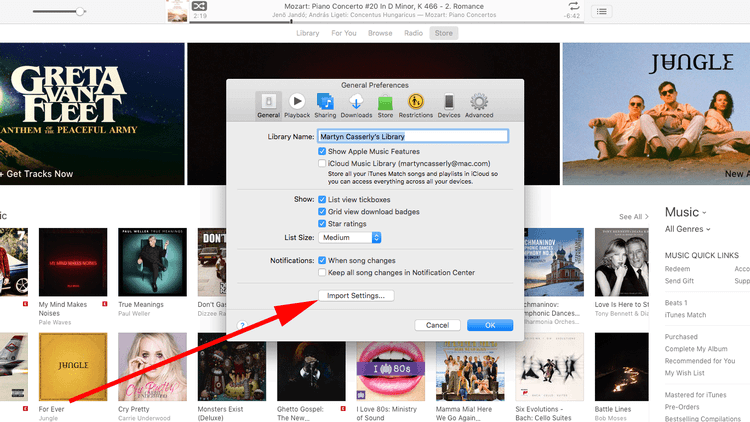
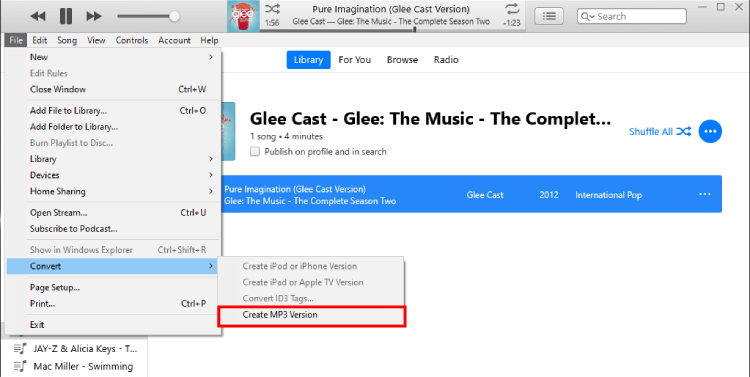
चरण 3: अंतर्गत सेटिंग आयात करना, पर क्लिक करें एमपी3 एनकोडर अब उस गाने को चुनें जिसे आप कनवर्ट करना चाहते हैं। क्लिक करें। फ़ाइल सबसे ऊपर वाली शेल्फ से। क्लिक करें बदलना और फिर क्लिक करें एमपी3 संस्करण में परिवर्तित करें। इससे आईट्यून्स लाइब्रेरी का एन्क्रिप्शन AAC से MP3 में बदल जाएगा।
भाग 3. विंडोज़ पर आईट्यून्स प्लेलिस्ट को एमपी3 में एक्सपोर्ट करें
मैक की तरह ही, आप iTunes एप्लिकेशन में iTunes प्लेलिस्ट को MP3 में बदल सकते हैं। प्रक्रिया थोड़ी अलग है क्योंकि मैक पर हार्डवेयर और सॉफ्टवेयर का नियंत्रण Apple के पास है, जबकि विंडोज पर यह अलग है। यदि आप iTunes का नियमित उपयोगकर्ता हैं, तो एन्क्रिप्शन को AAC से MP3 में बदलने से कई समस्याएं हल हो सकती हैं। आइए इन तीन सरल चरणों का पालन करके इस समस्या का समाधान करें।
स्टेप 1: iTunes एप्लिकेशन लॉन्च करें। संपादन करना मेनू पर क्लिक करें। प्राथमिकताएँ।
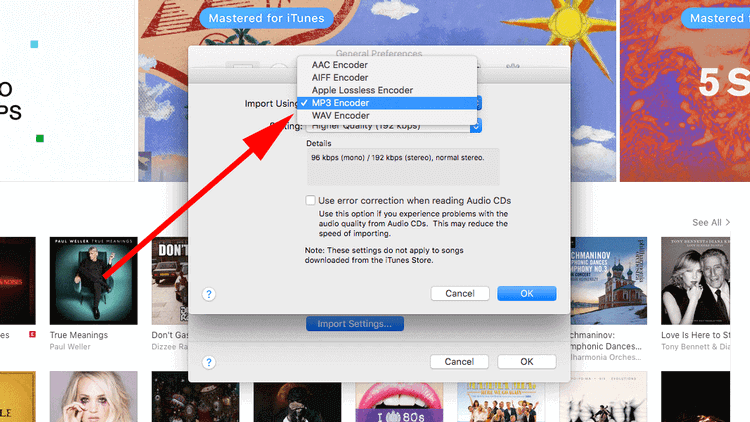
चरण दो: पर क्लिक करें सामान्य और फिर उस पर प्रहार किया। सेटिंग आयात करना नीचे टॉगल करें।
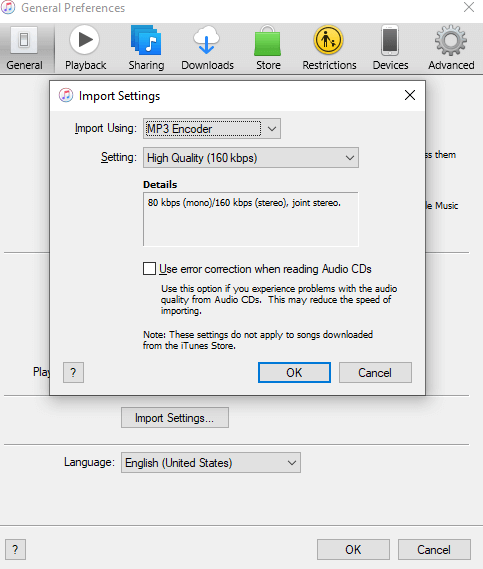
चरण 3: चुनना एमपी3 एनकोडर ऑडियो एन्क्रिप्शन के लिए डिफ़ॉल्ट प्रारूप के रूप में आयात करें विकल्प। इस पर क्लिक करके इसकी पुष्टि करें। ठीक है अब उस संगीत को चुनें जिसे आप एमपी3 फॉर्मेट में बदलना चाहते हैं। क्लिक करें। फ़ाइल सबसे ऊपर वाली शेल्फ से। क्लिक करें बदलना और फिर क्लिक करें एमपी3 संस्करण में परिवर्तित करें। इससे आईट्यून्स लाइब्रेरी का एन्क्रिप्शन AAC से MP3 में बदल जाएगा।
भाग 4. आईट्यून्स के बिना एप्पल म्यूजिक/आईट्यून्स म्यूजिक को एमपी3 में कैसे बदलें
हमारे कई पाठक यह सवाल पूछते हैं कि iTunes को MP3 में कैसे कन्वर्ट करें। इसका जवाब काफी सीधा है। आप अपने iTunes को MP3 में कन्वर्ट कर सकते हैं, लेकिन इससे गाने के प्ले होने के अलावा और कुछ खास फर्क नहीं पड़ता। iTunes का वही बंधन आप पर लागू होता है। iTunes का कोई भी DRM-सुरक्षित गाना iTunes के बाहर नहीं चलेगा। लेकिन दुनिया बदल रही है और तकनीकी उन्नति की आधुनिक ज़रूरतें भी बढ़ रही हैं। सुनने में थोड़ा तकनीकी लगता है, है ना? लेकिन असल में यह बिल्कुल आसान है। आप संगीत के मालिक बन सकते हैं, इसे किसी भी डिवाइस पर चला सकते हैं, या सही कन्वर्टर टूल का इस्तेमाल करके इसे कहीं भी ट्रांसफर भी कर सकते हैं।
एप्पल म्यूजिक कन्वर्टर यह Apple Music के लिए एक म्यूजिक डाउनलोडर है। इसलिए, यदि आप iTunes के जिन गानों का फॉर्मेट बदलना चाहते हैं, वे Apple Music से हैं, तो Apple Music Converter का उपयोग किया जा सकता है। iTunes से MP3 कनवर्टर .
Apple Music Converter आपकी Apple Music लाइब्रेरी से ट्रैक को MP3 फॉर्मेट में निकालता है। यह DRM सुरक्षा को हटा देता है, संगीत की गुणवत्ता को बरकरार रखता है और इसे आपके कंप्यूटर की हार्ड डिस्क पर स्टोर करता है। आप इस ट्रैक को किसी भी अन्य डाउनलोड की गई फ़ाइल की तरह ही अपने पास रख सकते हैं। साथ ही, एक और खास बात यह है कि अब आपको Apple Music सब्सक्रिप्शन के लिए भुगतान नहीं करना पड़ेगा।
अब जब आप जान चुके हैं कि Apple Music Converter का उपयोग करके iTunes से MP3 एक्सपोर्ट करने के क्या फायदे हैं, तो आइए जानें Apple Music को MP3 में कैसे बदलें iTunes संगीत को MP3 में बदलने के लिए नीचे दिए गए सरल चरणों का पालन करें।
स्टेप 1: नीचे दिए गए डाउनलोड बटन पर क्लिक करके मैक और विंडोज के लिए एप्पल म्यूजिक कन्वर्टर डाउनलोड करें। डाउनलोड पूरा होने के बाद सेटअप इंस्टॉल करें।
चरण दो: Apple Music Converter आपके iTunes प्लेलिस्ट के साथ सिंक करता है ताकि एप्लिकेशन में आपकी Apple Music लाइब्रेरी दिखाई दे। सुनिश्चित करें कि प्रक्रिया के दौरान आपका iTunes हमेशा सक्रिय रहे। सिंक पूरा होने पर, आपको Apple Music से अपना संगीत संग्रह सीधे कन्वर्टर में दिखाई देगा।
चरण 3: Apple Music से उन गानों को चुनें जिन्हें आप डाउनलोड करना चाहते हैं। प्रत्येक गाने के बाईं ओर बने छोटे बॉक्स में उन गानों पर सही का निशान लगाएं जिन्हें आप डाउनलोड करना चाहते हैं। एप्पल म्यूजिक कन्वर्टर यह बैच डाउनलोड को सपोर्ट करता है, जिससे आप एक साथ कई गाने कन्वर्ट कर सकते हैं। इसका पूरा फायदा उठाना न भूलें।

चरण 4: स्क्रीन के निचले भाग से आउटपुट प्रारूप, ऑडियो गुणवत्ता, संग्रहण स्थान और गानों, कलाकारों और प्लेलिस्ट के मेटाडेटा सहित अपनी आउटपुट प्राथमिकताओं को अनुकूलित करें।

चरण 5: अब दबाएँ बदलना अपनी स्क्रीन के निचले दाएं कोने में विकल्प पर क्लिक करें। आप डाउनलोड शुरू होते हुए देख सकते हैं; प्रत्येक गाने का अपना अनुमानित डाउनलोड समय (ETA) होगा। डाउनलोड प्रक्रिया पूरी होने पर, आप ब्राउज़ कर सकते हैं और संगीत ढूंढ सकते हैं जिसे आप चला सकते हैं, साझा कर सकते हैं या किसी अन्य समर्थित डिवाइस पर स्थानांतरित कर सकते हैं।

भाग 5. आईट्यून्स को एमपी3 में ऑनलाइन कन्वर्टर
ऊपर बताए गए सभी तरीके iTunes प्लेलिस्ट को AAC फॉर्मेट से MP3 में एक्सपोर्ट करने के अच्छे तरीके हैं। लेकिन अगर आप ऑडियो फॉर्मेट बदलते समय अपनी iTunes लाइब्रेरी को ऑफलाइन ढूंढना चाहते हैं, तो आपको थर्ड-पार्टी सॉफ्टवेयर का इस्तेमाल करना पड़ सकता है या iTunes इंटरफेस में कुछ बदलाव करने पड़ सकते हैं। ऑनलाइन करना सबसे आसान और सरल तरीकों में से एक हो सकता है। नीचे हमने iTunes के लिए कुछ बेहतरीन ऑनलाइन MP3 कन्वर्टर टूल्स की सूची दी है।
अपॉवरसॉफ्ट
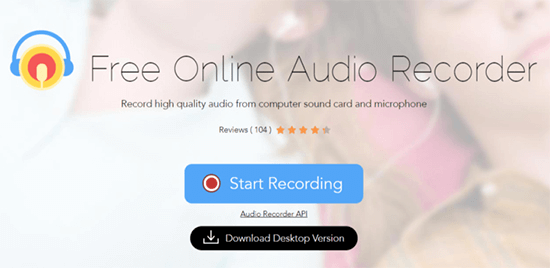
Apowersoft Free Online Audio Recorder iTunes को MP3 में बदलने का एक लोकप्रिय टूल है। यह MP3, FLAC, AAC, M4A और अन्य कई ऑडियो फॉर्मेट के साथ काम करता है। Apowersoft Free Online Audio Recorder आपको iTunes जैसी ही गुणवत्ता वाली ऑडियो फ़ाइलें देता है, बस फ़र्क इतना है कि iTunes का संगीत आपकी सामान्य फ़ाइलों के रूप में डाउनलोड हो जाता है। यह DRM से सुरक्षित सामग्री को भी हटा देता है और उसे MP3 जैसे सरल ऑडियो फॉर्मेट में बदल देता है।
ज़मज़ार आईट्यून्स टू एमपी3 कन्वर्टर ऑनलाइन
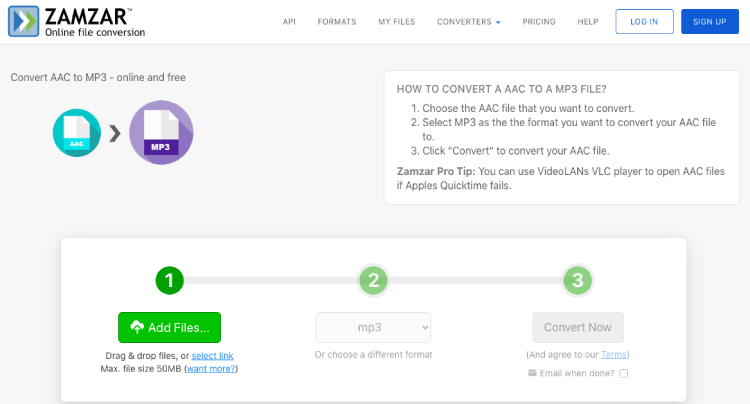
ज़मज़ार एक मुफ़्त ऑनलाइन कन्वर्टर टूल है जो iTunes से MP3 में बदलने के लिए एकदम सही काम करता है। ज़मज़ार के 'फ़ाइल चुनें' सेक्शन पर क्लिक करें और फ़ाइलें अपलोड करें। फिर संगीत फ़ॉर्मेट को MP3 में बदलें और 'कन्वर्ट' पर क्लिक करें। आपको MP3 फ़ॉर्मेट में गाना ईमेल द्वारा प्राप्त होगा। यह एक अतिरिक्त सुरक्षा सुविधा है। iTunes से MP3 में आसानी से, सुरक्षित और सरल तरीके से बदलने के लिए यह सबसे अच्छा टूल है।
एमपी3 कटर
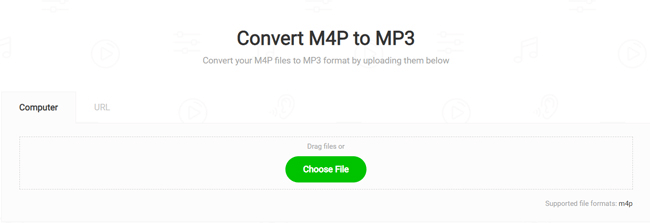
MP3 कटर ऑडियो और वीडियो से संबंधित एक बहु-कार्यात्मक टूल है। इसका ऑडियो कन्वर्टर iTunes संगीत को ऑनलाइन MP3 में परिवर्तित कर सकता है। प्रक्रिया अन्य ऑनलाइन टूल की तरह ही है - बस फ़ाइल अपलोड करें और उसे कन्वर्ट करें। MP3 कटर बैच कन्वर्ज़न को सपोर्ट करता है, जिसका अर्थ है कि आप एक साथ कई गानों को कन्वर्ट कर सकते हैं।
निष्कर्ष
आईट्यून्स संगीत को एमपी3 जैसे उपयुक्त प्रारूप में परिवर्तित करने के बाद यह वास्तव में मनोरंजक बन सकता है। जैसा कि हमने पहले चर्चा की थी, आप iTunes को MP3 में बदलें iTunes की मदद से या किसी पेशेवर टूल का उपयोग करके। एप्पल म्यूजिक कन्वर्टर दोनों ही तरीकों से, आप कुछ आसान चरणों में iTunes संगीत को MP3 में बदल सकेंगे।
अगर आपको अभी भी कोई बात समझ में नहीं आई है, तो कृपया नीचे कमेंट सेक्शन में हमें बताएं। हम जल्द से जल्द आपको जवाब देंगे।
यह पोस्ट कितनी उपयोगी थी?
इसे रेटिंग देने के लिए किसी स्टार पर क्लिक करें!
औसत श्रेणी / 5. वोटों की गिनती:


![320 केबीपीएस [उच्च गुणवत्ता] पर एप्पल म्यूजिक आसानी से कैसे प्राप्त करें](https://www.getappsolution.com/images/20221105_6365e9a154864.jpg)
![एप्पल म्यूजिक रिव्यू: क्या यह पैसे के लायक है? [2021 गाइड]](https://www.getappsolution.com/images/apple-music-review-390x220.jpeg)
