
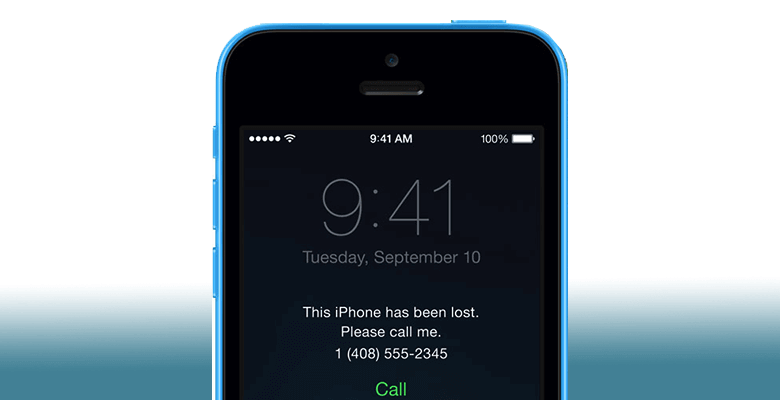
Aia kekahi mau kūlana pōʻino kahi āu e kūʻai ai i kahi iPhone lua ma ka pūnaewele, a laila ʻike ʻoe ua ʻaihue ʻia ka hāmeʻa mai nā poʻe ʻē aʻe. Akā inā ua uku ʻoe no ka hāmeʻa, ʻaʻole paha ʻoe e wikiwiki e hoʻokuʻu iā ia, a no laila ke ʻimi nei paha ʻoe i kahi ala e wehe ai i ka hāmeʻa.
Aia kekahi ala e wehe ai i kāu iPhone i ʻaihue ʻia? ʻĀ, ʻaʻohe manawa kūpono inā ua hoʻāla ʻia ke ʻano nalowale ma Find My iPhone. Inā ʻaʻole, aia nō kekahi mau mea hiki iā ʻoe ke hana e komo ai i ka hāmeʻa paʻa. Ma kēia ʻatikala, e nānā mākou i 3 o nā ala maikaʻi loa e wehe ai i kahi iPhone i ʻaihue ʻia me ka ʻole o kahi passcode.
No laila, e komo kākou i loko.
Ala 1. Pehea e wehe ai i kahi iPhone i ʻaihue ʻia me ka hoʻohana ʻana iā Siri
Inā e holo ana ka iPhone i ʻaihue ʻia iOS 10.3.2 a i ʻole 10.3.3 , hiki paha iā ʻoe ke wehe i ka hāmeʻa me ka hoʻohana ʻana iā Siri. Hoʻohana kēia ʻano hana i kahi loophole palekana i kēia mau mana ʻelua o iOS e hiki ai iā ʻoe ke wehe i ka hāmeʻa me ka ʻole o ka nalowale ʻikepili Eia pehea e hana ai:
KaʻAnuʻu Hana 1: Hoʻāla iā Siri ma ka iPhone i ʻaihue ʻia ma ke kaomi ʻana a me ka paʻa ʻana i ke pihi Home, a laila e nīnau iā Siri i kekahi nīnau e pili ana i ka manawa.
KaʻAnuʻu Hana 2: E hōʻike ʻo Siri i ka manawa ma ka pale. E kaomi ma luna o ka ikona uaki e wehe iā ia.
KaʻAnuʻu Hana 3: Kaomi ma ka ikona "+" ma ka ʻaoʻao ʻākau o luna o ka pale.
KaʻAnuʻu Hana 4: E kaomi i kekahi mea ma ka pahu huli a laila kaomi i ka huaʻōlelo huli, e ʻike ʻoe iā "Nā Koho".
KaʻAnuʻu Hana 5: Koho iā "Koho i nā mea āpau> Kaʻana like" a laila koho iā "Message" ma ka pop-up hou e ʻike ʻia.
KaʻAnuʻu Hana 6: E kaomi i kahi mea ma ke kahua "I" a kaomi i ka hoʻihoʻi ma ka papa keyboard. Pono e hōʻike ʻia ke kikokikona me ka ʻōmaʻomaʻo, a laila kaomi hou i ka "+".
KaʻAnuʻu Hana 7: Koho iā "Hana i kahi Hoʻokaʻaʻike Hou" a laila kaomi ma luna o ka ikona kiʻi e koho iā "Hoʻohui i nā Kiʻi".
KaʻAnuʻu Hana 8: Ke wehe ʻia ka hale hōʻikeʻike, e kaomi i ke pihi home e hoʻi i ka pale home, a e ʻike ʻoe ua wehe ʻia ka hāmeʻa.
![[3 mau ala] Pehea e wehe ai i kahi iPhone i ʻaihue ʻia me ka ʻole o ka ʻōlelo huna](https://www.getappsolution.com/images/20211022_6173034bb1f51.webp)
'Ōlelo Aʻo: E ʻoluʻolu e hoʻomaopopo ʻaʻole paʻa loa kēia ʻano hana, a pono ʻoe e hana hou i kēia mau ʻanuʻu i kēlā me kēia manawa āu e laka ʻia ai mai ka iPhone i ʻaihue ʻia.
Ala 2. Pehea e wehe ai i kahi iPhone i ʻaihue ʻia me ke ʻano hoʻōla
Hiki paha iā ʻoe ke wehe i kahi iPhone i ʻaihue ʻia ma ke kau ʻana i ka hāmeʻa i ke ʻano Hoʻōla a laila hoʻihoʻi i ka hāmeʻa ma iTunes. E hahai i kēia mau ʻanuʻu maʻalahi e hana ai i kēlā:
KaʻAnuʻu Hana 1 E hoʻohui i ka iPhone i ʻaihue ʻia i ke kamepiula ma o ke kaula USB a wehe iā iTunes.
KaʻAnuʻu Hana 2 E hoʻomaka hou i ka iPhone ma ke kaomi ʻana a me ka paʻa ʻana i ka hui pū ʻana o nā pihi e hoʻokomo i ka hāmeʻa i ke ʻano Hoʻōla ʻoiai e pili ana i ke kamepiula.
- No ka iPhone 8 a me nā mea hou aku: E kaomi a hoʻokuʻu koke i ke pihi Volume Up, a laila kaomi a hoʻokuʻu koke i ke pihi Volume Down. E kaomi a paʻa i ke pihi Power a hiki i ka wā e komo ai ka hāmeʻa i ke ʻano hoʻōla.
- No ka iPhone 7 a me 7 Plus: E kaomi a paʻa i ke pihi Mana a me ke pihi Volume Down no 10 kekona ma ka liʻiliʻi, a hiki i ka ʻike ʻia ʻana o ka pale mode recovery.
- No ka iPhone 6 a i ʻole ma mua: E kaomi a paʻa i ke pihi Home a me ke pihi Power no 10 kekona ma ka liʻiliʻi, a hiki i ka ʻike ʻia ʻana o ka pale mode recovery.
KaʻAnuʻu Hana 3 E koi aku ʻo iTunes iā ʻoe e "Hoʻihoʻi" a i ʻole "Hoʻohou" i ka hāmeʻa. Kaomi ma luna o "Hoʻihoʻi" e wehe i ka iPhone i ʻaihue ʻia a hoʻopaʻa iā ia i ka kamepiula a hiki i ka pau ʻana o ke kaʻina hana.
![[3 mau ala] Pehea e wehe ai i kahi iPhone i ʻaihue ʻia me ka ʻole o ka ʻōlelo huna](https://www.getappsolution.com/images/20211022_6173034bd8024.webp)
Nānā: E ʻoluʻolu e hoʻomaopopo inā ʻoi aku ka lōʻihi o ke kaʻina hana ma mua o 15 mau minuke, e puka ka hāmeʻa i ke ʻano hoʻōla, a pono ʻoe e hoʻomaka hou.
Ala 3. Pehea e wehe ai i kahi iPhone i ʻaihue ʻia me ka ʻole o Siri a i ʻole iTunes
Loaʻa i nā ʻano hana Siri a me Recovery kekahi mau palena; ʻo ke ala maikaʻi loa e wehe ai i kahi iPhone i ʻaihue ʻia ʻo ia ka hoʻohana ʻana i kahi mea hana wehe iPhone e like me Mea wehe iPhone Ua hoʻolālā ʻia kēia mea hana e scan i ka iPhone a wehe i ka passcode pale a i ʻole ka laka hoʻāla iCloud mai ka hāmeʻa me ka ʻole o ka ʻōlelo huna. He mea maʻalahi loa ia e hoʻohana; hiki i kekahi ke hoʻokō i ke kumu wehe ʻana me ka ʻole o nā pilikia.
Nā Hiʻohiʻona Nui o ka iPhone Unlocker:
- Wehe i nā ʻano laka pale like ʻole e like me ka passcode 4-helu/6-helu, Touch ID, a i ʻole Face ID mai kahi iPhone i ʻaihue ʻia.
- Wehe i nā moʻokāki Apple ID a me iCloud mai nā iPhones i laka ʻia a ʻaihue ʻia me ka ʻole o ka ʻōlelo huna.
- Kūlike me ka iOS 18/iOS 26 hou loa a kākoʻo i nā polokalamu iOS āpau, me ka iPhone 17/17 Pro/17 Pro Max, iPhone 16, iPhone 15, iPhone 14/13/12/11, iPhone XR/XS/X, iPhone 8/7/6s/6, iPad Pro, a pēlā aku.
Pehea e wehe ai i kahi pale iPhone i ʻaihue ʻia me ka ʻole o kahi passcode
Hoʻoiho Mea wehe iPhone ma kāu kamepiula a hele i ke kupua hoʻonohonoho e hoʻokomo i ka polokalamu, a laila e hoʻokuʻu a hahai i kēia mau ʻanuʻu maʻalahi ma lalo nei e wehe i ka laka pale a i ʻole Apple ID mai ka iPhone i ʻaihue ʻia.
Hoʻoiho manuahi Hoʻoiho manuahi
Koho 1. Pehea e wehe ai i ka laka pale mai kahi iPhone i ʻaihue ʻia
KaʻAnuʻu Hana 1 Ma ka puka makani nui, kaomi ma ke koho "Unlock Screen Passcode" mai ka pale aʻe, a laila e hoʻohui i ka iPhone i ʻaihue ʻia i ke kamepiula me kahi kaula USB.

KaʻAnuʻu Hana 2 E kali a hiki i ka ʻike ʻana o ka polokalamu i ka hāmeʻa, a laila kaomi iā "Start" e hoʻomau. Inā ʻaʻole hiki ke ʻike ʻia ka hāmeʻa, pono ʻoe e hahai i nā kuhikuhi ma ka pale e hoʻokomo iā ia i ke ʻano Hoʻōla a i ʻole ke ʻano DFU.

KaʻAnuʻu Hana 3 I kēia manawa, e koho i ke ala mālama a kaomi iā "Download" e hoʻoiho i ka pūʻolo firmware hou loa no ka iPhone. Ke hoʻoiho ʻia ka firmware, kaomi iā "Unlock Now" e wehe i ka passcode pale iPhone.


Hoʻoiho manuahi Hoʻoiho manuahi
Koho 2. Pehea e wehe ai i kahi Apple ID mai kahi iPhone i ʻaihue ʻia
KaʻAnuʻu Hana 1 Mai ka puka makani nui, koho i ke koho o "Wehe i ka Apple ID" a hoʻohana i kahi kaula USB e hoʻohui i ka iPhone i ʻaihue ʻia i ke kamepiula.
KaʻAnuʻu Hana 2 Kaomi iā "Start Unlock" e wehe i ka Apple ID a me ka moʻokāki iCloud i pili i ka iPhone i ʻaihue ʻia. Inā ua hoʻā ʻia ʻo "Find My iPhone", pono ʻoe e hahai i nā ʻanuʻu ma ka pale e hoʻonohonoho hou i nā hoʻonohonoho āpau ma ka hāmeʻa.

KaʻAnuʻu Hana 3 Ma hope o kēlā, e hoʻomaka hou ka iPhone, a e wehe koke ka iPhone Passcode i ka Apple ID a me ka moʻokāki iCloud mai ka hāmeʻa.

Hoʻoiho manuahi Hoʻoiho manuahi
ʻO ke ala hea kāu e koho ai e wehe i kahi iPhone i ʻaihue ʻia?
Kōkua nā hoʻonā a pau i luna nei i ka wehe ʻana i kahi mea i ʻaihue ʻia, akā ʻokoʻa loa lākou. ʻO ke ala hea kāu e koho ai e wehe i kahi iPhone i ʻaihue ʻia? Maanei mākou e papa inoa i nā pono a me nā pōʻino o nā ʻano wehe ʻekolu e kōkua iā ʻoe e hana i ke koho.
- Ka maʻalahi o ka hoʻohana ʻana : Mea wehe iPhone He maʻalahi a maʻalahi hoʻi ka ʻaoʻao hoʻohana o Siri, e hiki ai iā ʻoe ke wehe i kahi iPhone i ʻaihue ʻia i loko o kekahi mau hana maʻalahi. ʻO Siri lāua ʻo iTunes Restore he mau hana e pono ai nā hana he nui.
- Ka hiki ke hoʻohana ʻAʻole mau loa ke ʻano hana Siri. Hiki ke pilikia nui ka hana ʻana i kēlā i kēlā me kēia manawa e laka ʻia ai ka hāmeʻa. I ka hoʻohālikelike ʻana, hiki ke mau loa ka hoʻihoʻi ʻana o iTunes a me nā ʻano hana ke hoʻokō pololei ʻia, e ʻae ana iā ʻoe e hoʻomau i ka hoʻohana ʻana i ka hāmeʻa.
- Hoʻohālikelike Hiki ke hoʻopili ʻia ke ʻano Siri i nā mana kahiko o iOS, ʻoiai hiki iā iTunes Restore a me iPhone Unlocker ke hana ma nā mana iOS āpau, ʻoiai ka iOS 26 hou loa.
Hopena
Ke kānalua ʻoe ua ʻaihue ʻia ka iPhone āu i kūʻai ai, ʻaʻohe mea hiki iā ʻoe ke hana akā e hoʻāʻo e wehe i ka hāmeʻa a hoʻohana. Hiki i nā hoʻonā ma luna ke kōkua iā ʻoe e hana i kēlā. E koho i kahi hopena e maʻalahi loa iā ʻoe e hoʻokō a hahai i nā ʻanuʻu e hana ai. Ke wehe ʻia ka hāmeʻa, hiki iā ʻoe ke hoʻonohonoho i kāu mau hoʻonohonoho palekana ponoʻī e mālama i ka ʻikepili ma ka hāmeʻa.
Hoʻoiho manuahi Hoʻoiho manuahi
Pehea ka pono o kēia pou?
Kaomi ma luna o kahi hōkū e helu ai!
Ka helu awelika / 5. Helu balota:




