ʻO ka nīnau "Pehea wau e hūnā ai i koʻu wahi ma kaʻu iPhone?" ʻO ia kekahi o nā nīnau he nui a nā mea hoʻohana iPhone e nīnau ai.
Ke noi nei kekahi mau polokalamu i kāu ʻae e komo i kāu ʻikepili. Ke hāʻawi ʻia ka ʻae, ʻoiai inā ʻoe e hoʻāʻo e hoʻopau iā ia, e mau ana kāu ʻike wahi i loko o ka hiki o nā mea hana polokalamu, kahi e hoʻohana ʻia paha e kūʻē iā ʻoe.
No laila, i mea e pale aku ai i kēia, pono ʻoe e ʻike pehea e hūnā ai i kou wahi ma kāu iPhone.
Māhele 1. Pehea e hūnā ai i ka wahi ma ka iPhone me ka ʻike ʻole ʻia e lākou
Pehea e hūnā ai i koʻu wahi ma kaʻu iPhone? Eia nā ʻano like ʻole e hana ai i kēia.
Ala 1. Hūnā i kou wahi me Mea Hoʻololi Wahi iOS (kākoʻo ʻia ʻo iOS 26)
ʻO ka mea hoʻololi wahi kekahi o nā mea hana kūpono hiki iā ʻoe ke hoʻohana e hūnā maʻalahi i ka hoʻoili hou ʻana o ka iPhone, me ka iPhone 17 Pro Max/17 Pro/17 Air/17, iPhone 16/15/14/13/12/11, iPhone Xs/XR/X, a pēlā aku. No ka mea he nui nā mea hoʻololi wahi like ʻole ma laila, makemake paha ʻoe e hele no Hoʻololi Wahi iOS .
He mea hoʻololi wahi iOS maikaʻi loa kēia e hiki ke kōkua i ka hūnā/hoʻopunipuni i nā wahi iPhone mai nā poʻe kikoʻī a i ʻole nā polokalamu/lawelawe e pili ana i ka wahi ma ka hoʻololi ʻana i ka wahi o kāu hāmeʻa i kahi kikoʻī kahi āu e noho ʻole ai.
Hoʻoiho manuahi Hoʻoiho manuahi
Nā ʻanuʻu e hoʻopunipuni/hūnā i ka wahi ma ka iPhone me ka iOS Location Changer
KaʻAnuʻu Hana 1: E hoʻomaka ma ka hoʻopili ʻana i kāu hāmeʻa i kāu PC a hoʻomaka i ka polokalamu. Koho iā "Change Location" e hoʻomau.

Hoʻomaopopo E hōʻoia i ka hoʻōki ʻia ʻana o nā polokalamu āpau e holo ana ma ke kua ma mua o kou hoʻomau ʻana.
KaʻAnuʻu Hana 2 E wehe i kāu iPhone a hilinaʻi i kāu PC. A laila e kali a hiki i ka hoʻouka ʻana o ka PC.
KaʻAnuʻu Hana 3: Ma hope o ke kaʻina hoʻouka holomua, e hoʻoponopono i ka pine i nā wahi āu e noʻonoʻo ai a i ʻole e koho i kekahi wahi mai ka pahu huli. A laila kaomi i ke pihi "Hoʻomaka e Hoʻololi" e hoʻololi.

KaʻAnuʻu Hana 4 : E wehe i kekahi polokalamu e pono ai ka wahi ma kāu iPhone e ʻike inā ua hana ʻia nā hoʻololi.

Hoʻoiho manuahi Hoʻoiho manuahi
Ala 2. E hoʻā i ke ʻano mokulele
ʻO ka hoʻā ʻana i ke ʻano mokulele he ala kūpono ia e hūnā ai i kou wahi. No ka hana maʻalahi ʻana me kēia ʻano hana, e hahai i nā ʻanuʻu ma lalo nei.
- E kaomi i luna e ʻike i ka "Control Center" o kāu hāmeʻa mai ka pale Home.
- E kaomi i ke ʻano Airplane e hoʻāla iā ia
- E ʻike ʻoe i ke kala o ka ikona e lilo i polū māmā, e hōʻike ana ua hoʻā ʻia ke ʻano mokulele.
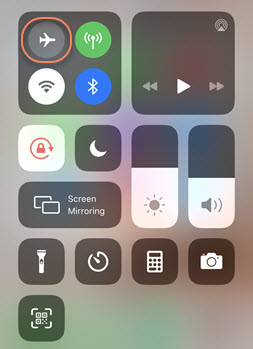
Nānā: E pale kēia ʻano hana iā ʻoe mai ke komo ʻana i nā lawelawe e like me ka pilina kelepona, Bluetooth, WiFi, a me nā mea ʻē aʻe.
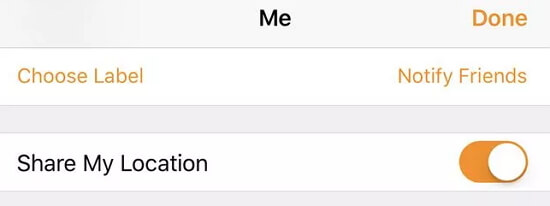
Ma waho aʻe o ka hoʻopau ʻana i kāu ʻano "Mokulele" e hūnā i kou wahi iPhone, hiki iā ʻoe ke hūnā i kou wahi ma ka hoʻopau ʻana i ka "Share My Location". Aia ma lalo nā ʻanuʻu kikoʻī e hana paha ma ka iPhone (iOS 8 a ʻoi aku paha):
- E wehe i kāu "Settings" ma kāu iPhone, e kaʻa i lalo, a kaomi ma luna o nā hoʻonohonoho "Privacy".
- E kaomi ma luna o "Nā lawelawe wahi".
- Kaomi ma luna o "Kaʻana like i koʻu wahi".
- A laila e hoʻololi i ka hiʻohiʻona "Kaʻana like i koʻu wahi" e hoʻopau iā ia.
Ala 4. E hoʻohana i nā koho lawelawe wahi
ʻO ka hoʻohana ʻana i ke koho "Location Services" kekahi ala maikaʻi loa e hūnā ai i kou wahi ma kāu iPhone. No ka hana ʻana i kēia, e hahai i nā ʻanuʻu ma lalo nei:
- E hele i "Nā hoʻonohonoho".
- Kaomi ma luna o "Kulekele pilikino".
- Koho i ka "Nā lawelawe wahi".
- E hoʻopau i ka hiʻona e hoʻopau i nā polokalamu āpau
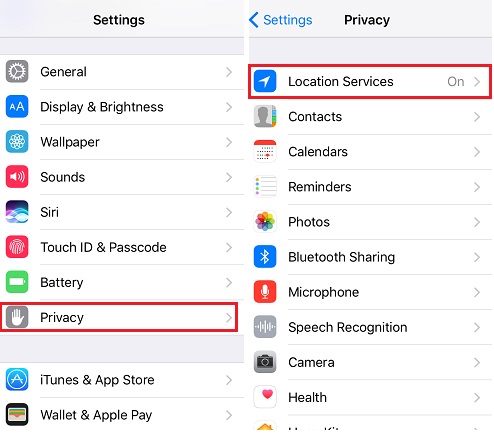
Nānā: E hoʻopilikia kēia ʻano hana i ka hana o kekahi mau polokalamu, e like me ka polokalamu Weather a me ke Kāmela. No laila, i mea e pale ai i kēia mai ka hana ʻana, pono ʻoe e hoʻāʻo e hoʻopau i ka "Location Services" no kekahi mau polokalamu. No ka hana ʻana i kēia, kaomi ma luna o kahi polokalamu kikoʻī ma ka "Location Services" a koho i kekahi o nā koho ʻekolu: ʻAʻole loa, Mau, a i ʻole ʻOiai e hoʻohana ana.
Eia kekahi, koe wale nō kekahi mau polokalamu kūloko e like me ke Kāmela, ke Aniau, a me nā Palapala ʻĀina e pono ai ke komo i nā Lawelawe Wahi, hiki iā ʻoe ke ʻae i nā poʻe ʻē aʻe e noho kīnā (e noi ʻia ʻoe e kekahi polokalamu e pono ai ka geo-location e hoʻā iā ia)
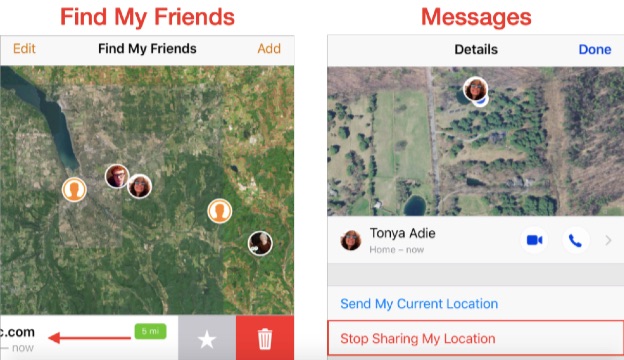
Ala 5. Hoʻōki i ka kaʻana like ʻana ma ka Find My App
Me ka polokalamu "Find My", hiki iā ʻoe ke kaʻana like i kou wahi me ka iPhone o haʻi e kokoke ana iā ʻoe. He mea hana pono ia a he mea pono loa i ka wā e pili ana i ka huli ʻana i kahi mea nalowale. No laila, no ka hoʻōki ʻana i ka kaʻana like ʻana i kou wahi ma kāu iPhone, e hahai i nā ʻanuʻu ma lalo nei.
- Kaomi ma luna o ka polokalamu "Find My" ma kāu iPhone.
- Kaomi ma ka ikona "Me" ma ke kihi lalo a hoʻopau i ka pā "Share My Location" ma ka hoʻihoʻi ʻana.
- No nā lālā pākahi, kaomi ma ka ʻaoʻao "People" a koho i kahi lālā mai ka papa inoa. A laila kaomi iā "Stop Sharing My Location" ma nā koho i loaʻa.
Ala 6. E hoʻohana i nā lawelawe ʻōnaehana
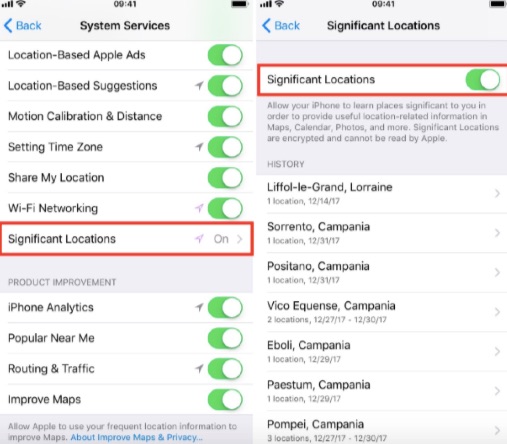
Hiki iā ʻoe ke hoʻoponopono a holoi paha i kahi komo wahi ma o ka hoʻohana ʻana i ka "System Services". Pehea e hana ʻia ai kēia?
E hahai i nā ʻanuʻu ma lalo nei:
- E wehe i ka polokalamu "Settings" a kaomi i ke koho "Privacy".
- E hele i ka ʻāpana "Nā lawelawe wahi" a kaomi ma luna o "Nā lawelawe ʻōnaehana".
- No ka hoʻopau ʻana i ke komo ʻana i kou wahi, kaomi e hoʻopau i nā "Nā Wahi Koʻikoʻi" ma ka papa inoa o nā koho ma "Nā Lawelawe Pūnaehana".
- E koho i ke pihi “Clear History” e wehe i kēlā me kēia wahi i komo ʻia.
Ala 7. Kahi iPhone hoʻopunipuni me kahi VPN
ʻO VPN (Virtual Private Network) kekahi ala maʻalahi e hūnā ai i kou wahi ma kāu iPhone. No ka hoʻohana ʻana, pono ʻoe e hoʻoiho i kahi polokalamu e like me NordVPN hiki ke hoʻomaʻalahi iā ia. Aia ma lalo nā ʻanuʻu e hahai ai e hoʻohana i kahi VPN e hūnā i kou wahi.
E hoʻāʻo iā NordVPN no ka manuahi
![[6 mau ala] Pehea e hoʻopunipuni ai i ka wahi GPS ma ka iPhone me ka ʻole o ka Jailbreak](https://www.getappsolution.com/images/20210325_605c4002e0671.jpg)
- No ka hoʻohui ʻana i ka VPN ma kāu hāmeʻa, hoʻoiho a hoʻouka i ka polokalamu, a hāʻawi i nā ʻae i kāu hāmeʻa iOS e like me kāna noi ʻana.
- E koho i ke pihi "ʻAe" a ʻike i ka polokalamu VPN i hoʻonohonoho pono ʻia. Ma hope o ka hoʻonohonoho pono ʻana, e wehe i ka polokalamu "Nā hoʻonohonoho" ma kāu iPhone.
- E kaomi i ke koho "General" a kaomi ma luna o ke koho "VPN".
Hoʻomaopopo E koho i ka polokalamu VPN āu e makemake ai e hoʻohana mai ka papa inoa inā ua hoʻokomo mua ʻoe i nā mea he nui.
Māhele 2. Nā nīnau i nīnau pinepine ʻia e pili ana i ka pehea e hūnā ai i ka wahi ma ka iPhone
Q1. Hiki iā ʻoe ke hoʻopunipuni i kou wahi ma Find My iPhone?
ʻO ke ala wale nō e hoʻopunipuni ai i kou wahi ma Find My iPhone ʻo ke jailbreak i kāu hāmeʻa.
Q2. Hiki i kekahi ke ʻike i kou wahi ma ke ʻano mokulele?
ʻAʻohe mea hiki ke ʻike i kou wahi i ka manawa āu e kau ai i kāu hāmeʻa i ke ʻano "Airplane".
Q3. Pehea e ho'ōki ai i ka kaʻana like ʻana i nā wahi me ka ʻike ʻole o lākou?
Hiki iā ʻoe ke hoʻohana i ka hiʻona hūnā wahi e hoʻopau i ka lawelawe wahi no kekahi manawa. ʻAʻole hoʻouna kēia hiʻona i kahi leka hoʻomaopopo.
Hopena
Ua hāʻawi kēia ʻāpana i nā ʻano like ʻole e hūnā ai i kou wahi ma kahi iPhone me ka ʻike ʻole o lākou. E hahai i nā ʻanuʻu e pale aku iā ʻoe iho mai ka pilikia o ka liki ʻana o ka pilikino.
Hoʻoiho manuahi Hoʻoiho manuahi
Pehea ka pono o kēia pou?
Kaomi ma luna o kahi hōkū e helu ai!
Ka helu awelika / 5. Helu balota: