
Pehea e hoʻihoʻi ai i ka iPad i ka hale hana me ka ʻole o ka passcode a i ʻole ke kamepiula

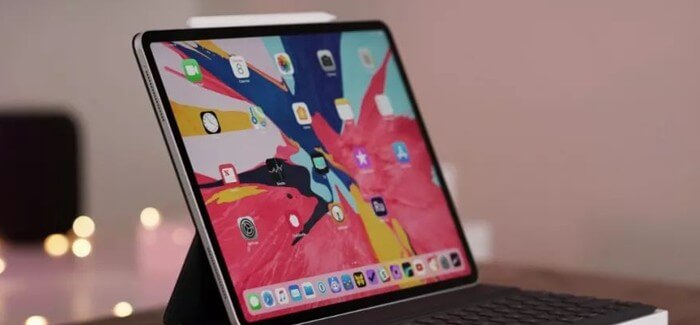
ʻO ka ʻōlelo huna o kāu iPad ka mea maikaʻi loa no ka palekana o kāu hāmeʻa. Ua hoʻonohonoho ka hapa nui o ka poʻe i kā lākou iPad e laka aunoa i ka wā ʻaʻole lākou e hoʻohana ana. Hoʻonui ka ʻōlelo huna i ka pae o ka palekana, e hōʻoia ana e noho mau ka hāmeʻa i hiki ʻole i kekahi kanaka ke komo me ka ʻole o ka ʻōlelo huna.
ʻO ka ʻaoʻao ʻē aʻe, ʻoiaʻiʻo, e hele mai ana ke poina iā ʻoe kāu passcode a nalowale paha ka iPad. Inā i kēlā me kēia manawa pono ʻoe e hoʻonohonoho hou i ka iPad a ua poina iā ʻoe ka passcode, hiki i ke kaʻina hana ke ʻano paʻakikī a aneane hiki ʻole.
Ma kēia ʻatikala, e nānā mākou i nā hoʻonā like ʻole e hoʻonohonoho hou i ka iPad ma ka hale hana me ka ʻole o kahi passcode a i ʻole kamepiula.
Māhele 1. Pehea e hoʻihoʻi hou ai i ka iPad i ka hale hana me ka ʻole o ka Passcode a i ʻole ke kamepiula
Inā nalowale kāu iPad, pono paha ʻoe e hoʻonohonoho hou iā ia e pale i ka ʻikepili ma ka hāmeʻa. Inā ʻaʻole ʻoe ʻike i ka passcode a ʻaʻohe ou komo i kahi kamepiula, hiki iā ʻoe ke hoʻohana i ka hiʻohiʻona Find My iPad e hoʻonohonoho hou i ka iPad. He mea nui e hoʻomaopopo, akā naʻe, e hana wale kēia ʻano hana inā ua hoʻā ʻia ʻo Find My iPad ma ka iPad.
Inā ua hoʻā ʻoe i ka "Find My iPad" ma ka iPad āu e makemake ai e hoʻihoʻi, e hahai i kēia mau ʻanuʻu maʻalahi;
- Ma kekahi mea ʻē aʻe, e hele i ka pūnaewele kūhelu ʻo iCloud a komo i loko me ka hoʻohana ʻana i kou inoa inoa a me ka ʻōlelo huna iCloud.
- Ke komo ʻoe i loko, e hele i ka ʻāpana "Find My iPhone", a i kou kaomi ʻana ma luna, e wehe ʻia kahi palapala ʻāina.
- Kaomi ma luna o "Nā polokalamu āpau" a koho i ka iPad āu e makemake ai e hoʻihoʻi mai ka papa inoa o nā polokalamu.
- Kaomi ma luna o "Holoi i ka iPad" a laila e hōʻoia i ka hana. Inā pono ʻoe, e komo hou, a e holoi ʻia kāu iPad a no laila e hoʻihoʻi ʻia i nā hoʻonohonoho hale hana.
![[5 mau ala] Pehea e hoʻihoʻi hou ai i ka iPad i ka hale hana me ka ʻole o ka ʻōlelo huna a i ʻole ke kamepiula](https://www.getappsolution.com/images/20211022_6173033872487.webp)
Māhele 2. Holoi i ka iPad i nā hoʻonohonoho hale hana me ka ʻole o ka Passcode me ka hoʻohana ʻana i kahi mea hana ʻaoʻao 3
ʻO kekahi ala e hoʻonohonoho hou ai i kahi iPad ke ʻole ʻoe he passcode, ʻo ia ka hoʻohana ʻana i kahi mea hana ʻaoʻao ʻekolu e hiki ke kōkua iā ʻoe e komo i ka iPad a hoʻonohonoho hou i ka hāmeʻa me ka ʻole o kahi passcode. ʻO kekahi o nā mea hana maʻamau no kēia kumu. Mea wehe iPhone Eia pehea e hiki ai iā ʻoe ke hoʻohana i kēia mea hana iPhone Unlocker ikaika e hoʻonohonoho hou i ka iPad me ka ʻole o kahi passcode.
Hoʻoiho manuahi Hoʻoiho manuahi
KaʻAnuʻu Hana 1: Hoʻoiho Mea wehe iPhone a hoʻouka iā ia ma kāu kamepiula. E hoʻomaka i ka polokalamu ma hope o ka hoʻouka pono ʻana a laila e hoʻohui i ka iPad i ke kamepiula me ka hoʻohana ʻana i kahi kaula USB. Pono ka polokalamu e ʻike koke i ka hāmeʻa.

KaʻAnuʻu Hana 2: Kaomi ma luna o "Unlock Screen Passcode" a i ka wā e hōʻike ai ka polokalamu i ka firmware no ka hāmeʻa, koho i kahi hoʻoiho a laila kaomi "Download".

KaʻAnuʻu Hana 3: Ke hoʻoiho ʻia ka firmware, kaomi "Start Wehe i" a e hoʻomaka ka polokalamu e hoʻonohonoho hou i ka iPad.

Ke pau ke kaʻina hana, e wehe ʻia ka ʻōlelo huna, a hiki iā ʻoe ke komo i ka hāmeʻa. Eia nō naʻe, he mea nui e hoʻomaopopo e holoi kēia kaʻina hana i nā ʻikepili āpau ma kāu hāmeʻa a hoʻonohonoho hou iā ia.
Hoʻoiho manuahi Hoʻoiho manuahi
Māhele 3. Pehea e hoʻihoʻi ai i ka iPad me ka ʻole o ka Passcode me ka hoʻohana ʻana i kahi kamepiula hilinaʻi
Inā ua hoʻopili mua ʻoe i kāu hāmeʻa ma iTunes, hiki iā ʻoe ke hoʻonohonoho hou i ka iPad i laka ʻia me ka ʻole o ka hoʻokomo ʻana i kāu passcode. Eia pehea e hana ai:
KaʻAnuʻu Hana 1: E hoʻohui i ka iPad i ke kamepiula a laila wehe iā iTunes inā ʻaʻole i wehe ʻia.
KaʻAnuʻu Hana 2: inā noi ʻo iTunes i kahi passcode, pono paha ʻoe e hoʻohui i ka iPad i kahi kamepiula āu i hoʻonohonoho mua ai a hoʻokomo paha i ke ʻano hoʻōla.
KaʻAnuʻu Hana 3: Pono ʻo iTunes e ʻike i ka iPad a hoʻonohonoho i ka hāmeʻa, e hana ana i kahi kope piha o ka ʻikepili o kēia manawa. Pono paha ʻoe e hoʻihoʻi i ka hāmeʻa mai kēia kope ma hope, no laila mai hoʻopilikia i ke kaʻina hana.
KaʻAnuʻu Hana 4: Ke pau ka syncing, kaomi ma luna o "E hoʻihoʻi i ka iPad" a e hoʻihoʻi ʻia ka iPad i nā hoʻonohonoho hale hana, a laila hiki iā ʻoe ke hoʻonohonoho hou.
Māhele 4. Pehea e hoʻihoʻi ai i kahi iPad kīnā i nā hoʻonohonoho hale hana ma o ke ʻano hoʻōla
Inā ʻaʻole i hilinaʻi ʻia kāu iPad e kahi kamepiula, hiki iā ʻoe ke hoʻokomo i ka iPad i ke ʻano hoʻōla a hoʻonohonoho hou i ka iPad kīnā me iTunes. Eia nō naʻe, e holoi kēia i nā ʻōlelo huna, ka ʻikepili, a me nā hoʻonohonoho.
KaʻAnuʻu Hana 1. E hoʻohui i ka iPad i kāu kamepiula a hoʻomaka i ka iTunes.
KaʻAnuʻu Hana 2. E hoʻokomo i ka iPad i ke ʻano hoʻōla ma o ka hahai ʻana i kēia mau hana:
Inā loaʻa i kāu iPad kahi pihi Home
- E kaomi mau i nā pihi luna a me ka ʻaoʻao e hoʻopau i ka iPad.
- E kaomi i ke pihi Home a hoʻohui i ka hāmeʻa i ka PC i ka manawa like.
- Ke ʻike ʻia ka ʻōlelo "Ua ʻike ʻo iTunes i kahi iPad ma ke ʻano hoʻōla" ma ka pale, e hoʻokuʻu i ke pihi Home.
Inā ua hoʻonohonoho ʻia kāu iPad me ka Face ID
- E kaomi mau i nā pihi luna a me ka ʻaoʻao e hoʻopau i ka iPad.
- E kaomi a paʻa i ke pihi Top i ka wā e hoʻohui ana i ka hāmeʻa i ka PC.
- E hoʻokuʻu i ke pihi luna a hiki i ka wā e komo ai ka iPad i ke ʻano hoʻōla.
KaʻAnuʻu Hana 3. E ʻae ʻo iTunes iā ʻoe e hoʻihoʻi i ka iPad ke ʻike ʻia ua komo ka iPad i ke ʻano hoʻōla. Kaomi ma luna o "Restore" a i ʻole "Update" e hoʻomau.
![[5 mau ala] Pehea e hoʻihoʻi hou ai i ka iPad i ka hale hana me ka ʻole o ka ʻōlelo huna a i ʻole ke kamepiula](https://www.getappsolution.com/images/20211022_61730339468a7.webp)
Māhele 5. Pehea e hoʻihoʻi hou ai i ka iPad me ka ʻole o kahi kamepiula
Ma waho aʻe o ka hoʻohana ʻana iā iCloud, hiki iā ʻoe ke hoʻonohonoho hou i ka iPad me ka ʻole o kahi kamepiula me ka hoʻohana ʻana i ka polokalamu Settings ma ka hāmeʻa. E hana wale kēia ʻano hana inā ʻike ʻoe i ka passcode a hiki ke wehe i ka hāmeʻa.
KaʻAnuʻu Hana 1: E wehe i ka polokalamu Settings ma kāu iPad a laila e kaomi ma luna o "General".
KaʻAnuʻu Hana 2: Piula wai ma luna o "Reset> Holoi i nā ʻIkepili a me nā ʻIkepili āpau".
![[5 mau ala] Pehea e hoʻihoʻi hou ai i ka iPad i ka hale hana me ka ʻole o ka ʻōlelo huna a i ʻole ke kamepiula](https://www.getappsolution.com/images/20211022_617303395a8d6.webp)
KaʻAnuʻu Hana 3: Ke koi ʻia, e hoʻokomo i ka ʻōlelo huna o ka hāmeʻa e hoʻopau i ke kaʻina hana. E holoi kēia i nā ʻikepili āpau ma kāu iPad, a pono ʻoe e hoʻonohonoho hou i ka hāmeʻa.
Hopena
E kōkua nā hoʻonā i luna iā ʻoe e hoʻonohonoho hou i kahi iPad, kahi mea hiki ke lilo i mea pono ke loaʻa i ka hāmeʻa kekahi mau pilikia paʻakikī ke hoʻoponopono. Pono paha ʻoe e hoʻonohonoho hou i ka hāmeʻa ke makemake ʻoe e kūʻai hou aku, no ka mea e ʻae kēia i nā mea hoʻohana hou e hoʻonohonoho i ka hāmeʻa me ka hoʻohana ʻana i kā lākou ʻike ponoʻī. ʻOiai ke kumu e pono ai ʻoe e hoʻonohonoho hou i ka iPad, ua ʻike ʻoe i kekahi mau ala e hoʻonohonoho hou ai i ka iPad me ka ʻole o kahi passcode a i ʻole kamepiula.
Hoʻoiho manuahi Hoʻoiho manuahi
Pehea ka pono o kēia pou?
Kaomi ma luna o kahi hōkū e helu ai!
Ka helu awelika / 5. Helu balota:



