
Mun san cewa ɗaya daga cikin ayyukan iTunes shine canja wurin bayanai tsakanin iPhone da kwamfuta. Duk da haka, ba kowane mai amfani da iOS yake son amfani da shi ba. A gefe guda, tsarin canja wurin yawanci yana ɗaukar lokaci mai tsawo. A gefe guda kuma, saƙonnin kuskure koyaushe suna faruwa yayin tsarin canja wurin. Yana da matukar ban haushi sosai. Ko menene dalilan, wannan rubutun zai zama mataimaki mai kyau a gare ku idan kuna buƙatar canja wurin fayiloli daga iPhone zuwa kwamfuta ba tare da iTunes ba.
Yadda ake Canja wurin Fayiloli daga iPhone zuwa PC ba tare da iTunes a cikin Dannawa 1 ba
Tare da ci gaban fasahar zamani, akwai ƙarin kayan aikin ɓangare na uku waɗanda ke aiki azaman kayan aiki don canja wurin fayiloli daga na'urorin iOS zuwa kwamfutoci. Ɗaya daga cikin zaɓuɓɓuka mafi aminci shine Canja wurin iPhone. Yana ba da mafita gaba ɗaya don canja wurin duk fayiloli daga iPhone ko iPad zuwa kwamfuta.
Yana ɗaya daga cikin hanyoyin da za a iya amfani da su ba tare da iTunes ba a kasuwa. Wasu daga cikin manyan fasalulluka sun sa ya zama zaɓi mafi shahara ga yawancin masu amfani da iOS:
- Nau'ikan bayanai da aka tallafa na Canja wurin iPhone sun fi iTunes yawa. iTunes yana tallafawa canja wurin nau'ikan bayanai guda 5 ne kawai, yayin da iPhone Transfer yana tallafawa nau'ikan bayanai sama da 20.
- Bayanan da aka adana a cikin iTunes ba za a iya karantawa ba, kuma zaka iya yin samfoti duk fayilolin dalla-dalla kyauta lokacin zabar canja wurin fayiloli ta hanyar Canja wurin iPhone.
- Zaɓi hanyar canja wurin fayiloli daga iPhone/iPad zuwa kwamfuta.
- Babu buƙatar haɗa iPhone/iPad ko kwamfutarku zuwa Wi-Fi.
- Ba za a sake rubuta ko goge bayanan da ke kan na'urorin iOS ɗinku ba.
Ga cikakkun matakai don canja wurin fayiloli daga iPhone zuwa PC ba tare da iTunes ta hanyar iPhone Transfer ba.
Mataki na 1. Sauke iPhone Transfer kuma gudanar da shi a kwamfutarka. Bayan haka, zaɓi 'Sarrafa'.

Mataki na 2. Bayan haka, haɗa iPhone ɗinku zuwa PC ɗinku kuma zaɓi fayilolin da kuke son canja wurin.

Mataki na 3. Zaɓi fayilolin da kake son adanawa a kwamfutarka kuma danna "Fitarwa" don canja wurin su daga iPhone ɗinka zuwa kwamfutar.

Yadda ake canja wurin fayiloli daga iPhone zuwa PC ta hanyar iCloud
Ana iya amfani da iCloud don canja wurin fayiloli daga iPhone ko iPad ɗinka zuwa kwamfutarka. Kuma wannan kayan aikin ya fi iTunes dacewa. Za ka iya aiwatar da canja wurin kai tsaye ba tare da haɗa iPhone ɗinka da kwamfutar ba. Duk da haka, yana ba da iyakataccen ajiya kyauta na 5 GB. Kuna buƙatar siyan ƙarin ajiya idan ajiya kyauta ta ƙare.
Ga matakai don adana bayanai na iPhone zuwa iCloud don fitarwa fayiloli daga madadin iCloud zuwa kwamfuta.
Ajiye iPhone ɗinku ta amfani da iCloud
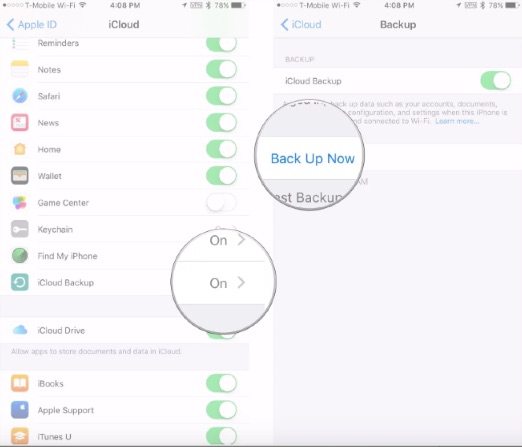
Mataki na 1. Shiga cikin asusun iCloud ɗinku akan iPhone/iPad ɗinku.
Mataki na 2. Tabbatar cewa wayarka tana da haɗin intanet na wifi.
Mataki na 3. Danna iCloud daga saitunan iPhone kuma kunna iCloud Ajiyayyen.
Canja wurin fayiloli daga iCloud zuwa kwamfuta ta hanyoyi 2
Sauke Fayiloli daga iCloud zuwa PC akan layi
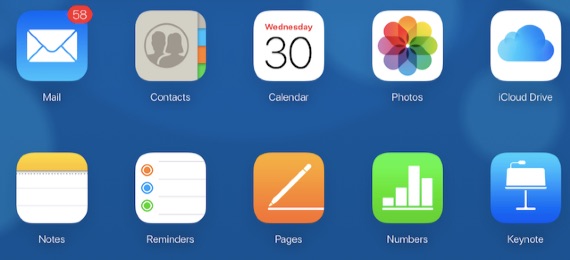
Akwai hanyoyi da yawa da masu amfani za su iya samun damar bayanai na madadin iCloud. Hanya ta gama gari ita ce ziyartar gidan yanar gizon iCloud. Shiga gidan yanar gizon iCloud tare da sunan mai amfani da kalmar sirri ta Apple ID. Sannan zaɓi fayilolin da kuke buƙatar saukewa zuwa kwamfutarka.
Ribobi: Shiga cikin fayilolin iCloud akan layi.
Fursunoni: Bayanan da za ku iya samu suna da iyaka. Wasu muhimman bayanai, kamar saƙonnin WhatsApp da abubuwan da aka makala, ba a tallafa musu don a fitar da su ta hanyar iCloud ba.
Samun damar Ajiyayyen iCloud ta hanyar iCloud Control Panel
Hanya ta biyu don samun damar bayanai da sarrafa bayanan madadin iCloud ita ce ta hanyar kwamitin kula da iCloud.
Mataki na 1. Zazzage iCloud don Windows daga shafin yanar gizon Apple na hukuma.
Mataki na 2. Shiga cikin asusun iCloud tare da sunan mai amfani da kalmar sirri ta Apple ID.
Mataki na 3. Duba fayilolin da kake son daidaitawa sannan ka danna maɓallin 'Aiwatar'.
Yadda ake canja wurin fayiloli daga iPhone zuwa PC ba tare da iTunes ba ta hanyar imel
Ana iya canja wurin hotuna, takardu, lambobin sadarwa, da sauran bayanai akan iPhone ɗinku zuwa kwamfuta ta hanyar Imel. Duk da haka, yana da matukar rikitarwa. Ba za ku iya canja wurin fayiloli da yawa a lokaci guda ba.
Mataki na 1. Buɗe lambobin sadarwa, hotuna, ko manhajar bayanin kula akan iPhone ɗinku, sannan ku sami maɓallin raba don raba fayilolin zuwa imel ɗinku.
Mataki na 2. Sai ka shiga cikin asusun Imel ɗinka a kwamfutarka ka sauke fayilolin zuwa kwamfutarka.
Kammalawa
Saboda haka, abubuwan da ke sama sune duk hanyoyin da za a iya bi don canja wurin fayiloli daga iPhone zuwa PC ba tare da iTunes ba. Bari mu yi kwatanta hanyoyin guda 3. iCloud kayan aiki ne na gargajiya da na yau da kullun don adanawa da canja wurin fayilolin iPhone. Amma yana da iyakokin ajiya. A takaice dai, sassan bayanai ne kawai za a iya mayar da su zuwa kwamfutarka. Idan kuna son canja wurin duk fayiloli a dannawa ɗaya, to hanyar ƙarshe ba ta dace da ku ba. Don haka hanya mafi kyau ita ce amfani da Canja wurin iPhone. Kada ku rasa wannan kayan aikin!
Yaya amfanin wannan sakon?
Danna kan tauraro don kimanta shi!
Matsakaicin ƙima / 5. Adadin kuri'u:




