
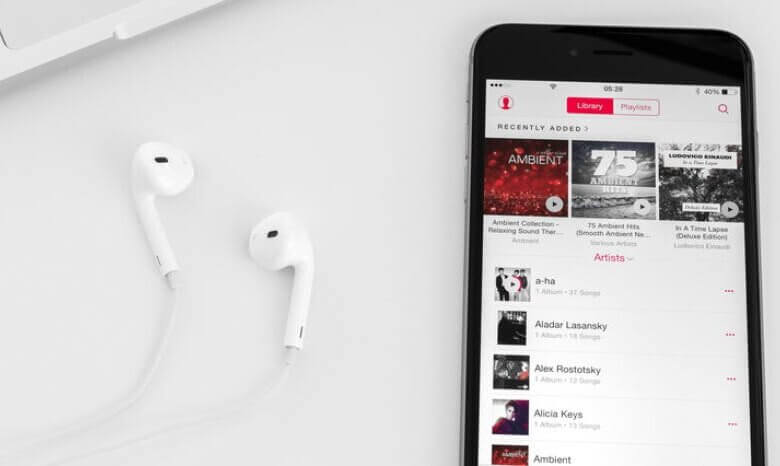
Apple Music tana da ɗaya daga cikin manyan ɗakunan karatu na kiɗa don duk ayyukan watsa shirye-shiryen watsa labarai. Tana da waƙoƙi miliyan 75 a cikin ɗakin karatunta wanda duk wanda ke da biyan kuɗin Apple Music zai iya rabawa cikin sauƙi. Duk da haka, yana iya zama da wahala ga sabbin masu amfani su canja wurin Apple Music daga wajen manhajar.
Idan ka rasa irin wannan yanayi da ka taɓa jin daɗin raba Apple Music tare da danginka da abokanka, a ƙasa akwai cikakken jagorarka kan yadda ake yin hakan raba Apple Music jerin waƙoƙi tare da sauran masu amfani.
Apple yana ba da damar tsarin biyan kuɗi na Family don Apple Music ɗinsa. Wannan yana nufin mutane shida a cikin iyali za su iya amfani da asusu daban-daban a cikin biyan kuɗi ɗaya na $14.99 a kowane wata. Bugu da ƙari, waɗannan mutane shida za su iya amfani da fasalin Raba Iyali don raba kiɗa kai tsaye tare da 'yan uwansu. Ko da kuwa wannan biyan kuɗi ne, za ku iya ƙirƙirar ƙungiyar iyali yayin da kuke tabbatar da biyan kuɗin sabis a ƙarshensu. Ga jagorar ku game da gayyatar mutane zuwa ƙungiyar iyali da raba shi tare da abokanka.
Yadda Ake Fara Raba Iyali akan iPhone, iPad, ko iPod Touch
Step 1: Buɗe saitunanka. Danna sunan Apple ID ɗinka a sama.
Step 2: Danna Share Family sannan ka saita Family.
Yadda Ake Gayyatar Mutane Su Shiga Rukunin Iyalin Apple Music ɗinku
Step 1: Buɗe saituna. Danna sunan Apple ID ɗinka a sama.
Step 2: Danna kan ƙara membobi. Shigar da cikakkun bayanai game da sabon memba, gami da suna da imel. Sannan, ci gaba da umarnin da ke gudana akan allonka.
Babu takamaiman matakai don raba waƙar. Duk da haka, da zarar an ƙara 'yan uwanka zuwa ƙungiyar iyali, za su iya raba waƙar a cikin Apple Music. Yana da alaƙa da asusu shida daban-daban tare da maɓallai daban-daban, duk da haka za su iya raba waƙar kai tsaye ta hanyar aika ta.
Raba Jerin Waƙoƙin Apple Music da wani abu ne mai sauƙi. Kuma hakan ba ya shafi sirrinka ba tunda Apple Music yana aika kawai ɓangaren tarin waƙoƙinka da ka ba da izini. Ka tuna cewa raba jerin waƙoƙi da wani abu ne mai amfani kawai idan ɗayan mutumin ya riga ya zama mai biyan kuɗi ga Apple Music. Masu biyan kuɗi ba za su iya jin daɗin amfani da Apple Music ba. Saboda Apple Music ba ya ba da damar sigar ɗakin karatun kiɗansa kyauta, dole ne ka biya don jin daɗin kiɗan. Classic Apple! Yanzu, bari mu ga matakai masu sauƙi da kake buƙatar bi don rabawa azaman Jerin Waƙoƙin Apple Music.
Step 1: Buɗe Apple Music. Zaɓi jerin waƙoƙin da kake son rabawa. Yanzu danna kan digo uku a ƙasa da taken jerin waƙoƙin don buɗe menu na zaɓuɓɓuka.
Step 2: Zaɓi raba, kuma zaɓi kowace hanyar sadarwa daga cikin zaɓuɓɓukan da aka bayar don raba hanyar haɗin waƙar. Zai iya kasancewa daga aikace-aikacen kafofin watsa labarun, SMS, Imel, AirDrop, ko fiye.
Sau da yawa, muna jin buƙatar raba abubuwan da muke so a shafukan sada zumunta. Wannan shine abin da kafofin sada zumunta ke nufi, wato, raba abubuwanka don yin mu'amala da mutane. Amma shin kun san yadda ake canja wurin/raba Apple Music akan Instagram Story? Ba wai kawai Instagram ba, Facebook ma yana ba ku damar raba ra'ayoyinku ko rubuce-rubucenku. Duk da haka, babu ɗayan waɗannan manhajojin sada zumunta guda biyu da ke nuna samfoti na waƙar. Mai karɓar zai ga hanyar haɗin kawai, wanda zai iya kunnawa ta hanyar Apple Music Application ko na'urar buga yanar gizo.
Ko da yake har yanzu kuna buƙatar Apple Music don kunna hanyar haɗin da aka raba, masu amfani da yawa har yanzu suna son canja wurin jerin waƙoƙin Apple Music. Don haka bari mu ci gaba zuwa matakan raba Apple Music akan dandamali daban-daban na zamantakewa.
Step 1: Buɗe Apple Music. Zaɓi waƙar da kake son rabawa a cikin labarin IG ɗinka.
Step 2: Taɓa ka riƙe kundin ko waƙar da kake son rabawa. Ko kuma ka danna gunkin "digo uku" da ke ƙasa da taken jerin waƙoƙin. Na gaba, danna zaɓin rabawa ka zaɓi Instagram. Samfotin hoton tsaye zai bayyana tare da murfin kundin, sunan waƙar, da kuma bango mai motsi mara haske. Da fatan za a raba shi akan labarin IG a cikin Instagram.
Step 1: Kaddamar da Apple Music. Zaɓi waƙar da kake son rabawa a Facebook.
Step 2: Danna ka riƙe waƙar da kake son rabawa ko kuma ka danna kan digo uku da ke ƙasa da taken jerin waƙoƙin. Sannan ka danna kan rabawa. Na gaba, zaɓi Facebook daga zaɓuɓɓuka daban-daban akan menu na popup. Kuma ka raba shi.
Raba waƙoƙi daga Apple Music zai raba hanyar haɗin zuwa waƙar ne kawai. Domin kunna ta, wani mai amfani dole ne ya sami Apple Music Application ko samun damar shiga gidan yanar gizo don Apple Music, wanda tabbas ba haka lamarin yake ba a mafi yawan lokuta. Shin kuna jin haka lokacin raba jerin waƙoƙin Apple Music? Ba kai kaɗai ba ne. Kuma muna da mafita ga matsalarku. Yanzu zaku iya saukar da Apple Music zuwa MP3 kuma ku raba shi kamar waƙar gida.
Mai Canza Waƙar Apple Mai sauke waƙoƙi ne na layi don Apple Music. Ba wai kawai yana sauke waƙoƙin zuwa tsarin MP3 mai sauƙi ba. Amma kuma yana fassara tsarin AAC mai rikitarwa na waƙoƙin. Hakanan yana cire waƙoƙin DRM (Digital Rights Management) masu aiki don sa waƙoƙinku su kasance masu sauƙin kunnawa akan bidiyo da amfani da jama'a. Akwai abubuwa da yawa da wannan Apple Music Converter zai iya yi. Bari mu yi nazari sosai game da fasalulluka na Apple Music Converter.
- Cire DRM (sarrafa haƙƙin dijital) don kare haƙƙin mallaka
- Tsarin fitarwa na musamman, gami da MP3, M4A, WAV, AAC, da FLAC, da sauransu
- Yana riƙe da alamun asali na ID3 na waƙoƙi, masu fasaha, da jerin waƙoƙi
- Ingancin sauti da saukar da batch ba tare da asara ba
- Babban adadin juyawa ga Mac da Windows, har zuwa 5x da 10x, bi da bi
Raba jerin waƙoƙin Apple Music ba tare da intanet ba abu ne mai sauƙi kamar bin matakai biyar masu sauƙi a ƙasa. Idan kana son sanin yadda ake canza Apple Music zuwa MP3, ga jagorar da kake buƙata.
Step 1: Sauke shi Mai Canza Waƙar Apple ta danna zaɓuɓɓukan Zazzagewa da ke ƙasa. Shigar da saitin da zarar an gama saukarwa.
Step 2: Apple Music Converter yana daidaita waƙoƙin iTunes ɗinku don nuna muku ɗakin karatun Apple Music ɗinku a gaba a cikin aikace-aikacen. Tabbatar cewa iTunes ɗinku yana aiki a kowane lokaci yayin aikin. Lokacin da aka kammala daidaitawa, za ku ga tarin waƙoƙinku daga Apple Music kai tsaye a cikin mai canza.

Step 3: Yanzu, zaɓi waƙoƙin da kake son saukewa daga Apple Music. Yi alama a kan waƙoƙin da kake son saukewa a cikin ƙaramin akwatin da ke gefen hagu na kowane sashe. Tsarin saukar da rukuni yana ba ka damar sauke waƙoƙi da yawa a lokaci guda. Tabbatar ka yi amfani da duk waɗannan.
Step 4: Keɓance abubuwan da kake so na fitarwa, gami da tsarin fitarwa, ingancin sauti, wuraren ajiya, da kuma bayanan bayanai na waƙoƙi, masu fasaha, da jerin waƙoƙi daga ƙasan allon.

Mataki na 5: Yanzu danna kan Convert zaɓi a kusurwar dama ta ƙasan allonka. Za ka iya ganin saukarwa tana faruwa a gabanka; kowace waƙa za ta sami nata ETA. Da zarar an kammala saukarwa, za ka iya bincika ka ga waƙar a shirye don kunnawa, rabawa, ko canja wurin zuwa kowace na'ura da aka tallafa.

Kammalawa
Kiɗa yana sa mutane su kusanci juna. Yana yin tasiri daban-daban idan ƙungiyar abokai suka yi irin wannan rawar game da wani kiɗa. Raba kiɗa a dandamali na musamman kamar Apple Music na iya zama da wahala ga wasu mutane. Shi ya sa muka lissafa hanyoyi masu sauƙi don yin hakan. raba Apple Music a kan Instagram Story, raba Apple Music tare da abokai da dangi, ko raba wani abu a kan kowane dandamali.
Idan har yanzu kuna da wani abu da ba ku fahimta ba game da raba jerin waƙoƙin Apple Music, da fatan za ku bar tambayar ku a cikin sashin sharhi a ƙasa. Za mu dawo muku da wuri-wuri.
Yaya amfanin wannan sakon?
Danna kan tauraro don kimanta shi!
Matsakaicin ƙima / 5. Adadin kuri'u:




