
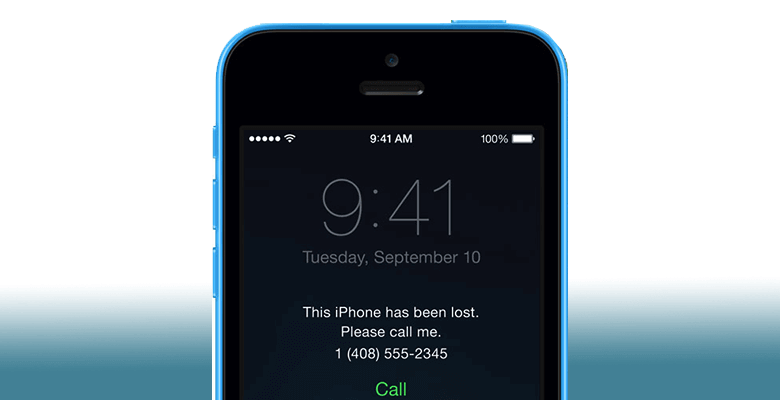
કેટલીક કમનસીબ પરિસ્થિતિઓ હોય છે જ્યારે તમે ઓનલાઈન સેકન્ડ-હેન્ડ આઈફોન ખરીદો છો, અને તમને ખબર પડે છે કે તે બીજા કોઈ પાસેથી ચોરાઈ ગયું છે. પરંતુ જો તમે ઉપકરણ માટે પૈસા ચૂકવ્યા હોય, તો તમે તેને છોડવાની ઉતાવળમાં ન હોવ, અને તેથી તમે કોઈપણ રીતે ઉપકરણને અનલૉક કરવાનો રસ્તો શોધી રહ્યા હોવ.
શું તમારા ચોરાયેલા iPhone ને અનલૉક કરવાનો કોઈ રસ્તો છે? સારું, જો Find My iPhone માં Lost Mode સક્રિય થયેલ હોય તો શક્યતા શૂન્ય છે. જો ન હોય, તો પણ લૉક કરેલા ડિવાઇસને ઍક્સેસ કરવા માટે તમે કેટલીક બાબતો કરી શકો છો. આ લેખમાં, અમે પાસકોડ વિના ચોરાયેલા iPhone ને અનલૉક કરવાની 3 શ્રેષ્ઠ રીતો પર નજર નાખીશું.
તો ચાલો તેમાં પ્રવેશ કરીએ.
રીત 1. સિરીનો ઉપયોગ કરીને ચોરાયેલા આઇફોનને કેવી રીતે અનલૉક કરવો
જો ચોરાયેલો iPhone ચાલુ હોય તો iOS 10.3.2 અથવા 10.3.3 , તમે સિરીનો ઉપયોગ કરીને ઉપકરણને અનલૉક કરી શકશો. આ પદ્ધતિ iOS ના આ 2 સંસ્કરણોમાં સુરક્ષા ખામીઓનો ઉપયોગ કરે છે જે તમને ઉપકરણને અનલૉક કરવાની મંજૂરી આપી શકે છે. ડેટા નુકશાન વિના . તે કેવી રીતે કરવું તે અહીં છે:
પગલું 1: ચોરાયેલા iPhone પર હોમ બટન દબાવીને અને પકડી રાખીને Siri ને સક્રિય કરો, પછી Siri ને સમય વિશે કોઈપણ પ્રશ્ન પૂછો.
પગલું 2: સિરી સ્ક્રીન પર સમય પ્રદર્શિત કરશે. તેને ખોલવા માટે ઘડિયાળના આઇકોન પર ટેપ કરો.
પગલું 3: સ્ક્રીનની ઉપર જમણી બાજુએ "+" ચિહ્ન પર ટેપ કરો.
પગલું 4: શોધ બોક્સ પર કંઈપણ ટેપ કરો અને પછી શોધ શબ્દ પર ટેપ કરો, તમને "વિકલ્પો" મળશે.
પગલું 5: "બધા પસંદ કરો > શેર કરો" પસંદ કરો અને પછી દેખાતા નવા પોપ-અપમાં "સંદેશ" પસંદ કરો.
પગલું ૬: "To" ફીલ્ડમાં કંઈક ટેપ કરો અને કીબોર્ડ પર રીટર્ન દબાવો. ટેક્સ્ટ લીલા રંગમાં પ્રકાશિત થવો જોઈએ, અને ફરીથી "+" પર ટેપ કરો.
પગલું 7: "નવો સંપર્ક બનાવો" પસંદ કરો અને પછી "ફોટા ઉમેરો" પસંદ કરવા માટે ફોટો આઇકોન પર ટેપ કરો.
પગલું 8: જ્યારે ગેલેરી ખુલે છે, ત્યારે હોમ સ્ક્રીન પર પાછા ફરવા માટે હોમ બટન દબાવો, અને તમે જોશો કે ઉપકરણ અનલોક થઈ ગયું છે.
![[૩ રીતો] પાસકોડ વગર ચોરાયેલા આઇફોનને કેવી રીતે અનલોક કરવું](https://www.getappsolution.com/images/20211022_6173034bb1f51.webp)
નોંધ: કૃપા કરીને નોંધ લો કે આ પદ્ધતિ કાયમી નથી, અને જ્યારે પણ તમે ચોરાયેલા iPhone લૉક આઉટ કરશો ત્યારે તમારે આ પગલાંઓનું પુનરાવર્તન કરવું પડશે.
રીત 2. રિકવરી મોડનો ઉપયોગ કરીને ચોરાયેલા આઇફોનને કેવી રીતે અનલૉક કરવો
તમે ચોરાયેલા iPhone ને રિકવરી મોડમાં મૂકીને અને પછી iTunes માં ઉપકરણને પુનઃસ્થાપિત કરીને પણ અનલૉક કરી શકો છો. તે કરવા માટે આ સરળ પગલાં અનુસરો:
પગલું 1 : ચોરાયેલા આઇફોનને USB કેબલ દ્વારા કમ્પ્યુટર સાથે કનેક્ટ કરો અને iTunes ખોલો.
પગલું 2 : કમ્પ્યુટર સાથે કનેક્ટેડ હોય ત્યારે ડિવાઇસને રિકવરી મોડમાં મૂકવા માટે બટનોના મિશ્રણને દબાવીને અને પકડી રાખીને iPhone ને બળજબરીથી પુનઃપ્રારંભ કરો.
- iPhone 8 અને તેના પહેલાના વર્ઝન માટે: વોલ્યુમ અપ બટન દબાવો અને ઝડપથી છોડો, પછી વોલ્યુમ ડાઉન બટન દબાવો અને ઝડપથી છોડો. ડિવાઇસ રિકવરી મોડમાં ન જાય ત્યાં સુધી પાવર બટન દબાવો અને પકડી રાખો.
- iPhone 7 અને 7 Plus માટે: રિકવરી મોડ સ્ક્રીન દેખાય ત્યાં સુધી, ઓછામાં ઓછા 10 સેકન્ડ માટે પાવર બટન અને વોલ્યુમ ડાઉન બટનને એકસાથે દબાવી રાખો.
- iPhone 6 કે તેના પહેલાના વર્ઝન માટે: રિકવરી મોડ સ્ક્રીન દેખાય ત્યાં સુધી હોમ બટન અને પાવર બટનને ઓછામાં ઓછા 10 સેકન્ડ સુધી એકસાથે દબાવી રાખો.
પગલું 3 : આઇટ્યુન્સ તમને ડિવાઇસને "રીસ્ટોર" અથવા "અપડેટ" કરવા માટે પૂછશે. ચોરાયેલા આઇફોનને અનલૉક કરવા માટે "રીસ્ટોર" પર ક્લિક કરો અને પ્રક્રિયા પૂર્ણ ન થાય ત્યાં સુધી તેને કમ્પ્યુટર સાથે કનેક્ટેડ રાખો.
![[૩ રીતો] પાસકોડ વગર ચોરાયેલા આઇફોનને કેવી રીતે અનલોક કરવું](https://www.getappsolution.com/images/20211022_6173034bd8024.webp)
નોંધ: કૃપા કરીને નોંધ લો કે જો પ્રક્રિયામાં 15 મિનિટથી વધુ સમય લાગે છે, તો ઉપકરણ પુનઃપ્રાપ્તિ મોડમાંથી બહાર નીકળી જશે, અને તમારે ફરીથી બધું શરૂ કરવું પડશે.
રીત 3. સિરી કે આઇટ્યુન્સ વગર ચોરાયેલા આઇફોનને કેવી રીતે અનલૉક કરવો
સિરી અને રિકવરી મોડ બંને પદ્ધતિઓમાં કેટલીક મર્યાદાઓ છે; ચોરાયેલા આઇફોનને અનલૉક કરવાનો શ્રેષ્ઠ રસ્તો એ છે કે આઇફોન અનલોકિંગ ટૂલનો ઉપયોગ કરવો જેમ કે આઇફોન અનલોકર . આ ટૂલ આઇફોનને સ્કેન કરવા અને પાસવર્ડ વિના ડિવાઇસમાંથી સ્ક્રીન પાસકોડ અથવા iCloud એક્ટિવેશન લોક દૂર કરવા માટે રચાયેલ છે. તેનો ઉપયોગ કરવો ખૂબ જ સરળ છે; કોઈપણ વ્યક્તિ કોઈપણ મુશ્કેલી વિના અનલોકિંગ હેતુ પૂર્ણ કરી શકે છે.
આઇફોન અનલોકરની મુખ્ય વિશેષતાઓ:
- ચોરાયેલા iPhone માંથી 4-અંક/6-અંકનો પાસકોડ, ટચ ID અથવા ફેસ ID જેવા વિવિધ પ્રકારના સ્ક્રીન લોક દૂર કરો.
- પાસવર્ડ વગર લૉક કરેલા અથવા ચોરાયેલા iPhonesમાંથી Apple ID અને iCloud એકાઉન્ટ્સ દૂર કરો.
- નવીનતમ iOS 18/iOS 26 સાથે સુસંગત અને iPhone 17/17 Pro/17 Pro Max, iPhone 16, iPhone 15, iPhone 14/13/12/11, iPhone XR/XS/X, iPhone 8/7/6s/6, iPad Pro, વગેરે સહિત તમામ iOS ઉપકરણોને સપોર્ટ કરે છે.
પાસકોડ વિના ચોરાયેલી આઇફોન સ્ક્રીનને કેવી રીતે અનલૉક કરવી
ડાઉનલોડ કરો આઇફોન અનલોકર તમારા કમ્પ્યુટર પર જાઓ અને પ્રોગ્રામ ઇન્સ્ટોલ કરવા માટે સેટઅપ વિઝાર્ડમાંથી જાઓ, પછી તેને લોન્ચ કરો અને ચોરાયેલા iPhone માંથી સ્ક્રીન લોક અથવા Apple ID દૂર કરવા માટે નીચે આપેલા સરળ પગલાં અનુસરો.
મફત ડાઉનલોડ કરો મફત ડાઉનલોડ કરો
વિકલ્પ ૧. ચોરાયેલા iPhone માંથી સ્ક્રીન લોક કેવી રીતે અનલોક કરવું
પગલું 1 : મુખ્ય વિન્ડોમાં, આગલી સ્ક્રીનમાંથી "અનલોક સ્ક્રીન પાસકોડ" વિકલ્પ પર ક્લિક કરો, પછી ચોરાયેલા આઇફોનને USB કેબલ વડે કમ્પ્યુટર સાથે કનેક્ટ કરો.

પગલું 2 : સોફ્ટવેર ઉપકરણ શોધી કાઢે ત્યાં સુધી રાહ જુઓ, પછી ચાલુ રાખવા માટે "સ્ટાર્ટ" પર ક્લિક કરો. જો ઉપકરણ શોધી શકાતું નથી, તો તમારે તેને પુનઃપ્રાપ્તિ મોડ અથવા DFU મોડમાં મૂકવા માટે સ્ક્રીન પરની સૂચનાઓનું પાલન કરવું જોઈએ.

પગલું 3 : હવે સેવ પાથ પસંદ કરો અને iPhone માટે નવીનતમ ફર્મવેર પેકેજ ડાઉનલોડ કરવા માટે "ડાઉનલોડ" પર ક્લિક કરો. એકવાર ફર્મવેર ડાઉનલોડ થઈ જાય, પછી iPhone સ્ક્રીન પાસકોડ દૂર કરવા માટે "અનલોક નાઉ" પર ક્લિક કરો.


મફત ડાઉનલોડ કરો મફત ડાઉનલોડ કરો
વિકલ્પ 2. ચોરાયેલા આઇફોનમાંથી એપલ આઈડી કેવી રીતે અનલૉક કરવું
પગલું 1 : મુખ્ય વિન્ડોમાંથી, "Remove Apple ID" વિકલ્પ પસંદ કરો અને ચોરાયેલા iPhone ને કમ્પ્યુટર સાથે કનેક્ટ કરવા માટે USB કેબલનો ઉપયોગ કરો.
પગલું 2 : ચોરાયેલા iPhone સાથે જોડાયેલા Apple ID અને iCloud એકાઉન્ટને દૂર કરવા માટે "સ્ટાર્ટ અનલોક" પર ક્લિક કરો. જો "Find My iPhone" ચાલુ હોય, તો તમારે ઉપકરણ પરની બધી સેટિંગ્સ રીસેટ કરવા માટે ઓન-સ્ક્રીન પગલાંને અનુસરવા જોઈએ.

પગલું 3 : તે પછી, iPhone આપમેળે પુનઃપ્રારંભ થશે, અને iPhone પાસકોડ તરત જ ઉપકરણમાંથી Apple ID અને iCloud એકાઉન્ટ દૂર કરશે.

મફત ડાઉનલોડ કરો મફત ડાઉનલોડ કરો
ચોરાયેલા આઇફોનને અનલોક કરવા માટે તમારે કયો રસ્તો પસંદ કરવો જોઈએ?
ઉપરોક્ત બધા ઉકેલો ચોરાયેલા ઉપકરણને અનલૉક કરવામાં મદદ કરે છે, પરંતુ તે ખૂબ જ અલગ છે. ચોરાયેલા iPhone ને અનલૉક કરવા માટે તમારે કયો રસ્તો પસંદ કરવો જોઈએ? અહીં અમે ત્રણ અનલૉક પદ્ધતિઓના ફાયદા અને ગેરફાયદાની યાદી આપીશું જે તમને પસંદગી કરવામાં મદદ કરશે.
- ઉપયોગમાં સરળતા : આઇફોન અનલોકર તેમાં એક સરળ અને સાહજિક ઇન્ટરફેસ છે, જે તમને ચોરાયેલા આઇફોનને થોડા સરળ પગલાંમાં અનલૉક કરવાની મંજૂરી આપે છે. સિરી અને આઇટ્યુન્સ રિસ્ટોર બંને એવી પ્રક્રિયાઓ છે જેમાં ઘણા બધા પગલાંની જરૂર પડે છે.
- ઉપયોગિતા : સિરી પદ્ધતિ કાયમી નથી. દર વખતે જ્યારે ઉપકરણ લોક થાય છે ત્યારે તે કરવું ખૂબ જ સમસ્યારૂપ બની શકે છે. તેનાથી વિપરીત, આઇટ્યુન્સ રિસ્ટોર અને પદ્ધતિઓ યોગ્ય રીતે લાગુ કરવામાં આવે ત્યારે કાયમી હોઈ શકે છે, જેનાથી તમે ઉપકરણનો ઉપયોગ ચાલુ રાખી શકો છો.
- સુસંગતતા : સિરી પદ્ધતિ ફક્ત જૂના iOS વર્ઝન પર જ લાગુ કરી શકાય છે, જ્યારે iTunes Restore અને iPhone Unlocker બધા iOS વર્ઝન પર કામ કરી શકે છે, નવીનતમ iOS 26 પર પણ.
નિષ્કર્ષ
જ્યારે તમને શંકા થાય કે તમે ખરીદેલો iPhone ચોરાઈ ગયો છે, ત્યારે તમે ઉપકરણને અનલૉક કરવા અને તેનો ઉપયોગ કરવા સિવાય કંઈ કરી શકતા નથી. ઉપરોક્ત ઉકેલો તમને તે કરવામાં મદદ કરી શકે છે. એક ઉકેલ પસંદ કરો જે તમારા માટે અમલમાં મૂકવા માટે સૌથી સરળ હોય અને તે કરવા માટેના પગલાં અનુસરો. એકવાર ઉપકરણ અનલૉક થઈ જાય, પછી તમે ઉપકરણ પરનો ડેટા સુરક્ષિત રાખવા માટે તમારી પોતાની સુરક્ષા સેટિંગ્સ સેટ કરી શકો છો.
મફત ડાઉનલોડ કરો મફત ડાઉનલોડ કરો
આ પોસ્ટ કેટલી ઉપયોગી હતી?
તેને રેટ કરવા માટે સ્ટાર પર ક્લિક કરો!
સરેરાશ રેટિંગ / ૫. મત ગણતરી:




