

Mac માંથી ઇન્સ્ટોલ કરેલી એપ્લિકેશનોને અનઇન્સ્ટોલ કરવી એ કદાચ તમે જાણો છો તે macOS ઓપરેશન્સમાં સૌથી સરળ છે. અને જો તમે નવા Mac વપરાશકર્તા છો, તો તમને મૂંઝવણ થઈ શકે છે: તેમને અનઇન્સ્ટોલ કરવા માટે તમારી પાસે કંટ્રોલ પેનલમાં અનુરૂપ વિભાગો કેમ નથી? પરંતુ તમે કલ્પના પણ કરી શકતા નથી કે Mac કમ્પ્યુટર પર એપ્લિકેશનોને દૂર કરવી કેટલી સરળ છે. આ લેખ તમને Mac પર એપ્લિકેશનોને 4 રીતે કેવી રીતે અનઇન્સ્ટોલ કરવી તે જણાવશે.
રીત ૧. મેક પરથી સીધા જ એપ્સ દૂર કરો (સૌથી ઉત્તમ રીત)
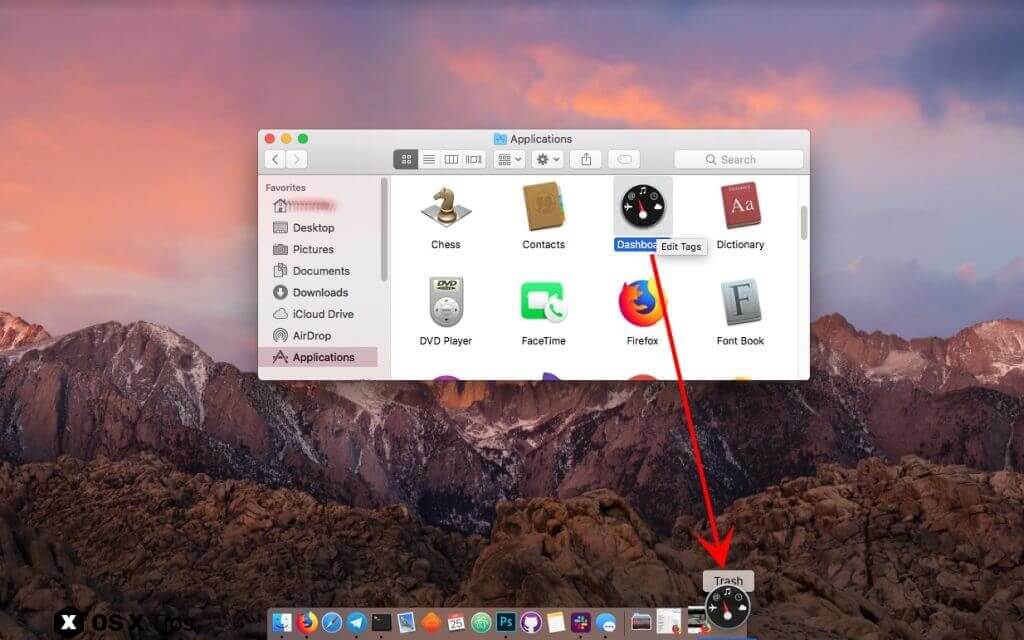
Mac OS X પર એપ્લિકેશનોને અનઇન્સ્ટોલ કરવાની આ સૌથી ક્લાસિક પદ્ધતિ છે. તમારે ફક્ત તે એપ્લિકેશન શોધવાની જરૂર છે જેને તમે કાઢી નાખવા માંગો છો અને એપ્લિકેશન આઇકોનને ટ્રેશમાં ખેંચો, અથવા જમણું-ક્લિક કરો અને "ટ્રેશમાં ખસેડો" વિકલ્પ પસંદ કરો, અથવા આદેશ + ડિલીટ શોર્ટકટ કી સંયોજન સીધા દબાવો. અને પછી ટ્રેશ આઇકોન પર જમણું-ક્લિક કરો અને "ટ્રેશ ખાલી કરો" વિકલ્પ પસંદ કરો.
રીત 2. LaunchPad નો ઉપયોગ કરીને Mac પર એપ્સ અનઇન્સ્ટોલ કરો
જો તમારી એપ્લિકેશન Mac App Store માંથી આવે છે, તો તમે તે ઝડપથી કરી શકો છો:
પગલું 1: LaunchPad એપ્લિકેશન ખોલો (અથવા F4 કી દબાવો).
પગલું 2: તમે જે એપ્લિકેશનને અનઇન્સ્ટોલ કરવા માંગો છો તેના આઇકોન પર ક્લિક કરો અને પકડી રાખો જ્યાં સુધી તે હલાવવાનું શરૂ ન કરે. પછી ઉપર-ડાબા ખૂણામાં "X" બટન પર ક્લિક કરો, અથવા ડિથર મોડમાં પ્રવેશવા માટે વિકલ્પ બટન દબાવો અને પકડી રાખો.
પગલું 3: "કાઢી નાખો" પર ક્લિક કરો અને પછી પુષ્ટિ કરો.
નોંધ: આ સમયે કચરાપેટી ખાલી કરવાની કોઈ જરૂર નથી.
LaunchPad વડે એપ્સ અનઇન્સ્ટોલ કરવી એ Mac OS X 10.7 અને તેના પછીના વર્ઝન પર ચલાવવાનો સૌથી ઝડપી રસ્તો છે. જો તમે iOS ઉપકરણોનો ઉપયોગ કરી રહ્યા છો, તો તમારે આ પદ્ધતિથી પરિચિત હોવા જોઈએ.
રીત 3. એક ક્લિકમાં Mac પર એપ્સ અનઇન્સ્ટોલ કરો
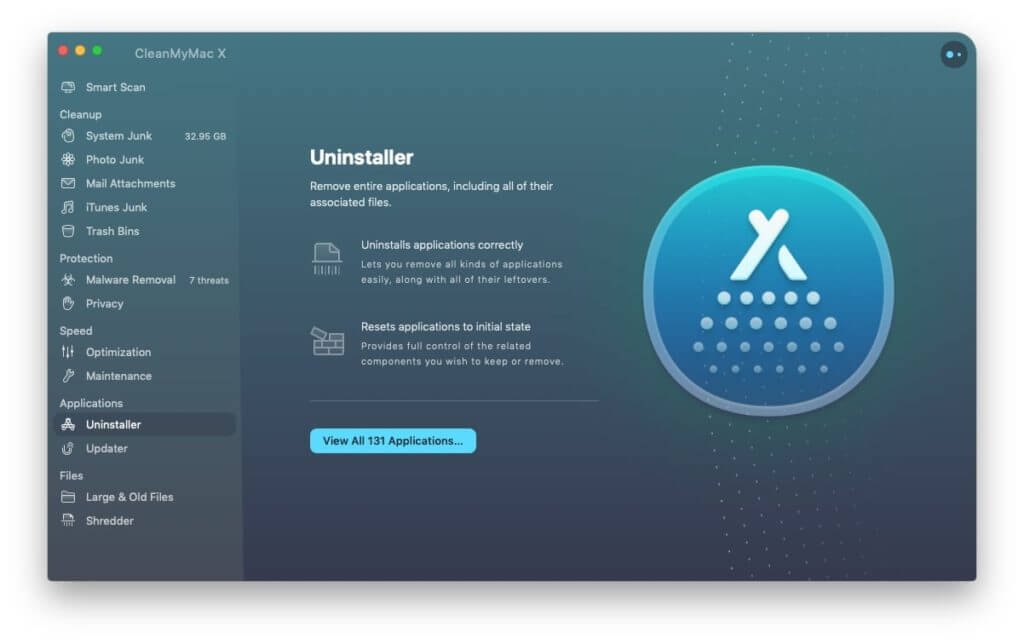
તમે Mac એપ્લિકેશનોને અનઇન્સ્ટોલ કરવા માટે CleanMyMac અથવા CCleaner નો પણ ઉપયોગ કરી શકો છો. આ તૃતીય-પક્ષ એપ્લિકેશનોની મદદથી અનઇન્સ્ટોલેશન ખૂબ સરળ છે. આ ઉપરાંત, આ તૃતીય-પક્ષ અનઇન્સ્ટોલર્સ આકસ્મિક રીતે કેટલીક સંકળાયેલ લાઇબ્રેરી ફાઇલો, ગોઠવણી ફાઇલો વગેરેને પણ કાઢી નાખશે, જે ખરેખર અનુકૂળ છે.
CleanMyMac - શ્રેષ્ઠ Mac એપ્સ અનઇન્સ્ટોલર
ક્લીનમાયમેક મેક વપરાશકર્તાઓ માટે એક વ્યાવસાયિક મેક ઉપયોગિતા સાધન છે Mac પર જંક ફાઇલો સાફ કરો , Mac પર વધુ જગ્યા ખાલી કરો , તમારા Mac ને ઝડપી બનાવે છે અને પ્રદર્શનમાં સુધારો કરે છે. અને CleanMyMac તમને એક-ક્લિકમાં Mac માંથી અનિચ્છનીય એપ્લિકેશનોને સંપૂર્ણપણે દૂર કરવામાં મદદ કરી શકે છે. CleanMyMac MacBook Pro, MacBook Air, Mac mini, Mac Pro અને iMac સાથે સારી રીતે સુસંગત છે.
સીક્લીનર - મેક અનઇન્સ્ટોલર અને ઑપ્ટિમાઇઝર
CCleaner એ Mac અને Windows વપરાશકર્તાઓ માટે બિનજરૂરી ફાઇલો, જંક ફાઇલો, લોગ ફાઇલો અને કેશ ફાઇલોને દૂર કરવા માટેનું બીજું એક વ્યાવસાયિક ઉપયોગિતા સાધન છે, જે ઘણા ગીગાબાઇટ્સ ઓળખીને અને દૂર કરીને તમારી સિસ્ટમને સાફ કરે છે, અને તે પ્રદર્શનમાં નોંધપાત્ર વધારો કરી શકે છે. તે એપ્લિકેશન અનઇન્સ્ટોલર સુવિધા પણ પ્રદાન કરે છે જે તમને Mac પર એપ્લિકેશનો સરળતાથી કાઢી નાખવામાં મદદ કરે છે.
રીત 4. અનઇન્સ્ટોલરનો ઉપયોગ કરીને એપ્લિકેશનો અનઇન્સ્ટોલ કરો (એપ્લિકેશન દ્વારા જ પ્રદાન કરવામાં આવે છે)
તમે જોયું હશે કે કેટલીક એપ્લિકેશનો ઇન્સ્ટોલ થયા પછી અલગ અનઇન્સ્ટોલરનો ઉપયોગ કરે છે. આ Mac પર દુર્લભ છે, પરંતુ કેટલીક એપ્લિકેશનો ખૂબ જ અનોખી હોય છે: સામાન્ય રીતે Abode અથવા Microsoft સોફ્ટવેર. ઉદાહરણ તરીકે, Abode ની Photoshop એપ્લિકેશન મુખ્ય પ્રોગ્રામ ઇન્સ્ટોલ કરતી વખતે Abode Bridge જેવી જોડાયેલ એપ્લિકેશનો ઇન્સ્ટોલ કરી શકે છે. આ કિસ્સામાં, તમે જોડાયેલ અનઇન્સ્ટોલરનો ઉપયોગ કરી શકો છો.
નિષ્કર્ષ
કેટલીક એપ્લિકેશનોને અનઇન્સ્ટોલ કરવાથી કેટલીક પ્રી-સેટ ફાઇલો અને કેશ વગેરે રહી જશે. સામાન્ય રીતે, આ ફાઇલોને કોઈ સંભવિત નુકસાન થતું નથી, પરંતુ તમે તેમને સંપૂર્ણપણે કાઢી શકો છો. આ ફાઇલો સામાન્ય રીતે નીચેના પાથમાં સ્થિત હોય છે. કેટલીકવાર તમારે એપ્લિકેશન નામો નહીં, પરંતુ વિકાસકર્તા નામો શોધવાની જરૂર પડે છે, કારણ કે બધી એપ્લિકેશન ફાઇલો તેમના નામો દ્વારા ઓળખાતી નથી.
~/Library/Application Support/app name
~/Library/Preferences/app name
~/Library/Caches/app name
જો તમે Mac પર એપ્લિકેશનોને સંપૂર્ણપણે અને સરળ રીતે અનઇન્સ્ટોલ કરવા માંગતા હો, તો ક્લીનમાયમેક અને અનઇન્સ્ટોલ કરવા માટે CCleaner એ ન વપરાયેલી ફાઇલોને સાફ કરવાનો અને તમારો સમય બચાવવાનો શ્રેષ્ઠ માર્ગ હશે.
આ પોસ્ટ કેટલી ઉપયોગી હતી?
તેને રેટ કરવા માટે સ્ટાર પર ક્લિક કરો!
સરેરાશ રેટિંગ / ૫. મત ગણતરી:




