

માતાપિતાના નિયંત્રણો એ Android ઉપકરણો પર બાળકોને સલામત અને સ્વસ્થ ડિજિટલ ટેવો વિકસાવવામાં મદદ કરવાનો એક અસરકારક માર્ગ છે. ચોક્કસ એપ્લિકેશનો, વેબસાઇટ્સ અને સામગ્રીની ઍક્સેસ મર્યાદિત કરીને, માતાપિતા તેમના બાળકોને જવાબદાર ટેકનોલોજીના ઉપયોગ તરફ માર્ગદર્શન આપીને વધુ સુરક્ષિત ઑનલાઇન વાતાવરણ બનાવી શકે છે. જો કે, જેમ જેમ બાળકો મોટા થાય છે અને વધુ પરિપક્વ બને છે, તેમ તેમ માતાપિતા નક્કી કરી શકે છે કે આમાંના કેટલાક પ્રતિબંધોને સમાયોજિત કરવાનો અથવા દૂર કરવાનો સમય આવી ગયો છે.
પેરેંટલ કંટ્રોલ બંધ કરવું એ ફક્ત દરેક સેટિંગને અક્ષમ કરવાની બાબત નથી. ફેરફારો કરતા પહેલા, તમારા બાળકની ઉંમર, જવાબદારીનું સ્તર અને તેમના ઉપકરણનો સુરક્ષિત રીતે ઉપયોગ કરવાની ક્ષમતા ધ્યાનમાં લેવી મહત્વપૂર્ણ છે. ઘણા કિસ્સાઓમાં, ખુલ્લા સંદેશાવ્યવહાર જાળવી રાખીને ધીમે ધીમે પ્રતિબંધો હળવા કરવા એ બધા નિયંત્રણોને એકસાથે દૂર કરવા કરતાં વધુ અસરકારક અભિગમ છે.
એન્ડ્રોઇડ પેરેંટલ કંટ્રોલ્સને મેનેજ અથવા અક્ષમ કરવાની ઘણી રીતો પ્રદાન કરે છે, જે બિલ્ટ-ઇન સેટિંગ્સ, ગૂગલ પ્લે સ્ટોર પેરેંટલ કંટ્રોલ્સ અથવા થર્ડ-પાર્ટી પેરેંટલ કંટ્રોલ એપ્લિકેશન્સ દ્વારા ગોઠવવામાં આવ્યા હતા તેના પર આધાર રાખે છે. પ્રતિબંધો મૂળ ક્યાં લાગુ કરવામાં આવ્યા હતા તે સમજવાથી તમને જરૂરી ફેરફારો ઝડપથી અને યોગ્ય રીતે કરવામાં મદદ મળશે.
આ માર્ગદર્શિકામાં, અમે Android પર પેરેંટલ કંટ્રોલ કેવી રીતે બંધ કરવા તે પગલું-દર-પગલાં સમજાવીશું, સાથે સાથે પ્રતિબંધો દૂર કરતા પહેલા મહત્વપૂર્ણ વિચારણાઓ અને સ્વસ્થ અને જવાબદાર ઉપકરણ ઉપયોગને પ્રોત્સાહન આપવાના વૈકલ્પિક રસ્તાઓ પણ સમજાવીશું.
Family Link પર પેરેંટલ કંટ્રોલ કેવી રીતે બંધ કરવા?
Family Link પર પેરેંટલ કંટ્રોલ્સને નિષ્ક્રિય કરવા માટે નીચે આપેલા માર્ગદર્શિકાઓ પર આગળ વધો. જો તમારું બાળક 13 વર્ષથી નાનું હોય તો મોનિટરિંગ સેટિંગ્સને સંપૂર્ણપણે બંધ કરવી મુશ્કેલ છે. 13 વર્ષથી ઓછી ઉંમરના બાળકો માટે ડિફોલ્ટ રૂપે આંશિક પ્રતિબંધો રહેશે. તમને આ પણ ગમશે: Family Link એપ્લિકેશન કેવી રીતે દૂર કરવી.
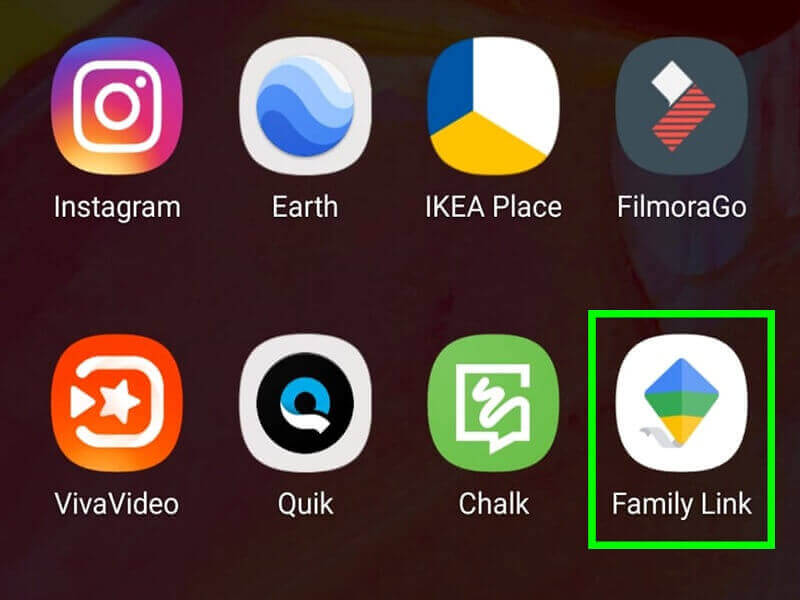
પગલું 1: તમારા Android ગેજેટને અનલૉક કરો અને તમારા ઉપકરણ પર 'Family Link' એપ્લિકેશન પર ટેપ કરો. એપ્લિકેશનમાં તમારા બાળકના એકાઉન્ટ પર જાઓ.
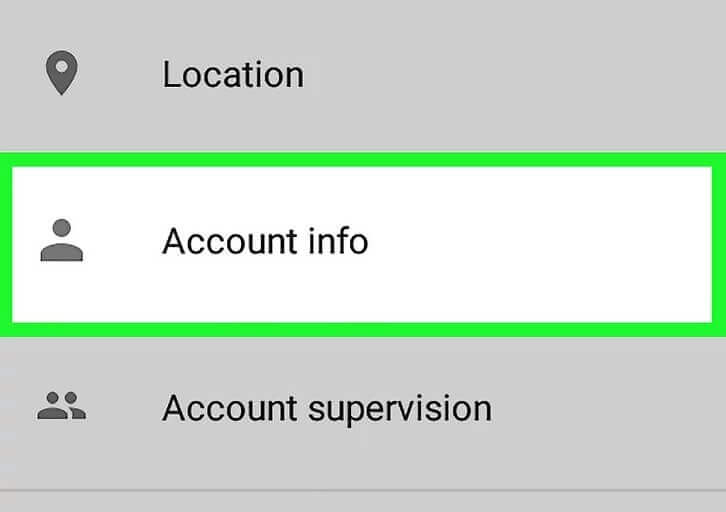
પગલું 2: 'મેનેજ સેટિંગ્સ' વિકલ્પ દબાવો અને પછી 'એકાઉન્ટ માહિતી' પર જાઓ.
પગલું 3: 'Stop Supervision' વિકલ્પ પર ક્લિક કરો અને તમારી પસંદગીની પુષ્ટિ કરો. પછી, અંતે, પુષ્ટિકરણ સંદેશ ચેક કરો અને ફરીથી 'Stop Supervision' દબાવો.

પિન વગર હું Family Link પેરેંટલ કંટ્રોલ કેવી રીતે દૂર કરી શકું?
આ વિભાગમાં, તમે શીખી શકશો કે પિનનો ઉપયોગ કર્યા વિના Google Family Link એપ્લિકેશનના પેરેંટલ કંટ્રોલને કેવી રીતે દૂર કરવું.
અહીં મૂળ વિચાર એ છે કે સંગ્રહિત Google ડેટા સાફ કરવો જે આખરે Google Play Store એપ્લિકેશનો જેમ કે Family Link સાથે સંકળાયેલ પેરેંટલ કંટ્રોલ સેટિંગ્સને ભૂંસી નાખશે. આ પદ્ધતિમાં, તમારે પેરેંટલ કંટ્રોલમાં ફેરફાર કરવા માટે PIN દાખલ કરવાની જરૂર નથી.
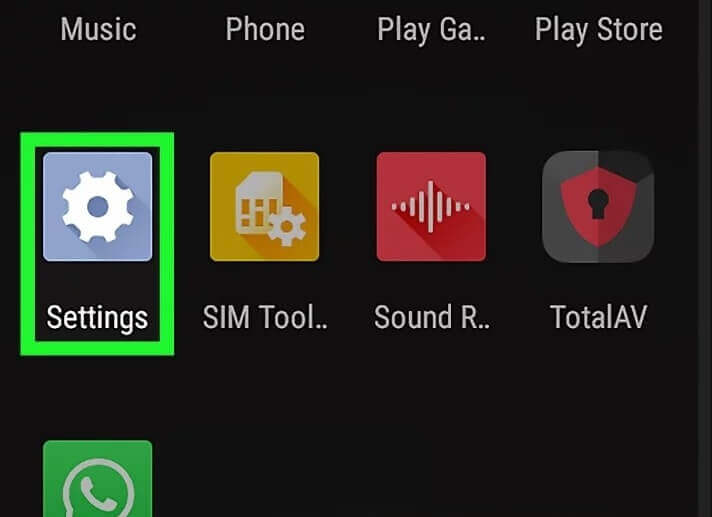
પગલું 1: તમારા Android ગેજેટ પર 'સેટિંગ્સ' આઇકોન દબાવો.
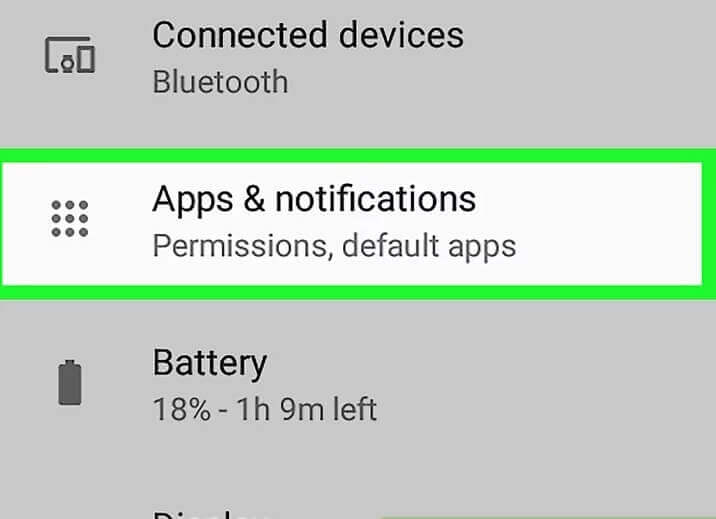
પગલું 2: યાદીમાંથી 'એપ્સ અને સૂચના' વિકલ્પ પસંદ કરો.
પગલું 3: 'Google Play Store -> Storage' પસંદ કરો.

પગલું 4: 'ડેટા સાફ કરો' બટન દબાવો અને પછી 'ઓકે' પર ક્લિક કરીને તમારી ક્રિયાની પુષ્ટિ કરો.
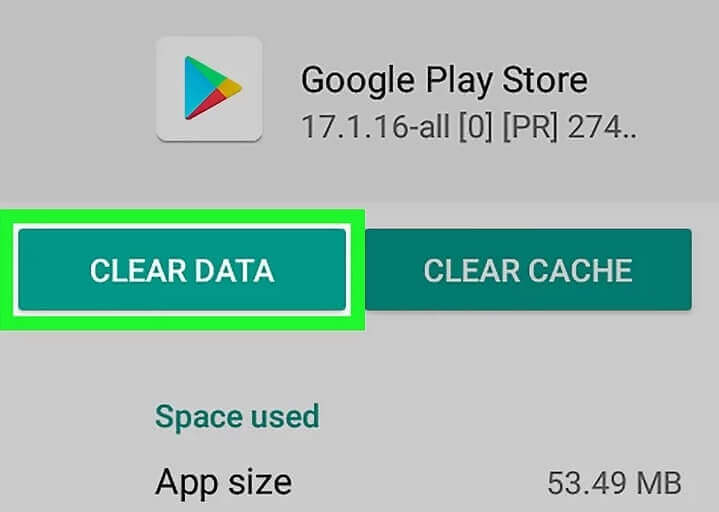
ઉપરોક્ત પ્રક્રિયા પેરેંટલ કંટ્રોલ સેટિંગ્સ સહિત ગૂગલ પ્લે સ્ટોરનો બધો ડેટા ડિલીટ કરે છે. હવે તમે જાણો છો કે એન્ડ્રોઇડ પર પેરેંટલ કંટ્રોલ સેટિંગ્સ કેવી રીતે બંધ કરવી.
ગૂગલ પ્લે પર પેરેંટલ કંટ્રોલ કેવી રીતે બંધ કરવા?
આ પદ્ધતિમાં, તમારે Google Play ના પેરેંટલ કંટ્રોલ સેટિંગ્સમાં ફેરફાર કરવા માટે સંકળાયેલ PIN દાખલ કરવો આવશ્યક છે. જો તમે PIN ભૂલી જાઓ છો, તો Google-સંકળાયેલ એપ્લિકેશનોના પેરેંટલ કંટ્રોલને દૂર કરવા માટે ઉપરોક્ત પદ્ધતિનો ઉપયોગ કરો.
પગલું 1: તમારો Android ફોન ખોલો, અને 'Play Store' આઇકન પર ટેપ કરો.
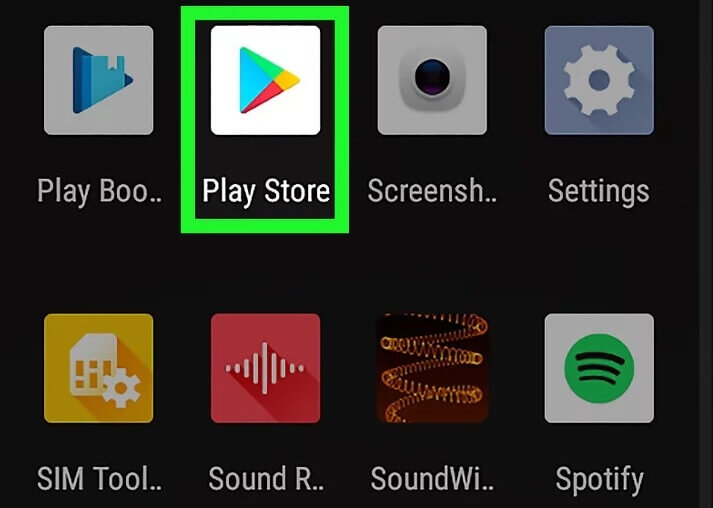
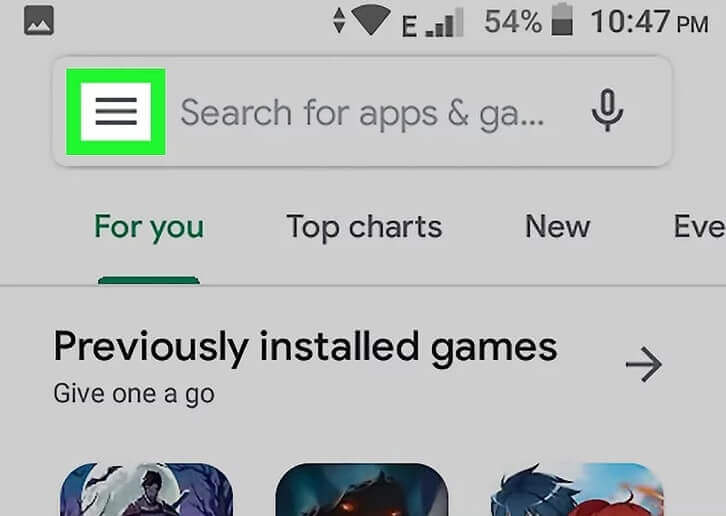
પગલું 2: ગૂગલ પ્લે સ્ટોર વિન્ડોમાં, સ્ક્રીનની ઉપર ડાબી બાજુએ ત્રણ આડી રેખાઓ પર ટેપ કરો. તે ગૂગલ પ્લે સ્ટોર માટે 'મેનુ' ટેબ છે. યોગ્ય પેરેંટલ કંટ્રોલ સેટિંગ્સ બદલવા માટે તમારે આ 'મેનુ' માં વિકલ્પોનું અન્વેષણ કરવું આવશ્યક છે.
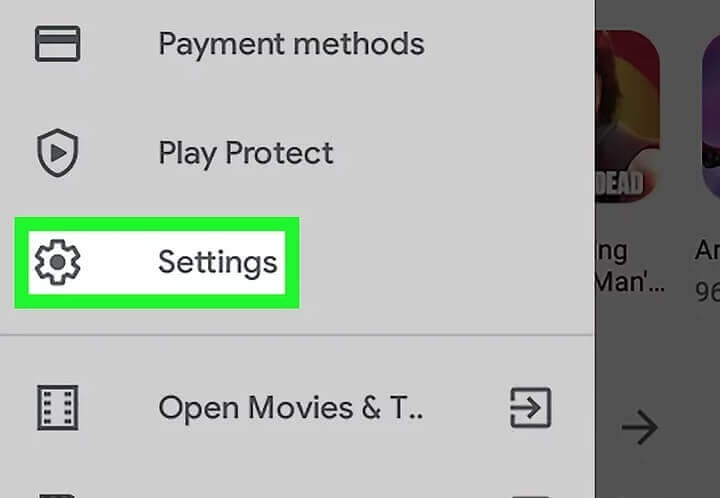
પગલું 3: વિસ્તૃત સૂચિમાંથી 'સેટિંગ્સ' વિકલ્પ દબાવો.
પગલું 4: સ્ક્રોલ બાર નીચે ખેંચો અને 'યુઝર કંટ્રોલ' મેનૂ હેઠળ 'પેરેન્ટલ કંટ્રોલ્સ' પસંદ કરો.
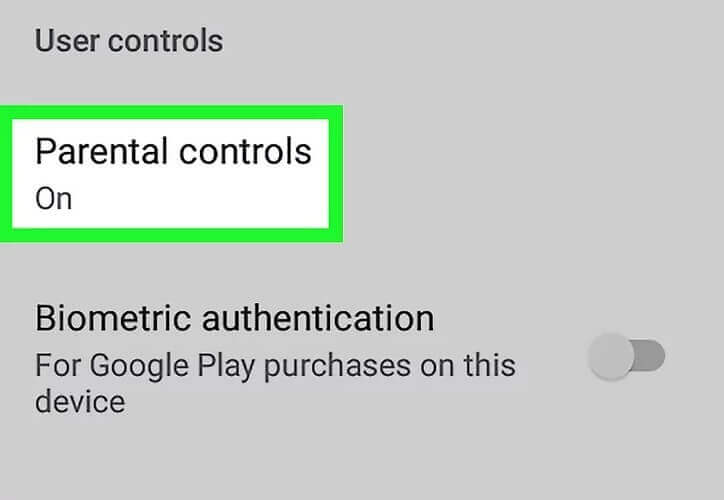
પગલું 5: હવે, તમારે 'પેરેન્ટલ કંટ્રોલ્સ' વિકલ્પને ટૉગલ કરીને બંધ કરવો પડશે.
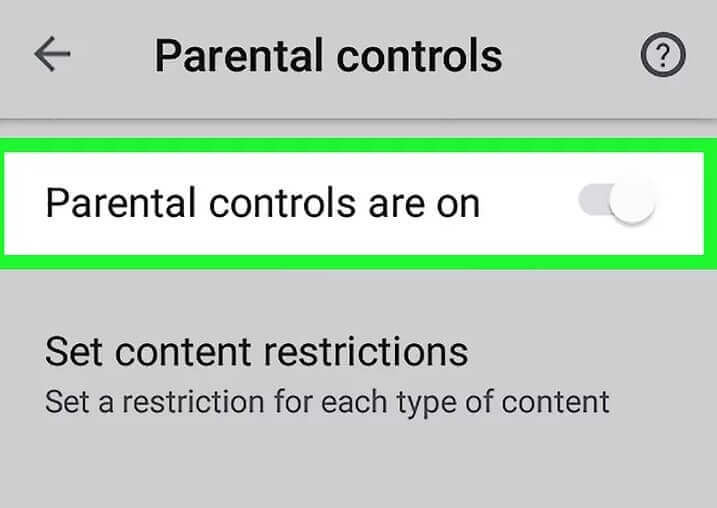
પગલું 6: PIN ની વિનંતી કરતી એક પોપ-અપ વિન્ડો દેખાય છે. અહીં, તમારે આગળ વધવા માટે યોગ્ય PN દાખલ કરવો આવશ્યક છે.
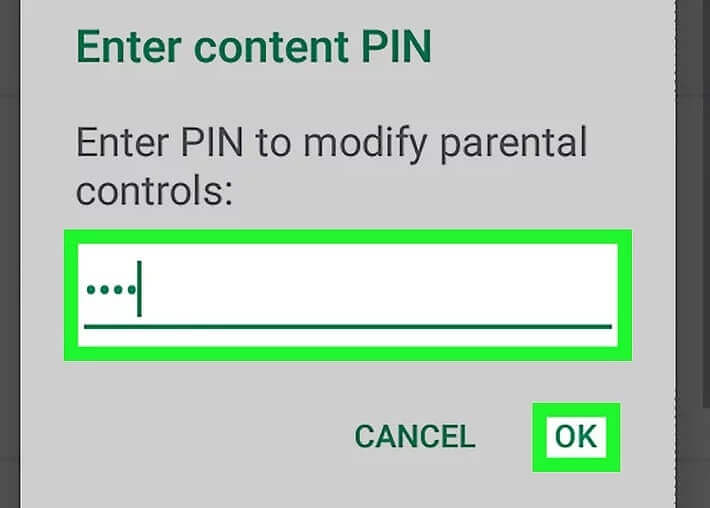
ગૂગલ પ્લે સ્ટોરમાં પેરેંટલ કંટ્રોલ સેટિંગ્સને અક્ષમ કરવા માટે ચાર-અંકનો પિન દાખલ કરો અને 'ઓકે' બટન દબાવો.
સેમસંગ પર પેરેંટલ કંટ્રોલ્સ ઇઝ સાથે કેવી રીતે બંધ કરવા?
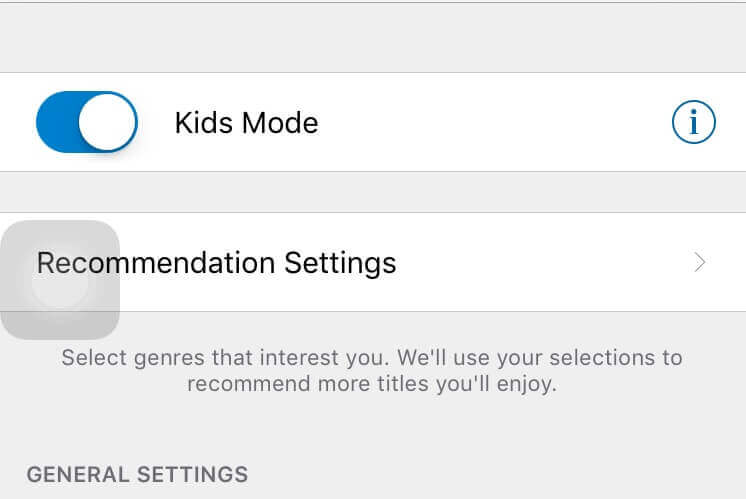
સેમસંગ ફોનમાં 'કિડ્સ મોડ' ઉપલબ્ધ છે જેમાં પેરેંટલ કંટ્રોલ સેટિંગ્સ સક્ષમ છે. તે એક બિલ્ટ-ઇન મોડ છે જે બાળકોને ઇન્ટરનેટ પ્લેટફોર્મ પર ખતરનાક સામગ્રી ઍક્સેસ કરવાથી બચાવે છે. આ 'કિડ્સ મોડ' ને બંધ કરવા માટે નીચેના પગલાંઓ પર જાઓ.
પગલું 1: તમારા સેમસંગ ફોનને અનલોક કરો.
પગલું 2: 'સેટિંગ્સ' વિકલ્પ પર ટેપ કરો.
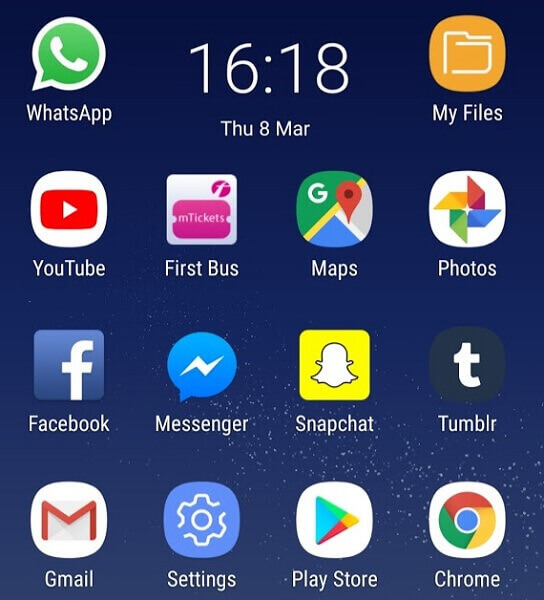
પગલું 3: પ્રદર્શિત સૂચિમાંથી 'એપ્સ' પસંદ કરો.
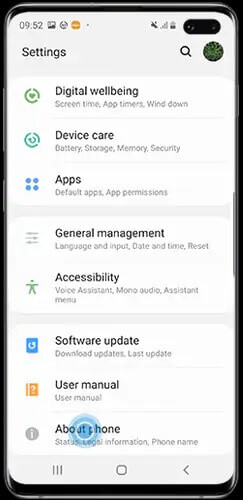
પગલું 4: 'કિડ્સ મોડ' પસંદ કરો અને યોગ્ય બટન ટેપ કરીને તેને અક્ષમ કરો અથવા ફોર્સ સ્ટોપ કરો.
માતાપિતાને હજુ પણ થર્ડ-પાર્ટી પેરેંટલ કંટ્રોલ એપની કેમ જરૂર છે?
મોટાભાગના ડિજિટલ માતાપિતા વિશ્વસનીય અને અસરકારક પેરેંટલ કંટ્રોલ એપ્લિકેશનો પસંદ કરે છે જેમ કે એમસ્પાય તેમના બાળકની ગેજેટ પ્રવૃત્તિઓનું દૂરસ્થ નિરીક્ષણ કરવા માટે. આ યાંત્રિક જીવનશૈલીમાં, માતાપિતાને તેમના બાળકની ઓનલાઈન પ્રવૃત્તિઓનું ચોક્કસ નિરીક્ષણ કરવામાં મુશ્કેલ સમયનો સામનો કરવો પડે છે. એમસ્પાય , એક તૃતીય-પક્ષ પેરેંટલ કંટ્રોલ એપ્લિકેશન તમારા બાળકનો સ્ક્રીન સમય સરળતાથી ઘટાડવામાં મહત્વપૂર્ણ ભૂમિકા ભજવે છે.
mSpy પેરેંટલ કંટ્રોલ એપની નોંધપાત્ર વિશેષતાઓ
- 'સ્ક્રીન ટાઇમ' વિકલ્પનો ઉપયોગ કરીને તમારા બાળકોમાં સારી ડિજિટલ ટેવો કેળવો.
- તમારા બાળકના રીઅલ-ટાઇમ સ્થાનની વિગતોને દૂરથી ટ્રૅક કરો.
- 'સ્પષ્ટ સામગ્રી શોધ' સુવિધા બાળકના ગેજેટમાં અયોગ્ય સંદેશાઓ શોધી કાઢે છે અને માતાપિતાને સમયસર સંબંધિત પગલાં લેવા માટે સૂચિત કરે છે.
- આ એમસ્પાય YouTube પેરેંટલ કંટ્રોલ્સ તમારા બાળકના ફોનમાં પુખ્ત વયના લોકો માટે સામગ્રીના વિડિઓઝને પ્રવેશતા અટકાવે છે.
- વેબસાઇટ ફિલ્ટર વિકલ્પ તમારા બાળકના ઉપકરણ પર બિનજરૂરી સામગ્રીના પ્રદર્શનને પ્રતિબંધિત કરે છે.
- "સ્માર્ટ શેડ્યૂલર" વિકલ્પનો ઉપયોગ કરીને તમારા બાળક માટે એક સમજદાર દિવસનું સમયપત્રક બનાવો.
mSpy ની અદભુત સુવિધાઓનું વિગતવાર ચિત્ર
એપ બ્લોકર: જો તમને તમારા બાળકના ફોનમાં કોઈ ખતરનાક એપ્સ મળે, તો તમે તેને જાણ્યા વિના પણ તેને રિમોટલી બ્લોક કરી શકો છો. તમારું બાળક હવે કોઈપણ રીતે બ્લોક કરેલી એપ્સને એક્સેસ કરી શકશે નહીં.

પ્રવૃત્તિ અહેવાલ: તમારા બાળકની ગેજેટ પ્રવૃત્તિનો વિગતવાર અહેવાલ હવે ઉપલબ્ધ છે એમસ્પાય પેરેંટલ કંટ્રોલ એપ. તમે રિક્વેસ્ટ રિપોર્ટ મેળવી શકો છો. તમે તમારા બાળકની ગેજેટ પ્રવૃત્તિઓને શિસ્તબદ્ધ કરવા માટે દૈનિક રિપોર્ટ્સમાંથી પસાર થઈ શકો છો. આ રિપોર્ટમાં, તમે દરેક એપ, વેબસાઇટ વગેરે પર વિતાવેલો સમય શોધી શકો છો. આ રિપોર્ટનો ઉપયોગ કરીને, તમે ઓળખી શકો છો કે તમારું બાળક કોઈ ચોક્કસ રમતો અથવા વેબસાઇટ્સનું વ્યસની છે કે નહીં. રિપોર્ટમાં રહેલા ડેટાના આધારે તમે જરૂરી પગલાં લઈ શકો છો.
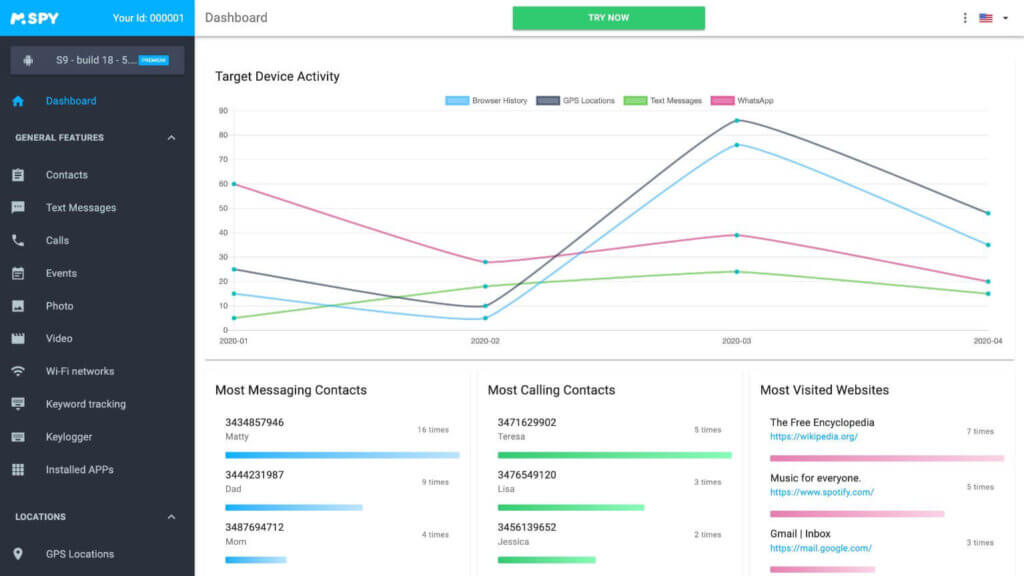
સ્ક્રીન ટાઈમ: તમારા બાળકની ગેજેટ પ્રવૃત્તિઓ પર નિયંત્રણ લેવાનો આ યોગ્ય સમય છે. આ સુવિધાની મદદથી, તમે તમારા બાળકના ગેજેટ ઉપયોગ માટે સમય મર્યાદા સેટ કરી શકો છો. જ્યારે સેટ સમય સમાપ્ત થાય છે, ત્યારે ફોન આપમેળે લોક થઈ જાય છે. બાળકો આ લોકને ત્યાં સુધી અનલૉક કરી શકતા નથી જ્યાં સુધી તમે તેને રિમોટલી રિલીઝ ન કરો.
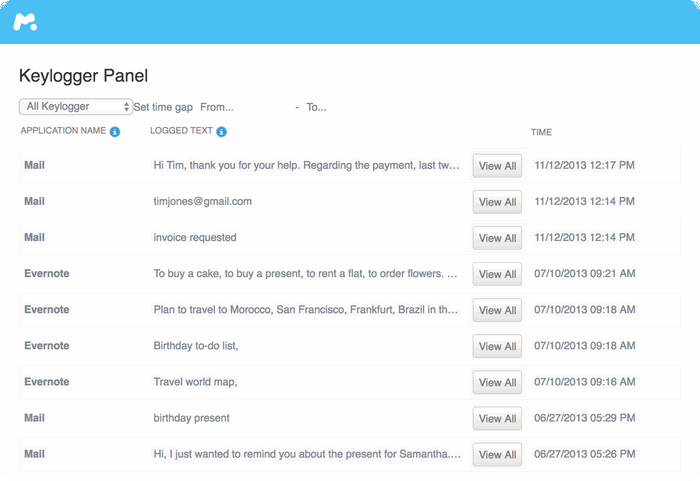
શંકાસ્પદ લખાણો અને ફોટા શોધો: એમસ્પાય તમારા બાળકના ફોનમાં શંકાસ્પદ પ્રવૃત્તિઓ શોધે છે. જો તેને મેસેજ બોક્સમાં કોઈ પુખ્ત વયના લોકોનો ટેક્સ્ટ અથવા અપમાનજનક ભાષા મળે છે, તો તરત જ કનેક્ટેડ પેરેન્ટ ગેજેટને ચેતવણી સિગ્નલ મળે છે. પરિસ્થિતિ વધુ ખરાબ થાય તે પહેલાં માતાપિતાએ ઝડપી પગલાં લેવા એ એલાર્મ જેવું છે.
નિષ્કર્ષ
આમ, હવે તમે જાણો છો કે એન્ડ્રોઇડ ગેજેટ્સ પર પેરેંટલ કંટ્રોલ એપ્સ કેવી રીતે બંધ કરવી. કોઈક સમયે, જ્યારે તમારું બાળક 13 વર્ષથી વધુ મોટું થાય છે, ત્યારે તેમની કુશળતાને વધુ સારી બનાવવા માટે ઓનલાઈન પ્લેટફોર્મનું અન્વેષણ કરવા માટે પેરેંટલ કંટ્રોલ સેટિંગ્સ બંધ કરવાની જરૂર પડે છે. જો તમારું બાળક 13 વર્ષથી નાનું હોય તો પણ તમે આ ટર્ન-ઓફ પ્રક્રિયાને અજમાવી શકો છો. ગૂગલ ફેમિલી લિંક, ગૂગલ પ્લે સ્ટોર અને સેમસંગ ફોન પર બિલ્ટ-ઇન સેટઅપ જેવા વિવિધ પ્લેટફોર્મ પર તમારા પેરેંટલ કંટ્રોલ સેટિંગ્સને બંધ કરવા માટે ઉપરોક્ત ચર્ચા કરેલા પગલાં કાળજીપૂર્વક વાંચવાનો આ યોગ્ય સમય છે. એમસ્પાય તમારા બાળકની ફોન પ્રવૃત્તિઓ પર દૂરસ્થ નજર રાખવા માટે આ એક સંપૂર્ણ પ્રોગ્રામ છે. ઓનલાઈન પડકારોનો સામનો કરવા માટે, mSpy જેવા વિશ્વસનીય સાધનનો ઉપયોગ કરો જેથી તમારા બાળક માટે અન્વેષણ અને વિકાસ માટે સલામત સાયબર સલામત બનાવી શકાય.
આ પોસ્ટ કેટલી ઉપયોગી હતી?
તેને રેટ કરવા માટે સ્ટાર પર ક્લિક કરો!
સરેરાશ રેટિંગ / ૫. મત ગણતરી:


