"શું Find My Friends પર કોઈ એવી વ્યક્તિ સાથે મારું સ્થાન શેર કરવાનું બંધ કરવાનો કોઈ રસ્તો છે જે તેમને જાણ નહીં કરે?" - Reddit પર પોસ્ટ કરેલ
જો તમે ઇચ્છતા ન હોવ કે તમે ક્યાં છો, તો તમારે તમારા iPhone પર અન્ય લોકોથી તમારું સ્થાન છુપાવવાની જરૂર પડી શકે છે. આ ખાસ કરીને ત્યારે સાચું છે જ્યારે તમે Find My Friends એપ્લિકેશન પર તમારું સ્થાન શેર કર્યું હોય, પરંતુ તમને લાગે કે તમે થોડા સમય માટે તેમની સાથે તમારું સ્થાન શેર કરવાનું બંધ કરવા માંગો છો.
તો, આઇફોન પર તેમને જાણ્યા વિના સ્થાન કેવી રીતે છુપાવવું? તે કરવાની એક શ્રેષ્ઠ રીત એ છે કે તમે જે સ્થાન શેર કરી રહ્યા છો તેને બનાવટી બનાવો અથવા બદલો. આ લેખમાં, અમે તમને કેટલીક અસરકારક રીતો વિશે માર્ગદર્શન આપીશું જેના દ્વારા તમે તમારા મિત્રોને જાણ્યા વિના સ્થાનો શેર કરવાનું બંધ કરી શકો છો.
ભાગ ૧. જાણ્યા વિના iPhone પર સ્થાન કેવી રીતે છુપાવવું (૨૦૨૫)
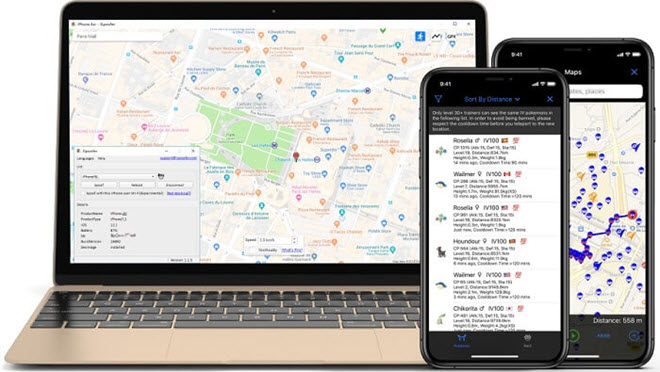
જેમ આપણે ઉપર ઉલ્લેખ કર્યો છે તેમ, તમારા iPhone પર તમારું સ્થાન છુપાવવાનો શ્રેષ્ઠ રસ્તો એ છે કે ઉપકરણ જે સ્થાન પ્રદર્શિત કરી રહ્યું છે તેનું નકલી સ્થાન બનાવો. ઉદાહરણ તરીકે, તમે GPS સ્થાનને તમારા પડોશના બીજા વિસ્તારમાં અથવા બીજા શહેરમાં સંપૂર્ણપણે બદલવાનું પસંદ કરી શકો છો. iOS લોકેશન ચેન્જર જેલબ્રેકિંગ વિના iPhone પર સ્થાન બદલવાની એક સરળ અને ઝડપી રીત પ્રદાન કરે છે. આ ટૂલનો ઉપયોગ કરીને, તમે એક ક્લિકમાં તમારા iPhone સ્થાનને ગમે ત્યાં બદલી શકો છો.
iOS લોકેશન ચેન્જરને શ્રેષ્ઠ ઉકેલ બનાવતી કેટલીક સુવિધાઓ નીચે મુજબ છે:
- એક જ ક્લિકમાં વિશ્વમાં ગમે ત્યાં iPhone સ્થાન બદલો.
- તમે નકશા પર બે અથવા બહુવિધ સ્થળો પસંદ કરીને પણ રૂટ પ્લાન કરી શકો છો.
- તે તમને ચોક્કસ રૂટ પર GPS ગતિવિધિનું અનુકરણ કરવાની પણ મંજૂરી આપે છે.
- તે પોકેમોન ગો, વોટ્સએપ, ઇન્સ્ટાગ્રામ, લાઇન, ફેસબુક, બમ્બલ, ટિન્ડર વગેરે જેવી બધી સ્થાન-આધારિત એપ્લિકેશનો સાથે સારી રીતે કાર્ય કરે છે.
- તે iOS 26 અને iPhone 17 Pro Max/17 Pro/17 Air/17 સહિત તમામ iOS ઉપકરણો અને iOS ના તમામ સંસ્કરણોને સપોર્ટ કરે છે.
જેલબ્રેકિંગ વિના તમારા iPhone પર સ્થાન બદલવા માટે, આ ખૂબ જ સરળ પગલાં અનુસરો:
મફત ડાઉનલોડ કરો મફત ડાઉનલોડ કરો
પગલું 1 : તમારા કમ્પ્યુટર પર iOS લોકેશન સ્પૂફર ઇન્સ્ટોલ કરો અને તેને લોન્ચ કરો. ડિફોલ્ટ મોડ "ચેન્જ લોકેશન" હોવો જોઈએ.

પગલું 2 : હવે USB કેબલનો ઉપયોગ કરીને iPhone ને કમ્પ્યુટર સાથે કનેક્ટ કરો અને પછી ઉપકરણને અનલોક કરો. પ્રક્રિયા શરૂ કરવા માટે "Enter" પર ક્લિક કરો.

જો તમને "Trust this Computer" કહેવા માટેનો મેસેજ પોપ અપ થાય, તો તમારે તમારા iPhone પર "Trust" પર ટેપ કરવાની જરૂર પડી શકે છે.
પગલું 3 : હવે, શોધ બોક્સમાં તમે ઉપકરણને જે સરનામાં પર ટેલિપોર્ટ કરવા માંગો છો તે ચોક્કસ સરનામું દાખલ કરો અને પછી "Start to Modify" પર ક્લિક કરો.

અને તે જ રીતે, તમારા iPhone પરનું GPS સ્થાન આ નવા સ્થાન પર બદલાઈ જશે.
મફત ડાઉનલોડ કરો મફત ડાઉનલોડ કરો
ભાગ 2. એરપ્લેન મોડ ચાલુ કરો
તમે તમારા iPhone પર ડિવાઇસને એરપ્લેન મોડમાં મૂકીને પણ લોકેશન શેર કરવાનું બંધ કરી શકો છો. આનાથી GPS સહિત ડિવાઇસ સાથેના બધા કનેક્શન પણ બંધ થઈ જશે, જેનાથી તમારું ડિવાઇસ અદ્રશ્ય થઈ જશે. જો તમે એક જ સમયે કોઈ કૉલ કે મેસેજ મેળવવા માંગતા ન હોવ તો એરપ્લેન મોડ એક સારો ઉકેલ છે. કારણ કે તે ડિવાઇસને સંપૂર્ણપણે મ્યૂટ રાખશે. જ્યારે તમે મીટિંગમાં હાજરી આપતી વખતે ખલેલ પહોંચાડવા માંગતા ન હોવ ત્યારે આ એક શ્રેષ્ઠ ઉકેલ છે.
હોમ સ્ક્રીન અને લોક સ્ક્રીન પરથી એરપ્લેન મોડ કેવી રીતે ચાલુ કરવો તે અહીં છે:
- કંટ્રોલ સેન્ટર લાવવા માટે સ્ક્રીનની નીચેથી ઉપર સ્વાઇપ કરો.
- એરપ્લેન મોડને સક્ષમ કરવા માટે ટોચ પર એરપ્લેન આઇકોન પર ટેપ કરો.

સેટિંગ્સ એપ્લિકેશનમાંથી એરપ્લેન મોડ કેવી રીતે ચાલુ કરવો તે અહીં છે:
- ડિવાઇસની હોમ સ્ક્રીન પરથી સેટિંગ્સ લોંચ કરો.
- "એરપ્લેન મોડ" પર ટેપ કરીને તેની બાજુમાં આવેલ સ્વીચને "બંધ" કરો.
એક ઉપયોગી iOS સુવિધા તમને બીજા iOS ઉપકરણ સાથે સ્થાન શેર કરવાની મંજૂરી આપે છે. આ તે છે જે અન્ય લોકો માટે તમને શોધવાનું અથવા તમારા માટે તમારું સ્થાન શેર કરવાનું શક્ય બનાવે છે. જો તમે ઇચ્છતા નથી કે અન્ય લોકો તમને શોધે, તો તમે ફક્ત બીજા ઉપકરણનું સ્થાન શેર કરી શકો છો. આ સુવિધાનો ઉપયોગ કરવા માટે, તમારે તેને ગોઠવવાની જરૂર પડશે. તે કેવી રીતે કરવું તે અહીં છે:
- ડિવાઇસની સ્ક્રીન અનલૉક કરો અને પછી તમારી પ્રોફાઇલ પર ટેપ કરો. તેને ચાલુ કરવા માટે "મારું સ્થાન શેર કરો" ની બાજુમાં ટૉગલ પર ટેપ કરો.
- બીજા iOS ડિવાઇસ પર "શેર માય લોકેશન" ચાલુ કરો. પછી, બીજા ડિવાઇસ પર "ફાઇન્ડ માય" એપ શોધો અને તમારા વર્તમાન લોકેશન માટે લેબલ સેટ કરો.
- તમે જે વ્યક્તિઓ સાથે તમારું સ્થાન શેર કરવા માંગો છો તેમની યાદી શોધવા માટે નીચે સ્ક્રોલ કરો અને તેના પર ટેપ કરો.
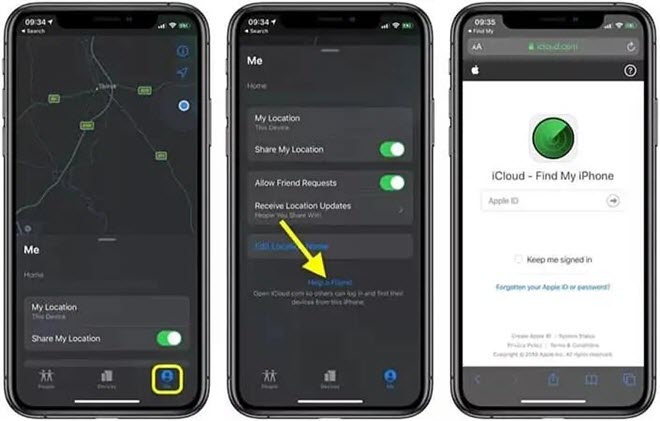
જો તમે ઇચ્છતા નથી કે અન્ય લોકો તમારું સ્થાન જાણે અથવા બીજા ઉપકરણનું સ્થાન શેર કરે, તો તમે ફક્ત તમારા ઉપકરણની "મારું સ્થાન શેર કરો" સુવિધાને બંધ કરી શકો છો. આનાથી તમે ભૂતકાળમાં જેમની સાથે તમારું સ્થાન શેર કર્યું હશે તે કોઈપણ વ્યક્તિ તમારા ઉપકરણને સંપૂર્ણપણે શોધી શકશે નહીં. જો તમારું ઉપકરણ iOS 8 અથવા તેનાથી ઉપરનું વર્ઝન ચલાવતું હોય તો તમે આ કરી શકો છો. અહીં કેવી રીતે:
- સેટિંગ્સ એપ્લિકેશન ખોલો અને પછી "ગોપનીયતા" પર ટેપ કરવા માટે નીચે સ્ક્રોલ કરો.
- પછી "લોકેશન સર્વિસીસ" પર ટેપ કરો અને દેખાતા વિકલ્પોમાં, "શેર માય લોકેશન" પર ટેપ કરો.
- આ સુવિધાને બંધ કરવા માટે "મારું સ્થાન" ની બાજુમાં ટૉગલ પર ટેપ કરો.

નોંધ: જ્યારે તમે તમારા iPhone પર સ્થાન સેવાઓ બંધ કરશો ત્યારે કોઈને જાણ કરવામાં આવશે નહીં; જોકે, નકશા જેવી કેટલીક સુવિધાઓ અથવા એપ્લિકેશનો તમારા સ્થાનની ઍક્સેસ વિના અપેક્ષા મુજબ કાર્ય કરી શકશે નહીં.
ભાગ 5. Find My App પર સ્થાન શેર કરવાનું બંધ કરો
Find My એપ્લિકેશન તમારા પરિવાર અને મિત્રો સાથે તમારું સ્થાન શેર કરવામાં મદદ કરવા માટે બનાવવામાં આવી છે, અને જ્યારે તે ચાલુ હોય, ત્યારે તમારા મિત્રો અને પરિવાર હંમેશા જાણશે કે તમે ક્યાં છો. જો તમે અન્ય લોકો સાથે તમારું સ્થાન શેર કરવા માટે Find My એપ્લિકેશનનો ઉપયોગ કરી રહ્યા છો, તો તમે સરળતાથી તમારું સ્થાન શેર કરવાનું બંધ કરી શકો છો, અને તેઓ તમને શોધી શકશે નહીં. તે કેવી રીતે કરવું તે અહીં છે:
- તમારા ડિવાઇસ પર "ફાઇન્ડ માય" એપ લોંચ કરો.
- નીચેના ખૂણામાં "મી" વિકલ્પ પર ટેપ કરો અને પછી "શેર માય લોકેશન" ની બાજુમાં ટૉગલ પર ટેપ કરો.
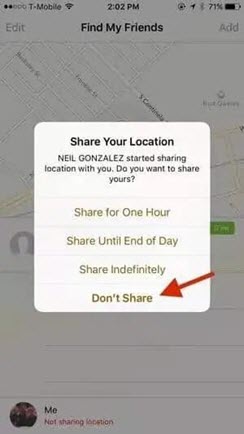
આ તમારા ઉપકરણને અન્ય લોકો સાથે તમારું સ્થાન શેર કરવાથી અટકાવશે. જો તમે કોઈ ચોક્કસ વ્યક્તિ સાથે સ્થાન શેર કરવાનું બંધ કરવા માંગતા હો, તો તમે ફક્ત "લોકો" પર ટેપ કરી શકો છો અને પછી સૂચિમાંથી એક સંપર્ક પસંદ કરી શકો છો, અને પછી "મારું સ્થાન શેર કરવાનું બંધ કરો" પસંદ કરી શકો છો.
નોંધ: જો તમે Find My એપમાં તમારું સ્થાન શેર કરવાનું બંધ કરશો, તો લોકોને સૂચના મળશે નહીં, પરંતુ તેઓ તમને તેમના મિત્ર સૂચિમાં જોઈ શકશે નહીં. અને જો તમે શેરિંગ ફરીથી સક્ષમ કરશો, તો તેમને સૂચના મળશે.
નિષ્કર્ષ
જ્યારે તમે તમારા iPhone પર તમારા સ્થાનને અન્ય લોકો સાથે તેમને જાણ્યા વિના શેર કરવાનું બંધ કરવા માંગતા હોવ ત્યારે ઉપરોક્ત ઉકેલો કામમાં આવશે. iOS લોકેશન ચેન્જર કદાચ આ શ્રેષ્ઠ વિકલ્પ છે જે તમે અજમાવી શકો છો કારણ કે તે વાપરવામાં સરળ છે અને તમારે ઉપકરણને જેલબ્રેક કરવાની જરૂર નથી. જો તમે તમારું સ્થાન શેર કરવાનું બંધ કરી શકો છો તો નીચે ટિપ્પણીઓ વિભાગમાં અમને જણાવો.
મફત ડાઉનલોડ કરો મફત ડાઉનલોડ કરો
આ પોસ્ટ કેટલી ઉપયોગી હતી?
તેને રેટ કરવા માટે સ્ટાર પર ક્લિક કરો!
સરેરાશ રેટિંગ / ૫. મત ગણતરી: