યુટ્યુબ હવે સૌથી લોકપ્રિય ઓનલાઈન વિડીયો વેબસાઇટ હોવાથી, ગૂગલ યુટ્યુબ પર વધુને વધુ જાહેરાતો ફેલાવી રહ્યું છે જેથી તમે કોઈ વિડીયો જોઈ શકો તે પહેલાં, તમે પહેલા કોઈ જાહેરાતનો વિડીયો જોઈ શકો છો. યુટ્યુબ પર મૂવી કે ટીવી શોનો આનંદ માણતી વખતે, તમને કોઈ જાહેરાતનો વિડીયો પરેશાન કરી શકે છે. ક્યારેક યુટ્યુબ વિડીયો જોતી વખતે જાહેરાતો હેરાન કરે છે, ખાસ કરીને જ્યારે તમે જોવા પર ધ્યાન કેન્દ્રિત કરી રહ્યા હોવ. હાલમાં, તમે યુટ્યુબ પર ત્રણ પ્રકારની જાહેરાતો જોઈ શકો છો: ટેક્સ્ટ જાહેરાતો, ઇન-સ્ટ્રીમ વિડિઓ જાહેરાતો અને છબી જાહેરાતો. જો તમે મ્યુઝિક ક્લિપ્સ, ટ્યુટોરિયલ્સ, વ્લોગ્સ અને વિડીયોનો કોઈ વિક્ષેપ વિના આનંદ માણવા માંગતા હો, તો તમે ફક્ત થોડા પગલાંમાં અનિચ્છનીય યુટ્યુબ જાહેરાતોને બ્લોક અને ફિલ્ટર કરી શકો છો. યુટ્યુબ જાહેરાતોને બ્લોક કરવી સરળ અને ઝડપી છે.
રીત 1: તમારી YouTube ચેનલ પરથી જાહેરાતો દૂર કરો
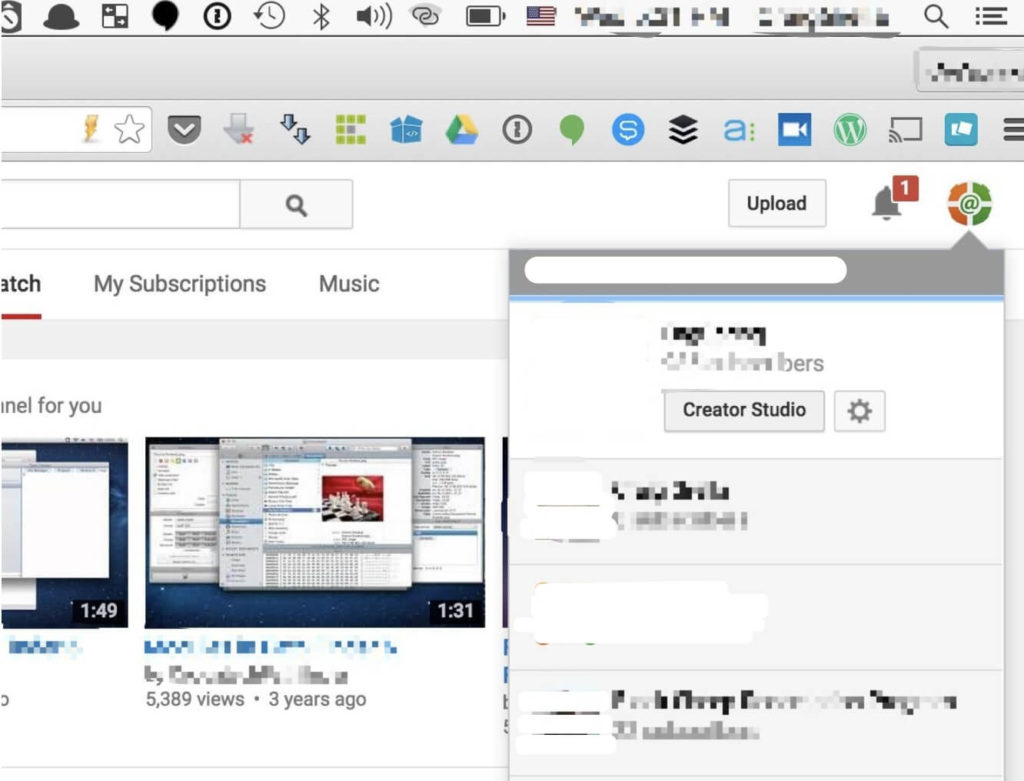
પગલું 1: ક્રિએટર સ્ટુડિયો પર જાઓ
સૌપ્રથમ, યુટ્યુબ એકાઉન્ટથી યુટ્યુબમાં સાઇન ઇન કરો. તો, પેજની ઉપર જમણી બાજુએ તમારા પ્રોફાઇલ આઇકોન પર ક્લિક કરો. પછી "ક્રિએટર સ્ટુડિયો" પર ક્લિક કરો.
પગલું 2. "અદ્યતન વિકલ્પો" ઍક્સેસ કરો
"ચેનલ" પર ક્લિક કરો અને પછી નીચેની યાદીમાંથી "એડવાન્સ્ડ" વિકલ્પો પસંદ કરો.
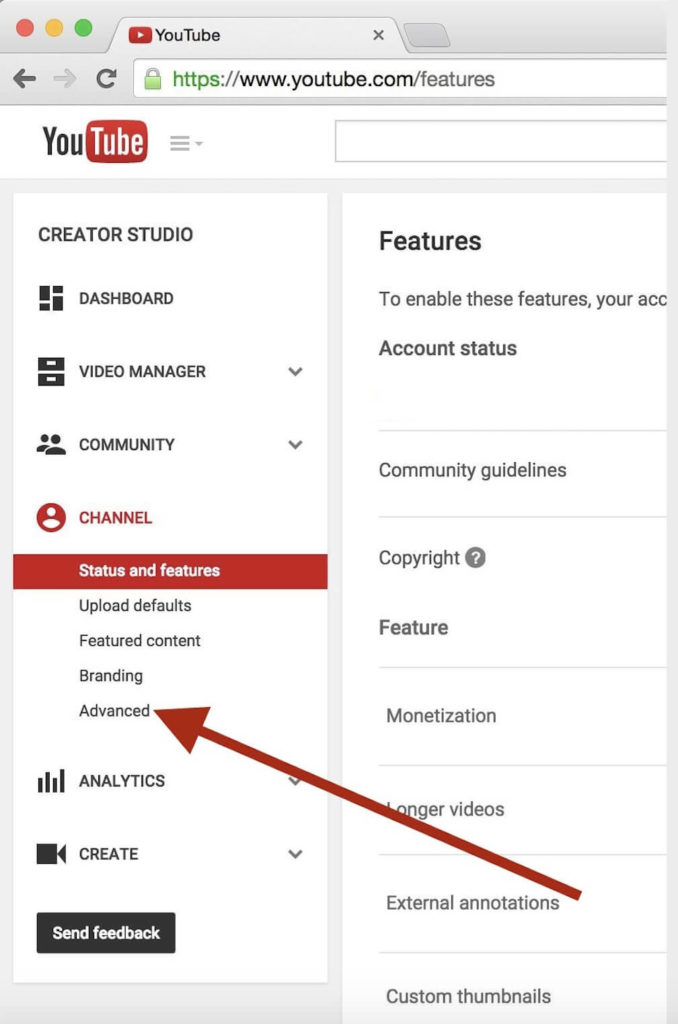
પગલું 3. જાહેરાતો અક્ષમ કરો
એડવાન્સ્ડ ઓપ્શન્સ પેજમાં, તમને જાહેરાતોની સેટિંગ્સ મળશે. ડિફૉલ્ટ રૂપે, "મારા વિડિઓઝની બાજુમાં જાહેરાતો પ્રદર્શિત કરવાની મંજૂરી આપો" વિકલ્પ પસંદ કરવામાં આવ્યો છે. જો તમે YouTube વિડિઓઝમાંથી જાહેરાતો દૂર કરવા માંગતા હો, તો તેને અનચેક કરો. અને પછી, ફેરફારની પુષ્ટિ કરવા માટે "સાચવો" પર ક્લિક કરો. હવે, તમે તમારી ચેનલ પર YouTube વિડિઓઝમાંથી જાહેરાતો દૂર કરી દીધી છે!

નોંધ: આ રીતે, તમે ફક્ત તમારી YouTube ચેનલ પરની જાહેરાતો જ કાઢી નાખો છો. જો કોઈ વ્યક્તિ તેમની ચેનલ પરની જાહેરાતોને અક્ષમ કરવા માંગે છે, તો તે જાહેરાતો દૂર કરવા માટે આ માર્ગદર્શિકામાં દર્શાવેલ પગલાંઓનું પાલન કરી શકે છે.
રીત 2: AdGuard વડે YouTube પર જાહેરાતોને અવરોધિત કરો
એડગાર્ડ વિશ્વભરના લાખો વપરાશકર્તાઓ દ્વારા જાહેરાતોને અવરોધિત કરવા માટે ઉપયોગમાં લેવાતું સૌથી લોકપ્રિય બ્રાઉઝર એક્સટેન્શન છે. તે ટ્રેકર્સ, માલવેર ડોમેન્સ, બેનરો, પોપ-અપ્સ અને વિડિઓ જાહેરાતોને અવરોધિત કરી શકે છે, જેમાં ફેસબુક અને યુટ્યુબ પરની જાહેરાતોનો સમાવેશ થાય છે.
આ લિંક્સ પરથી તમારા બ્રાઉઝર પર AdGuard એક્સટેન્શન ડાઉનલોડ અને ઇન્સ્ટોલ કરો અને તમે YouTube પર જાહેરાતોને સરળતાથી બ્લોક કરી શકો છો.
નોંધ: જો તમે તમારા એન્ડ્રોઇડ સ્માર્ટફોન પર યુટ્યુબ જાહેરાતોને બ્લોક કરવા માંગતા હો, તો તમે આ એપ્લિકેશન ઇન્સ્ટોલ કરી શકો છો. પરંતુ તમને ગૂગલ પ્લે પર કોઈ "એડ બ્લોકિંગ એપ્સ ફોર એન્ડ્રોઇડ" મળી શકતી નથી કારણ કે તે પ્રતિબંધિત છે. સદનસીબે, એડગાર્ડ ટીમ હજુ પણ અમને પૂરી પાડે છે એન્ડ્રોઇડ માટેનું વર્ઝન તેમની સાઇટ પર.
રીત 3: પીસી પર યુટ્યુબ વિડિઓઝ ડાઉનલોડ કરીને યુટ્યુબ પર જાહેરાતો દૂર કરો
જો તમે યુટ્યુબ પર હેરાન કરતી જાહેરાતોથી બચવા માંગતા હો, તો તમે તમારા કમ્પ્યુટર પર યુટ્યુબ વિડિઓઝ ડાઉનલોડ કરી શકો છો. આ રીતે, તમે ફક્ત કોઈપણ જાહેરાતો વિના યુટ્યુબ વિડિઓઝ જોઈ શકતા નથી, પરંતુ જો નેટવર્ક કનેક્શન નબળું હોય અથવા અટકી જાય તો બફરિંગની સમસ્યાઓથી પણ બચી શકો છો. યુટ્યુબ, તેમજ ફેસબુક, વિમિયો, ઇન્સ્ટાગ્રામ, નિકોવિડિયો, ડેઇલીમોશન, સાઉન્ડક્લાઉડ અને વધુ ઓનલાઇન વિડિઓ વેબસાઇટ્સ પર જાહેરાતો બંધ કરવાનો આ શ્રેષ્ઠ રસ્તો લાગે છે. વધુમાં, યુટ્યુબ વિડિઓઝ ડાઉનલોડ કર્યા પછી, તમે તેમને તમારા આઇફોન અથવા એન્ડ્રોઇડ ફોનમાં કન્વર્ટ કરી શકો છો જેથી તમારી પાસે જ્યારે પણ સમય હોય ત્યારે તે જોઈ શકો.

આ પોસ્ટ કેટલી ઉપયોગી હતી?
તેને રેટ કરવા માટે સ્ટાર પર ક્લિક કરો!
સરેરાશ રેટિંગ / ૫. મત ગણતરી: