
સ્પોટાઇફ, એક પ્રખ્યાત ડિજિટલ મ્યુઝિક સ્ટ્રીમિંગ પ્લેટફોર્મ, ઘણા લોકો દ્વારા ઉપયોગમાં લેવાય છે. તે શ્રેષ્ઠ નહીં તો શ્રેષ્ઠ ડિજિટલ મીડિયા સેવાઓમાંની એક છે જેમાં એપલ મ્યુઝિક, એમેઝોન મ્યુઝિક અને ટાઇડલ મ્યુઝિકનો દબદબો છે. કારણ કે સ્પોટાઇફની સેવાનો વધુ પડતો ઉપયોગ થાય છે, સ્પોટાઇફનું ધીમું સ્ટ્રીમિંગ સમસ્યાઓ થઈ શકે છે.
આ લેખ તમને ધીમા સ્પોટિફાઇ સ્ટ્રીમિંગ સમસ્યાઓમાં મદદ કરશે. તે તમને યોગ્ય દિશામાં માર્ગદર્શન આપશે અને એક નક્કર ઉકેલ પ્રદાન કરશે. ધીમા સ્પોટિફાઇ સ્ટ્રીમિંગ સમસ્યાઓ ઉકેલવા માટે તમારે રોકેટ વૈજ્ઞાનિક બનવાની જરૂર નથી. તમારે ફક્ત મૂળભૂત કમ્પ્યુટર જ્ઞાન અને મોબાઇલ ઉપકરણો કેવી રીતે ચલાવવું તે જાણવાની જરૂર છે. એકવાર તમે આ લેખ વાંચી લો તે પછી તમે તમારા મિત્રોમાં સ્પોટિફાઇ સેટિંગ્સ ગુરુ બનશો.
આ સાથે, અમે કેટલાક ટૂલ્સ સૂચવીશું જેથી તમે તમારા Spotify અનુભવનો વધુ આનંદ માણી શકો. અમે તમને યોગ્ય ટૂલ્સ પસંદ કરવામાં પણ મદદ કરીશું જેથી તમને ખાતરીપૂર્વકની સલામતી સાથે ગુણવત્તાયુક્ત ઉત્પાદન મળવાની ખાતરી મળે.
ભાગ ૧. તમારું Spotify સ્ટ્રીમિંગમાં કેમ ધીમું છે?
Spotify ની ધીમી સ્ટ્રીમિંગ સમસ્યાઓના ઘણા કારણો છે. અન્ય ડિજિટલ મીડિયા સ્ટ્રીમિંગ સેવાઓની જેમ, તે સોફ્ટવેર, હાર્ડવેર અથવા નેટવર્ક-સંબંધિત સમસ્યાઓમાંથી આવી શકે છે. તમારે ખાતરી કરવી જોઈએ કે તમે સમસ્યાના સ્ત્રોતને જાણો છો. નહિંતર, જો તમે નહીં કરો, તો તમે મુશ્કેલીનિવારણ પ્રક્રિયામાં ખોવાઈ જશો.

સોફ્ટવેર બાજુએ, નોંધ લો કે Spotify માં એવી સેટિંગ્સ હોઈ શકે છે જે તમારા સંગીતને અસર કરી શકે છે. ખાતરી કરો કે તમે તમારી Spotify એપ્લિકેશનથી પરિચિત છો. હવે મેનુ અને સેટિંગ્સથી ટેવાઈ જાઓ કારણ કે આની ચર્ચા પછીથી કરવામાં આવશે. થોડી કમ્પ્યુટર ખ્યાલની જરૂર પડશે.
હાર્ડવેરની વાત કરીએ તો, તમારે ફક્ત તમારા સેટિંગ્સમાં થોડી ફેરબદલ કરવાની જરૂર છે. કમ્પ્યુટરનું થોડું જ્ઞાન પણ જરૂરી છે. જો તમને કેટલીક પરિભાષાઓ વિશે ખાતરી ન હોય તો ફક્ત ગૂગલ પર શોધો. તમને RAM, ડિસ્ક સ્પેસ અને તેના જેવી વાતો સાંભળી શકાય છે; તેથી આ માટે તૈયાર રહો.
નેટવર્ક સંબંધિત સમસ્યાઓને સરળ Wi-Fi સેટઅપના જ્ઞાનથી ઉકેલી શકાય છે. ચોક્કસ, તમારી પાસે ઘરે Wi-Fi સેટઅપ છે અને તમને તેમાં કેટલીક સમસ્યાઓનો અનુભવ થયો હશે. તમારે તે મુજબ આને હેન્ડલ કરી શકવું જોઈએ. તો તમે Spotify સ્ટ્રીમિંગની ધીમી સમસ્યાઓને કેવી રીતે ઠીક કરશો? જાણવા માટે આગળના ભાગ પર ચાલુ રાખો.
ભાગ 2. તમારી ધીમી સ્પોટાઇફ સ્ટ્રીમિંગ સમસ્યાને કેવી રીતે ઠીક કરવી?
હવે તમને સ્પોટિફાઇ આટલું ધીમું કેમ છે તેના કારણો મળી શકે છે. તમારી સ્પોટિફાઇ ધીમી સ્ટ્રીમિંગ સમસ્યાને ઠીક કરવા માટે અહીં ટિપ્સ આપી છે:
પદ્ધતિ 1. સંગીતની ગુણવત્તા બદલો
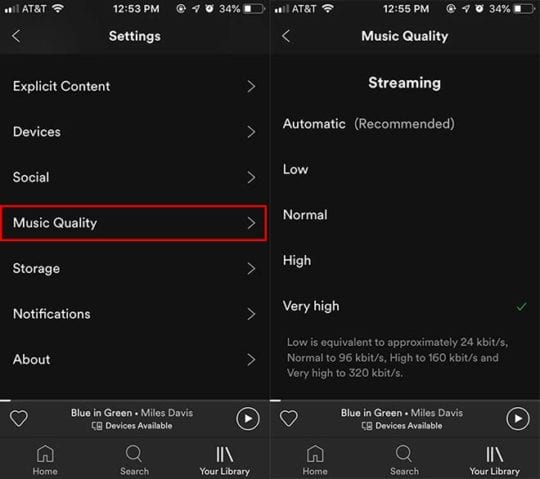
Spotify સંગીતની ગુણવત્તા સાંભળવાના અનુભવને અસર કરશે. તમારી ધીમી Spotify સ્ટ્રીમિંગ સમસ્યાને ઉકેલવા માટે ઘણી બધી અલગ અલગ રીતો છે. તેમાંથી એક સંગીત ગુણવત્તા બદલવી છે. જો તમારું ઇન્ટરનેટ ધીમું હોય, તો આ સેટિંગને સમાયોજિત કરવું સમજદારીભર્યું છે. આ સંગીત ગુણવત્તા અને ઇન્ટરનેટ ગતિને મેચ કરવાની મંજૂરી આપે છે. ઉપર તમારા નામ પર, સેટિંગ્સ > સંગીત ગુણવત્તા પર જાઓ. સંગીત ગુણવત્તા પર, ઓછી અથવા સામાન્ય પસંદ કરો.
પદ્ધતિ 2. Spotify કેશ સાફ કરો
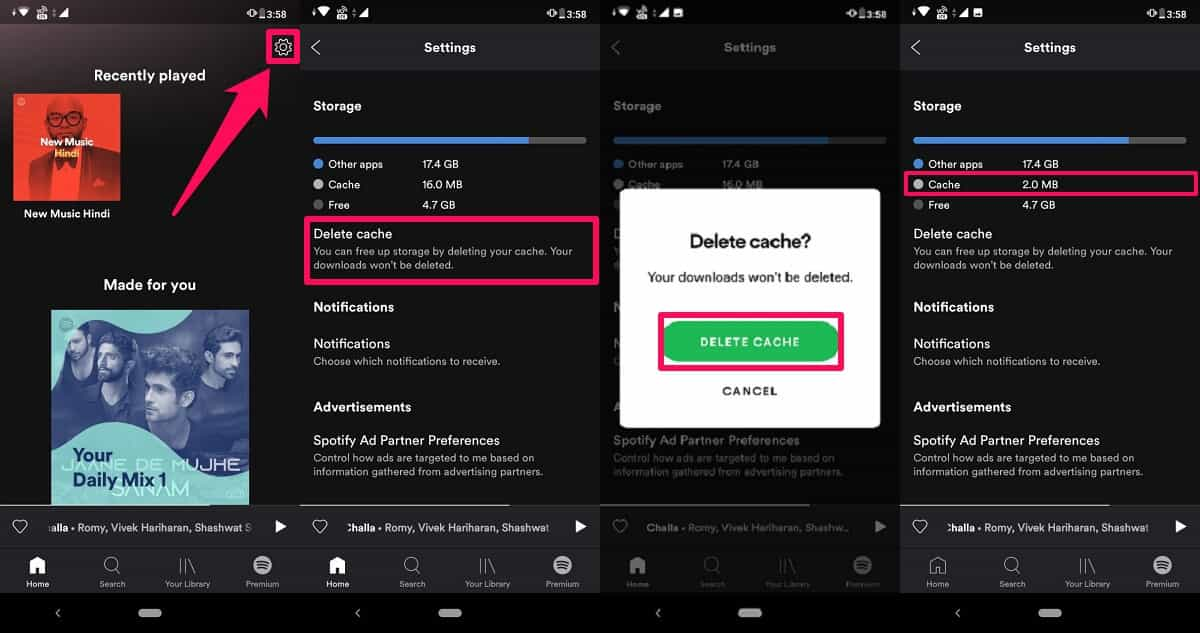
તમારા પીસી અથવા મોબાઇલ ડિવાઇસની સ્ટોરેજ સ્પેસ તપાસવી પણ મહત્વપૂર્ણ છે. જો તમારા ડિવાઇસ પર જગ્યા ઓછી થઈ રહી હોય, તો સ્પોટિફાઇ પ્લેબેક માંગણીઓ પૂરી કરવામાં મુશ્કેલી અનુભવી શકે છે. લાંબા સમય સુધી એપ્લિકેશનનો ઉપયોગ કરતી વખતે, સ્પોટિફાઇ કેશ ઓવરલોડ થઈ શકે છે, જેના કારણે એપ્લિકેશનો ધીમી પડી શકે છે. સ્પોટિફાઇની સ્ટ્રીમિંગ ધીમી સમસ્યાને ઉકેલવા માટે, તમે તમારા કેશ ફોલ્ડરને સાફ કરવાનો પ્રયાસ કરી શકો છો.
ડેસ્કટોપ વપરાશકર્તાઓ માટે:
તમે આ ડિરેક્ટરી સીધી ખોલી શકો છો: “ સી: વપરાશકર્તાઓ વપરાશકર્તા નામ એપ્લિકેશન ડેટા સ્થાનિક સ્પોટાઇફ ", પછી "/Users/[Your User Name]/Library/Caches/com.spotify.client/Storage/" માંથી સ્ટોરેજ ફોલ્ડર શોધો. હવે ફોલ્ડર્સની અંદરની બધી વસ્તુઓ કાઢી નાખો પરંતુ પેરેન્ટ ફોલ્ડર્સ કાઢી નાખવાનું યાદ રાખો.
આઇફોન વપરાશકર્તાઓ માટે:
તમારા iPhone પર Spotify એપ્લિકેશન ખોલો અને "હોમ" ટેબ પર જાઓ. એકવાર તમે ત્યાં પહોંચી જાઓ, પછી તમારી સ્ક્રીનના ઉપરના જમણા ખૂણામાં ગિયર આઇકોન પર ટેપ કરીને "સેટિંગ્સ" પર જાઓ. જ્યારે "સેટિંગ્સ" મેનૂ દેખાય, ત્યારે તમારી સેટિંગ્સની સ્ટોરેજ શ્રેણી સુધી પહોંચો ત્યાં સુધી નીચે સ્ક્રોલ કરો, અને તમારા સ્ટોરેજને ખાલી કરવા માટે Delete cache પર ટેપ કરો. "Clear Cache" સાથે આગળ વધો. તમારી ક્રિયાની પુષ્ટિ કરવા માટે એક પોપ-અપ મેનૂ દેખાશે, ફરીથી "Clear Cache" પસંદ કરો.
એન્ડ્રોઇડ વપરાશકર્તાઓ માટે:
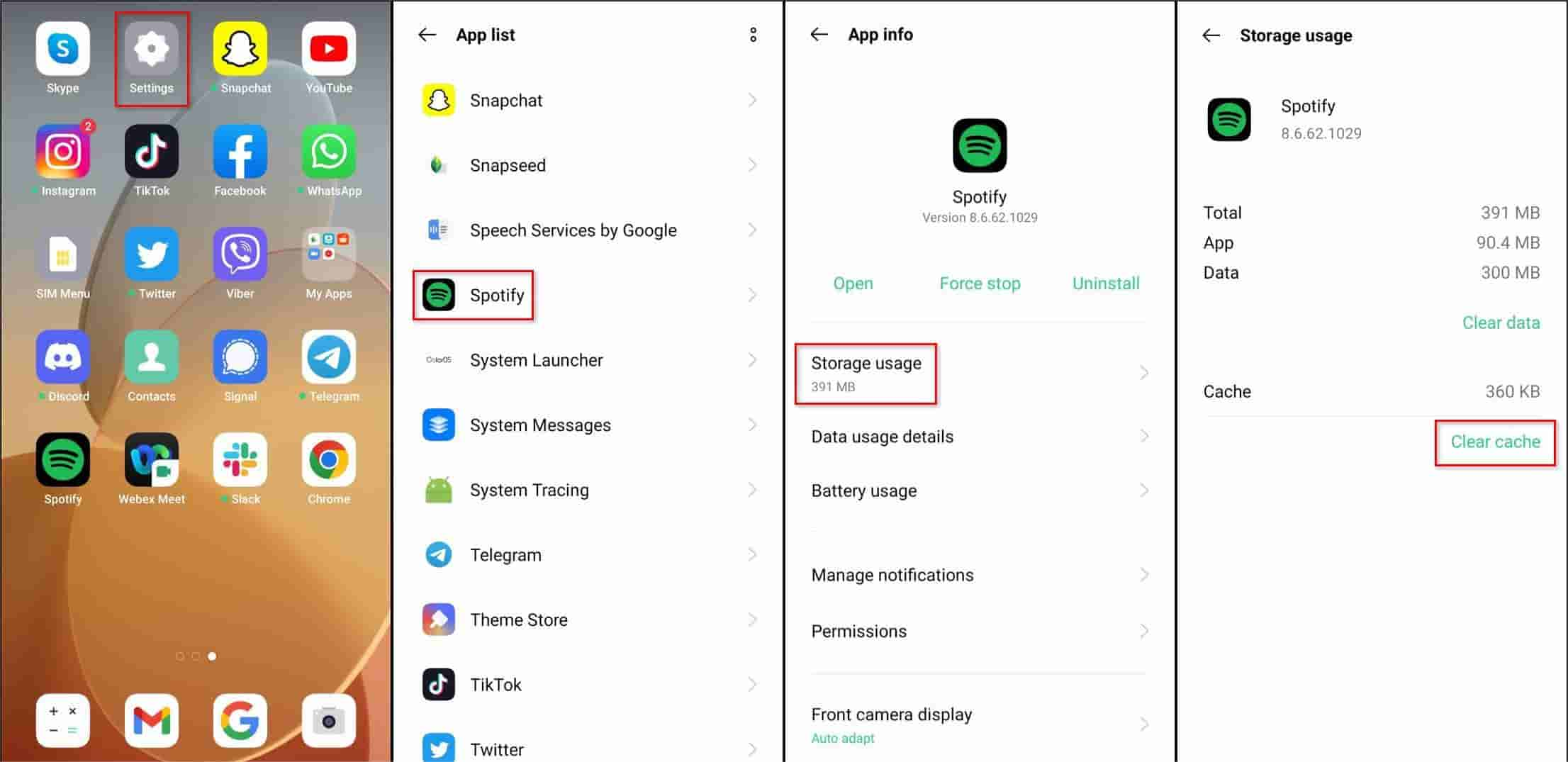
જો તમે એન્ડ્રોઇડ યુઝર છો, તો તમે એન્ડ્રોઇડ ફોન સેટિંગ્સ પેજ પર જઈ શકો છો. "સેટિંગ્સ" પેજમાં, "મેનેજ એપ્સ" અથવા "ઇન્સ્ટોલ કરેલ એપ્સ" પસંદ કરો. આ વિકલ્પ અલગ અલગ ફોન પર બદલાય છે, તેથી તમારે તે વિકલ્પ શોધવો જોઈએ જ્યાં બધી ઇન્સ્ટોલ કરેલી એપ્સ સૂચિબદ્ધ છે. પછી Spotify શોધો અને તેની માહિતી ખોલો. તે પછી 'ડેટા સાફ કરો' પર ટેપ કરો, પછી 'કેશ સાફ કરો' પર ટેપ કરો, અને પછી છેલ્લે 'ઓકે' પર ટેપ કરો. અને તે થઈ ગયું, Spotify ની એપ કેશ સાફ થઈ ગઈ છે.
પદ્ધતિ 3. Spotify ને ફરીથી ઇન્સ્ટોલ કરો અથવા અપડેટ કરો
Spotify એપને ઝડપથી ચલાવવામાં મદદ કરવાની બીજી પદ્ધતિ એ છે કે તમારા Spotify એપ પ્રોગ્રામને ફરીથી ઇન્સ્ટોલ કરો. Spotify ને અનઇન્સ્ટોલ કરવાથી તમારા ફોનમાંથી Spotify સંબંધિત કોઈપણ ફાઇલો સંપૂર્ણપણે સાફ થઈ જશે, જેમાં કોઈપણ સમસ્યારૂપ ફાઇલો શામેલ હોવી જોઈએ. અનઇન્સ્ટોલ કર્યા પછી, Google Play Store અથવા App Store પર જાઓ અને Spotify નું નવીનતમ સંસ્કરણ ઇન્સ્ટોલ કરો જેથી જો જૂના સંસ્કરણમાં કોઈ ભૂલો હોય જે એપ્લિકેશનને ધીમી ગતિએ ચલાવી રહી હોય, તો તે નવીનતમ સંસ્કરણમાં સુધારી શકાય.
પદ્ધતિ 4. તમારા ઉપકરણ પર સિસ્ટમ આવશ્યકતાઓ તપાસો
બીજી એક બાબત જે તમે ચકાસી શકો છો તે છે સુસંગતતા. Spotify એપ્લિકેશન અને તમારા હાર્ડવેર એકબીજા સાથે સારી રીતે જોડાયેલા ન હોઈ શકે. હાર્ડવેર સંબંધિત બાજુએ, ખાતરી કરો કે તમારું ઉપકરણ તેના પર છે. iOS માટે ખાતરી કરો કે તમે iOS 13 કે તેથી વધુ પર છો. Android સિસ્ટમો માટે, Android OS 5.0 કે તેથી વધુ મેળવો. macOS માટે, Mac OS X 10.13 કે તેથી વધુ મેળવો. છેલ્લે, Windows માટે, ખાતરી કરો કે તમારી પાસે Windows 7 કે તેથી વધુ છે. Spotify ને વધુ ઝડપથી ચલાવવા માટે, ખાતરી કરો કે તમારી સિસ્ટમ મેમરી અથવા RAM માં 250 MB કે તેથી વધુ જગ્યા ઉપલબ્ધ છે.
પદ્ધતિ 5. અલગ નેટવર્ક અથવા ઇન્ટરનેટ કનેક્શનનો ઉપયોગ કરવાનો પ્રયાસ કરો
કેટલાક કિસ્સાઓમાં, ખરાબ ઇન્ટરનેટ કનેક્શન અથવા નેટવર્ક પણ Spotify સ્ટ્રીમિંગ ધીમી સમસ્યાઓનું કારણ બની શકે છે. જો તે નેટવર્ક અથવા ઇન્ટરનેટ સંબંધિત સમસ્યા હોય, તો નેટવર્કનો એક સરળ ફેરફાર સમસ્યાને ઠીક કરી શકે છે. જો તમે Wi-Fi નો ઉપયોગ કરી રહ્યા છો, તો ખાતરી કરો કે તમારી પાસે ઓછામાં ઓછી 10Mbps ઇન્ટરનેટ સ્પીડ છે. અથવા તમે બીજા નેટવર્ક કનેક્શન દ્વારા Spotify સાથે કનેક્ટ કરી શકો છો. જો તમારા રાઉટરમાં કંઈ રમુજી થાય છે, તો તેને ફરીથી શરૂ કરીને સમસ્યા દૂર કરો. તમે તમારા મોબાઇલ ડેટાનો ઉપયોગ કરવાનો અથવા બીજા Wi-Fi નેટવર્ક સાથે કનેક્ટ કરવાનો પણ પ્રયાસ કરી શકો છો. જો કે, તમારા ડેટા કનેક્શનનો ઉપયોગ કરવાથી કોઈપણ સંબંધિત ચાર્જ ખર્ચ થશે.
ભાગ ૩. ધીમા સ્પોટાઇફ સ્ટ્રીમિંગ સમસ્યાઓને ઠીક કરવાની વ્યવહારુ રીત
હવે તમારી Spotify ની ધીમી સ્ટ્રીમિંગ સમસ્યાઓ માટે બધું ઠીક થઈ જશે. જોકે, શું તમને ખબર નથી કે તમે પ્રોફેશનલ ગ્રેડ ટૂલનો ઉપયોગ કરીને આ બધી સમસ્યાઓથી છુટકારો મેળવી શકો છો? જો તમે તમારા ગીતો વગાડવા માંગતા હોવ તો તમારે ઇન્ટરનેટથી કનેક્ટ થવાની કે Spotify Music માં લોગ ઇન કરવાની પણ જરૂર નથી. તમારે ફક્ત આ ટૂલ ચલાવવાની જરૂર છે, પછી Spotify ગીતો ડાઉનલોડ કરો અને તેમને કન્વર્ટ કરો.
આ સાધનને કહેવામાં આવે છે સ્પોટાઇફ મ્યુઝિક કન્વર્ટર . Spotify Music Converter Spotify માંથી DRM સુરક્ષા દૂર કરશે અને Spotify ગીતોને MP3 જેવા લવચીક ફોર્મેટમાં કન્વર્ટ કરશે. MP3 ઉપરાંત, તે FLAC, AAC અને WAV જેવા અન્ય ફોર્મેટને સપોર્ટ કરે છે. આનો અર્થ એ છે કે Spotify એપ્લિકેશન અથવા કોઈપણ Spotify પ્રીમિયમ એકાઉન્ટનો ઉપયોગ કરવાની હવે જરૂર નથી. તમે તમારા ડિજિટલ મીડિયા પ્લેયરનો ઉપયોગ કરવા માટે મુક્ત છો. Spotify Music Converter નો ઉપયોગ કરવા માટે, નીચેના પગલાં જુઓ:
પગલું 1. Spotify મ્યુઝિક કન્વર્ટર ડાઉનલોડ અને ઇન્સ્ટોલ કરો.
મફત ડાઉનલોડ કરો મફત ડાઉનલોડ કરો
પગલું 2. પછીથી તેને લોન્ચ કરો. તમે તમારા મનપસંદ ગીતોને મુખ્ય સ્ક્રીન પર કોપી અને પેસ્ટ કરી શકો છો. તમે ઘણા બધા ટ્રેક પણ આયાત કરી શકો છો કારણ કે બેચ કન્વર્ઝન એપ દ્વારા કરી શકાય છે.

પગલું ૩. તમારી રૂપાંતર ફાઇલ માટે આઉટપુટ ફોર્મેટ અને આઉટપુટ ફોલ્ડર સેટ કરો. અન્ય વિકલ્પો તમારી ઇચ્છા મુજબ સુધારી શકાય છે.

પગલું 4. સ્ક્રીનના નીચેના ભાગમાં "કન્વર્ટ" બટન પર ક્લિક કરો. આ એપ્લિકેશનને રૂપાંતર પ્રક્રિયા શરૂ કરવા માટે ટ્રિગર કરશે.

તમે કન્વર્ટેડ વિન્ડોમાં જઈને તમારી કન્વર્ટ કરેલી ફાઇલો જોઈ શકો છો. વધુમાં, કન્વર્ટ કરવાનું શરૂ કરતા પહેલા, તમે ડ્રોપ-ડાઉન મેનૂ દ્વારા આઉટપુટ મ્યુઝિક ફોર્મેટ સરળતાથી બદલી શકો છો. તમે કન્વર્ટર વિન્ડોની નીચે આઉટપુટ ડિરેક્ટરીઓ પણ બદલી શકો છો.
ની સંપૂર્ણ સંભાવનાને અનલૉક કરવા માટે લાઇસન્સ કી ખરીદો સ્પોટાઇફ મ્યુઝિક કન્વર્ટર . આ લાઇસન્સ 30-દિવસની મની-બેક ગેરંટી દ્વારા બેકઅપ છે. આ એપ્લિકેશનમાં 24 કલાકની અંદર ગેરંટીકૃત ઇમેઇલ જવાબ દ્વારા સંપૂર્ણ ગ્રાહક સપોર્ટ પણ છે. વ્યાવસાયિક સ્પોટાઇફ કન્વર્ટર ટૂલ પાસેથી તમે આનાથી વધુ કંઈ માંગી શકો નહીં.
નિષ્કર્ષ
તમારી Spotify ધીમી સ્ટ્રીમિંગ સમસ્યાઓ ઉપર ઉકેલવામાં આવી છે. તમારી સમસ્યાઓ ઉકેલવા માટે ફક્ત ઉપરના પગલાં અનુસરો. તે હાર્ડવેર, સોફ્ટવેર અથવા નેટવર્ક-સંબંધિત સમસ્યા હોઈ શકે છે. ખાતરી કરો કે તમે તમારી સમસ્યાઓનો સ્ત્રોત જાણો છો જેથી તેમને યોગ્ય રીતે ઉકેલી શકો.
Spotify એપ્લિકેશન અથવા Spotify વેબ પ્લેયરનો ઉપયોગ કર્યા વિના તમારા ગીતોનો આનંદ માણવા માટે, આનો ઉપયોગ કરો સ્પોટાઇફ મ્યુઝિક કન્વર્ટર . Spotify મ્યુઝિક કન્વર્ટર એક વ્યાવસાયિક સાધન છે જે તમારા બધા Spotify ગીતોને ડાઉનલોડ અને કન્વર્ટ કરશે. એકવાર તે થઈ જાય, પછી તમે કોઈપણ મીડિયા પ્લેયર સાથે તમારા Spotify ગીતો વગાડી શકો છો. તમારે Spotify સાથે લોગ ઇન થવાની પણ જરૂર નથી. તમે કોઈપણ સમસ્યા વિના તમારા બધા ગીતો વગાડી શકશો.
મફત ડાઉનલોડ કરો મફત ડાઉનલોડ કરો
આ પોસ્ટ કેટલી ઉપયોગી હતી?
તેને રેટ કરવા માટે સ્ટાર પર ક્લિક કરો!
સરેરાશ રેટિંગ / ૫. મત ગણતરી:


