
એપલ ટીવી સેટ કરવું ખરેખર એક સરળ કામ છે. એક નાનું બાળક પણ તે કરી શકે છે, પરંતુ જ્યારે તમે રિમોટ વિના એપલ ટીવી સેટ કરવા માંગતા હો, ત્યારે દરેક વ્યક્તિ તે કેવી રીતે કરવું તે વિશે વિચારવાનું શરૂ કરે છે.
તમે જાણતા હશો કે સેટઅપ દરમિયાન તમારે તમારું ઇમેઇલ અને પાસવર્ડ દાખલ કરવો પડી શકે છે. જો તમારી પાસે લાંબો ઇમેઇલ સરનામું અથવા બહુ-અક્ષરોવાળા પાસવર્ડ હોય તો આ કાર્ય કંટાળાજનક બની શકે છે. સદનસીબે, રિમોટ વિના તમારા એપલ ટીવીને સેટ કરવાની કેટલીક રીતો છે. તેમાંથી એક તમારા આઇફોન અથવા આઇપોડનો ઉપયોગ છે, આજે આપણે અહીં આ યુક્તિ શેર કરીશું.
iPhone, iPad અથવા iPod વડે રિમોટ વગર Apple TV સેટ કરો
આ પદ્ધતિથી, સેટઅપ ખરેખર ખૂબ જ સરળ બની જાય છે. નહિંતર, ઓછામાં ઓછું મારા માટે આ પ્રક્રિયા ખરેખર મુશ્કેલ હતી. કારણ કે મને ખૂબ જ મજબૂત પાસવર્ડ્સનો ઉપયોગ કરવાનો શોખ છે અને રિમોટનો ઉપયોગ કરતી વખતે તે ખૂબ જ સમય લે છે. ચાલો નીચે આપેલા પગલાં પર આગળ વધીએ અને ચોક્કસ પ્રક્રિયા શોધીએ.
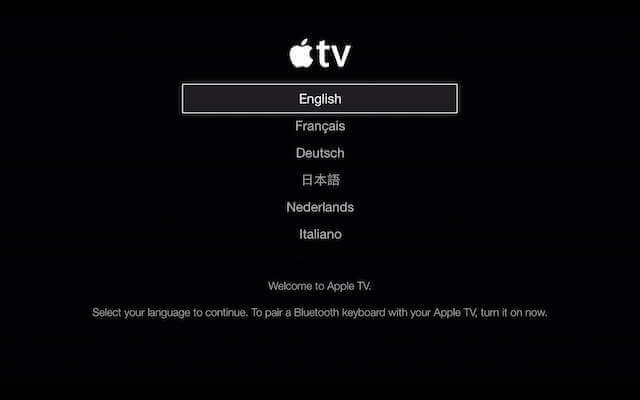
- તમારા એપલ ટીવીને ચાલુ કરો અને ભાષા સ્ક્રીન દેખાય ત્યાં સુધી બધા પગલાંઓનું પાલન કરવાનું ચાલુ રાખો.
- આગળ, તમારા iPhone, iPad અથવા iPod પર બ્લૂટૂથ ચાલુ કરો અને તેને તમારા ટીવીની નજીક મૂકો.
- તમારો મોબાઇલ આવે ત્યાં સુધી રાહ જુઓ બ્લૂટૂથ દ્વારા કનેક્ટેડ તમારા ટીવી પર જાઓ અને પછી iOS ઉપકરણ કીબોર્ડનો ઉપયોગ કરીને પૂછવામાં આવે ત્યારે ઇમેઇલ અને પાસવર્ડ દાખલ કરો.
- આગળ, તમારા એપલ ટીવી પર “ સ્વચાલિત સેટઅપ ” સ્ક્રીન દેખાશે.

- હવે ઓનસ્ક્રીન પ્રોમ્પ્ટ્સને સ્ટેપ બાય સ્ટેપ અનુસરો અને તમારા iOS ડિવાઇસ સાથે તમારા એપલ ટીવીનું સેટઅપ ચાલુ રાખો.
- પ્રક્રિયા દરમિયાન, સેટઅપ તમને પૂછશે કે તમારો પાસવર્ડ યાદ રાખો , જો તમે iTunes માંથી મુશ્કેલી-મુક્ત ખરીદીનો આનંદ માણવા માંગતા હો, તો હા પર ક્લિક કરો. નહિંતર, તમારે ખરીદી કરતી વખતે દર વખતે પાસવર્ડ દાખલ કરવો પડશે.
- અંતે, સેટઅપ વિશે એપલ તમને પૂછશે ઉપયોગ માહિતી મોકલવાની પરવાનગી ઉત્પાદનો અને સપોર્ટને સુધારવામાં મદદ કરવા માટે. જો તમને શેર કરવું ગમે તો " બરાબર ” પરંતુ હકીકતમાં, આ સેવાઓની કોઈપણ સુવિધાઓને અસર કરતું નથી.
- છેલ્લે, સેટઅપ કેટલાક રૂપરેખાંકનો સેટ કરવામાં ચાલુ રહેશે. તે તમારા કનેક્ટેડ iOS ઉપકરણમાંથી અધિકૃતતા મેળવીને આપમેળે ઇન્ટરનેટથી પણ કનેક્ટ થશે.

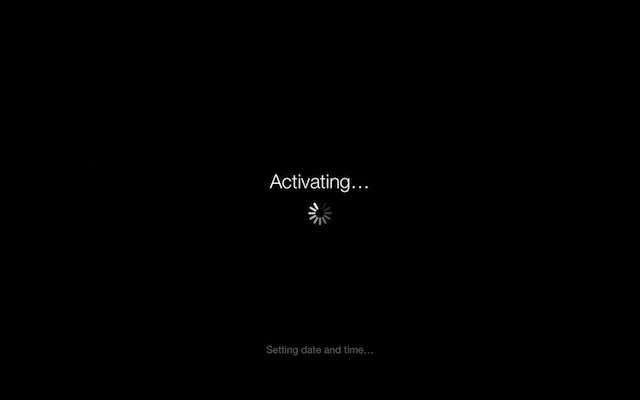
- તે પછી, તમારું એપલ ટીવી તમારા ડિવાઇસને સક્રિય કરવાનું શરૂ કરશે. આગળ, તે તમારા રજિસ્ટર્ડ ID સાથે આઇટ્યુન્સ સ્ટોરને ઍક્સેસ કરશે.
આગળ, તમને તમારી સ્ક્રીન પર હોમ મેનૂ આઇટમ્સ દેખાશે. જો તમે હજુ પણ iPhone અથવા iPad ને રિમોટ તરીકે વાપરવા માંગતા હો, તો તમે તમારા ટીવીને નિયંત્રિત કરવા માટે iOS ઉપકરણ પર રિમોટ એપ સેટ કરી શકો છો.
આ પોસ્ટ કેટલી ઉપયોગી હતી?
તેને રેટ કરવા માટે સ્ટાર પર ક્લિક કરો!
સરેરાશ રેટિંગ / ૫. મત ગણતરી:



