
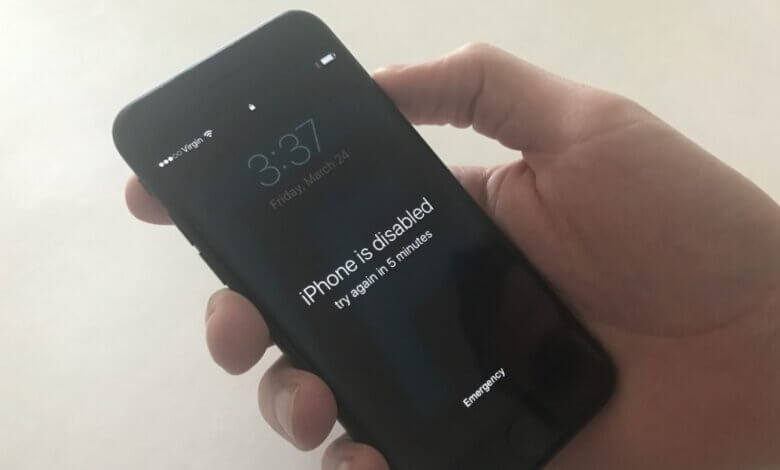
નીચેના સંજોગોમાં પાસકોડ વિના તમારા iPhone પર રીસેટ કરવું જરૂરી છે:
- તમે ઘણી વાર ખોટો પાસકોડ દાખલ કર્યો હોવાથી iPhone લોક થઈ ગયો છે.
- તમારે પાસકોડ જાણ્યા વિના લૉક કરેલા iPhone માં પ્રવેશવાની જરૂર છે.
- તમે તમારો iPhone વેચવાની યોજના બનાવી રહ્યા છો, પણ તમે પાસકોડ ભૂલી ગયા છો.
આ લેખમાં, અમે કેટલીક રીતો પર એક નજર નાખીશું જેનાથી તમે પાસકોડ વગર લૉક કરેલા iPhone ને રીસેટ કરો , તમને ઉપકરણ સેટ કરવા અને તેને ભેટ તરીકે આપવા અથવા કોઈપણ પ્રતિબંધ વિના તેનો ઉપયોગ ચાલુ રાખવાની મંજૂરી આપે છે.
પાસકોડ વિના લૉક કરેલા આઇફોનને રીસેટ કરવાનો શ્રેષ્ઠ ઉકેલ
પાસકોડ વિના તમારા લૉક કરેલા iPhone ને રીસેટ કરવાની શ્રેષ્ઠ રીત એ છે કે તેને તૃતીય-પક્ષ ટૂલનો ઉપયોગ કરીને અનલૉક કરો જેમ કે આઇફોન અનલોકર . આ ટૂલ તમને લૉક કરેલા iPhone ની ઍક્સેસ આપવા અને પછી iPhone અનલૉક થયા પછી તેને રીસેટ કરવા માટે રચાયેલ છે. LockWiper ને શ્રેષ્ઠ ઉકેલ બનાવતી કેટલીક સુવિધાઓમાં નીચેનાનો સમાવેશ થાય છે;
- આ સાધન તમને મદદ કરી શકે છે પાસકોડ વિના અક્ષમ આઇફોનને અનલૉક કરો .
- તે કરી શકે છે તમામ પ્રકારના સુરક્ષા તાળાઓ અનલૉક કરો, જેમાં 4-અંક અને 6-અંકના પાસકોડ, તેમજ ટચ આઈડી અને ફેસ આઈડીનો સમાવેશ થાય છે.
- તે અક્ષમ અથવા તૂટેલા આઇફોનને અનલૉક કરવા માટે પણ આદર્શ છે.
- તે બધા iPhone મોડેલો તેમજ iOS સિસ્ટમના બધા વર્ઝન, જેમ કે iPhone 17, iPhone 17 Pro, iPhone 17 Pro Max, iOS 18, અને iOS 26, વગેરેને સપોર્ટ કરે છે.
- તે પણ આદર્શ માર્ગ છે તમારા iCloud એકાઉન્ટને બાયપાસ કરો કોઈપણ iOS ઉપકરણ પર, ભલે તમને પાસવર્ડ ખબર ન હોય.
મફત ડાઉનલોડ કરો મફત ડાઉનલોડ કરો
પાસકોડ વિના લૉક/ડિસેબલ્ડ આઇફોનને રીસેટ કરવા માટે તમે તેનો ઉપયોગ કેવી રીતે કરી શકો છો તે અહીં છે;
પગલું 1: તમારા કમ્પ્યુટર પર ડાઉનલોડ કરો અને ઇન્સ્ટોલ કરો અને પ્રોગ્રામ લોન્ચ કરો. "અનલોક iOS સ્ક્રીન" પર ક્લિક કરો અને પછી "સ્ટાર્ટ > નેક્સ્ટ" પર ટેપ કરો. તે પછી, USB કેબલનો ઉપયોગ કરીને લૉક કરેલ ઉપકરણને કમ્પ્યુટર સાથે કનેક્ટ કરો.


પગલું 2: પ્રોગ્રામ તરત જ ઉપકરણ શોધી કાઢશે અને ઉપકરણ માટે જરૂરી ફર્મવેર પ્રદાન કરશે. "ડાઉનલોડ" પર ક્લિક કરો અને પછી ઉપકરણ માટે ફર્મવેર પેકેજ ચકાસો.

પગલું 3: જ્યારે ડાઉનલોડ પૂર્ણ થાય, ત્યારે "સ્ટાર્ટ અનલોક" પર ક્લિક કરો અને પ્રોગ્રામ ડિવાઇસને અનલૉક કરશે અને તેને રીસેટ કરશે. તે રીસ્ટાર્ટ થયા પછી, તમે તેને ફરીથી સેટ કરી શકો છો અને ડિવાઇસનો ઉપયોગ ચાલુ રાખી શકો છો.

મફત ડાઉનલોડ કરો મફત ડાઉનલોડ કરો
Find My iPhone વડે લૉક કરેલા iPhone ને કેવી રીતે રીસેટ કરવું
જો તમે ડિવાઇસ પર Find My iPhone સેટ કર્યું હોય, તો તમે પાસકોડ વિના લૉક કરેલા iPhone ને રીસેટ કરવા માટે આ સુવિધાનો ઉપયોગ કરી શકશો. તે કેવી રીતે કરવું તે અહીં છે;
પગલું 1: કોઈપણ બ્રાઉઝર પર, iCloud.com પર જાઓ અને પછી તમારા Apple ID અને પાસવર્ડથી સાઇન ઇન કરો.
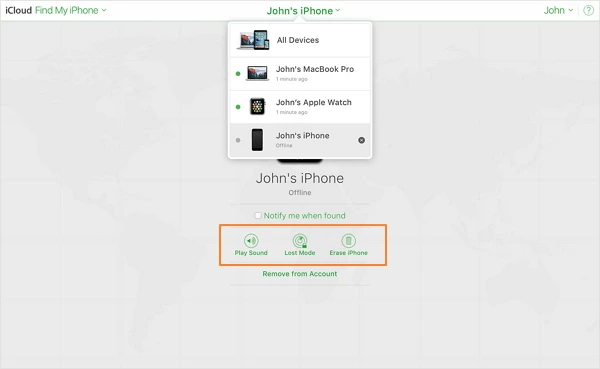
પગલું 2: "આઇફોન શોધો" પર ક્લિક કરો અને આગલી વિંડોમાં, સમાન એપલ આઈડીનો ઉપયોગ કરતા બધા ઉપકરણો જોવા માટે "બધા ઉપકરણો" પર ક્લિક કરો.
પગલું 3: ઉપકરણોની સૂચિમાંથી તમે જે ઉપકરણને રીસેટ કરવા માંગો છો તે પસંદ કરો.
પગલું 4: દેખાતા વિકલ્પોમાં, "Erase iPhone" પર ક્લિક કરો. આ ઉપકરણને ફેક્ટરી સેટિંગ્સ પર રીસેટ કરશે, પાસકોડ સહિત ઉપકરણ પરની દરેક વસ્તુ ભૂંસી નાખશે.
પછી તમે ઉપકરણનો ઉપયોગ ચાલુ રાખતા પહેલા તેને ફરીથી સેટ કરી શકો છો.
આઇટ્યુન્સ દ્વારા પાસકોડ વિના અક્ષમ આઇફોનને કેવી રીતે રીસેટ કરવો
જો તમારી પાસે iTunes બેકઅપ હોય, તો તમે આ એપલ સોફ્ટવેરનો ઉપયોગ કરીને તમારા લૉક કરેલા iPhone ને પાસકોડ વગર રીસેટ કરી શકો છો. જ્યારે રીસેટ પૂર્ણ થાય, ત્યારે તમે ડેટા નુકશાન ટાળવા માટે પાછલા બેકઅપ સાથે iPhone ડેટા પુનઃસ્થાપિત કરી શકો છો. તે કરવા માટે, આ ખૂબ જ સરળ પગલાં અનુસરો;
પગલું 1: USB કેબલનો ઉપયોગ કરીને ઉપકરણને કમ્પ્યુટર સાથે કનેક્ટ કરો, અને જ્યારે પાસકોડ દાખલ કરવાનું કહેવામાં આવે, ત્યારે ઉપકરણને પુનઃપ્રાપ્તિ મોડમાં મૂકવાનો અથવા બીજા કમ્પ્યુટરનો ઉપયોગ કરવાનો પ્રયાસ કરો.
પગલું 2: તમને એક પોપ-અપ વિન્ડો દેખાશે જે બતાવશે કે ડિવાઇસ રિકવરી મોડમાં છે. 'ઓકે' પર ક્લિક કરો અને તમે મીડિયા ફાઇલોને ઍક્સેસ કરી શકશો નહીં.
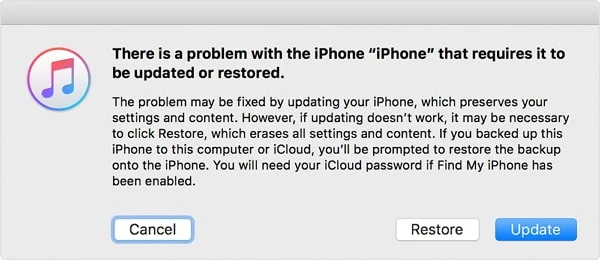
પગલું 3: "રીસ્ટોર આઇફોન" પર ક્લિક કરો અને આઇફોન સામગ્રીનો બેકઅપ લેવામાં આવશે, અને જૂની સામગ્રી ભૂંસી નાખવામાં આવશે.
જ્યારે તમે ઉપકરણને નવા તરીકે સેટ કરો છો, ત્યારે તમારો બધો ડેટા મેળવવા માટે તેને iTunes બેકઅપમાંથી પુનઃસ્થાપિત કરો.
પાસકોડ વિના લૉક કરેલા આઇફોનને રીસેટ કરવા માટે રિકવરી મોડનો ઉપયોગ કરવો
જો ડિવાઇસ રિસ્ટોર કરવાથી કામ ન થાય, તો તમારે તેને iTunes માં રિસ્ટોર કરતા પહેલા તેને રિકવરી મોડમાં મૂકવાની જરૂર પડી શકે છે. આઇફોનને રિકવરી મોડમાં કેવી રીતે રિસ્ટોર કરવો તે નીચે મુજબ છે;
પગલું 1: લૉક કરેલા/અક્ષમ કરેલા iPhone ને કમ્પ્યુટર સાથે કનેક્ટ કરો અને iTunes લોન્ચ કરો.
પગલું 2: મોડેલના આધારે, તમારા ઉપકરણને પુનઃપ્રાપ્તિ મોડમાં મૂકવા માટે નીચેની પ્રક્રિયાઓનો ઉપયોગ કરો;
iPhone 8 અને તેના પહેલાના વર્ઝન માટે - ડિવાઇસ બંધ કરો અને પછી પાવર (બાજુ) બટન દબાવી રાખો જ્યારે તમે રિકવરી મોડ સ્ક્રીન ન જુઓ ત્યાં સુધી તેને કમ્પ્યુટર સાથે કનેક્ટ કરો.
આઇફોન 7 અને 7 પ્લસ માટે - આઇફોન બંધ કરો અને તેને કમ્પ્યુટર સાથે કનેક્ટ કરતી વખતે, રિકવરી મોડ સ્ક્રીન દેખાય ત્યાં સુધી વોલ્યુમ ડાઉન બટન દબાવી રાખો.
iPhone 6 કે તેના પહેલાના વર્ઝન માટે - સ્ક્રીન પર રિકવરી મોડ સ્ક્રીન દેખાય ત્યાં સુધી હોમ બટન દબાવી રાખીને ડિવાઇસ બંધ કરો અને તેને કમ્પ્યુટર સાથે કનેક્ટ કરો.
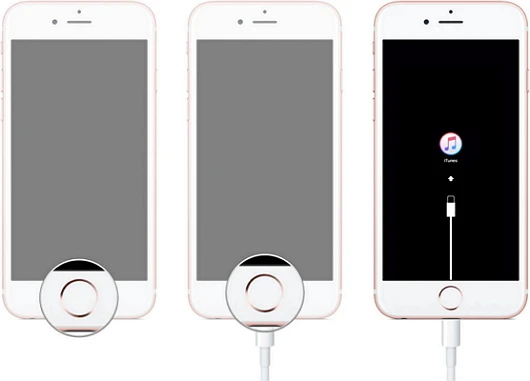
પગલું 3: તમને ઉપકરણને "રીસ્ટોર" અથવા "અપડેટ" કરવા માટે કહેવામાં આવશે. "રીસ્ટોર" પર ક્લિક કરો અને આઇટ્યુન્સ ફર્મવેર ફરીથી ઇન્સ્ટોલ કરવાનો પ્રયાસ કરશે અને પછી ઉપકરણને ભૂંસી નાખશે.
સેટિંગ્સ દ્વારા પાસકોડ વિના લૉક કરેલા આઇફોનને કેવી રીતે રીસેટ કરવો
આ વાત કદાચ બિનજરૂરી લાગે, પણ જો તમે પહેલા iCloud બેકઅપ બનાવ્યું હોય તો તે અજમાવવા યોગ્ય છે. જોકે, એપલની ઓળખ માટે તમારે 'Find My iPhone' ને સક્ષમ કરવું જોઈએ.
પગલું 1. સેટિંગ્સ > જનરલ > રીસેટ પર જાઓ અને 'બધી સામગ્રી અને સેટિંગ્સ ભૂંસી નાખો' પર ક્લિક કરો.
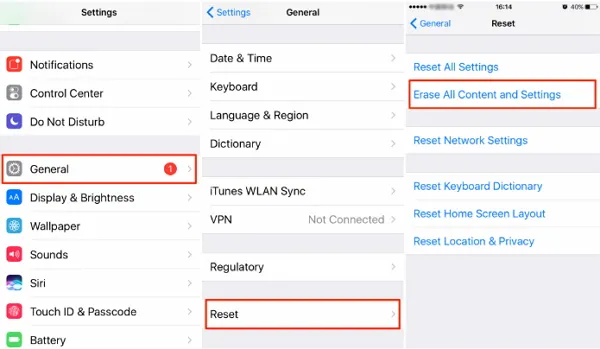
પગલું 2. ડિવાઇસ રીસ્ટાર્ટ કર્યા પછી, તમે જોશો કે ડિવાઇસ એકદમ નવા પર રીસેટ થઈ ગયું છે.
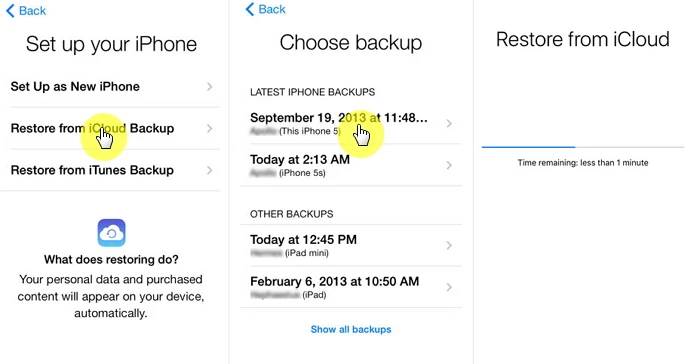
પગલું 3. ડિવાઇસને સક્રિય કરવા માટે સ્ક્રીન પરની સૂચનાઓને અનુસરો. જ્યારે તમે 'એપ્સ ડેટા' સ્ક્રીન પર જાઓ છો, ત્યારે 'Restore from iCloud Backup' પર ક્લિક કરો અને પુનઃસ્થાપિત કરવા માટે iCloud બેકઅપ પસંદ કરો.
વધુ મદદ મેળવો
જો તમે ઉપરોક્ત બધા ઉકેલો અજમાવી લીધા છે પરંતુ હજુ પણ તમારા ઉપકરણમાંથી લૉક થઈ ગયું છે અને પાસકોડ વિના તેને રીસેટ કરી શકતા નથી, તો સહાય માટે Apple સપોર્ટનો સંપર્ક કરવાનો સમય આવી ગયો છે. Apple ટેકનિશિયન સરળતાથી પાસકોડ રીસેટ કરી શકશે અને તમારા માટે ઉપકરણને અનલૉક કરી શકશે. Apple સ્ટોર પર લાંબી રાહ જોવાનું ટાળવા માટે અમે એપોઇન્ટમેન્ટ લેવાની ભલામણ કરીએ છીએ કારણ કે ઘણા લોકો એવા છે જેમને તેમના ઉપકરણો બનાવવાની જરૂર છે. જો તમારું ઉપકરણ વોરંટી હેઠળ નથી, તો તમારે તેને ઠીક કરવા માટે ચૂકવણી કરવી પડશે.
ઉપરોક્ત ઉકેલો પાસકોડ વિના લૉક કરેલા iPhone ને રીસેટ કરવાની બધી વ્યવહારુ રીતો છે. એવો ઉકેલ પસંદ કરો જે તમારા અને તમારી પરિસ્થિતિ માટે કામ કરે તેવો વિશ્વાસ હોય, અને જો તમે iPhone રીસેટ કરી શકો છો કે નહીં તે અમને જણાવો. નીચે આપેલા ટિપ્પણી વિભાગમાં તમારી ટિપ્પણીઓ અને પ્રશ્નો પોસ્ટ કરો, અને અમને મદદ કરવામાં આનંદ થશે.
મફત ડાઉનલોડ કરો મફત ડાઉનલોડ કરો
આ પોસ્ટ કેટલી ઉપયોગી હતી?
તેને રેટ કરવા માટે સ્ટાર પર ક્લિક કરો!
સરેરાશ રેટિંગ / ૫. મત ગણતરી:


