
ઝડપી ટિપ્સ: વર્ડ ડોક્યુમેન્ટ રિકવરી સોફ્ટવેર કોઈપણ વિન્ડોઝ અથવા વર્ડ વર્ઝન સાથે સંપૂર્ણ રીતે સુસંગત છે, જે તમારો ઘણો સમય બચાવશે. જો તમે વણસાચવેલા વર્ડ ડોક્યુમેન્ટને પુનઃપ્રાપ્ત કરવા માંગતા હો, તો તમે તમારા કમ્પ્યુટર પર ડેટા રિકવરી સોફ્ટવેર ડાઉનલોડ કરી શકો છો. વધુ વિગતો જોવા માટે, આ માર્ગદર્શિકામાં પદ્ધતિ 3 પર જાઓ.
શું તમે તમારા કમ્પ્યુટર પર ડિલીટ કરેલી, સાચવેલી નહીં હોય તેવી અથવા ખોવાયેલી Word ડોક્યુમેન્ટ ફાઇલોને પુનઃપ્રાપ્ત કરવાની સરળ રીત શોધી રહ્યા છો? ચિંતા કરશો નહીં! આ પોસ્ટમાં આપેલી કેટલીક ટિપ્સ અને યુક્તિઓનો ઉપયોગ કરીને તમે તેને પાછી મેળવી શકો છો. હવે, તે કેવી રીતે કરવું તે જોવા માટે નીચે સ્ક્રોલ કરો.
પદ્ધતિ 1: વર્ડ બેકઅપ ફાઇલો શોધો
જો તમારી પાસે "Always create backup copy" વિકલ્પ ચાલુ હોય, તો Word તમારી Word ફાઇલને સેવ કરતી વખતે દર વખતે આપમેળે તેની બેકઅપ કોપી બનાવી શકે છે. આ વિકલ્પને સક્ષમ કરવા માટે, તમે "FILE > Options > Advanced" પર જઈ શકો છો અને પછી "Save" મેનૂ હેઠળ "Always create backup copy" પસંદ કરવા માટે નીચે સ્ક્રોલ કરી શકો છો.
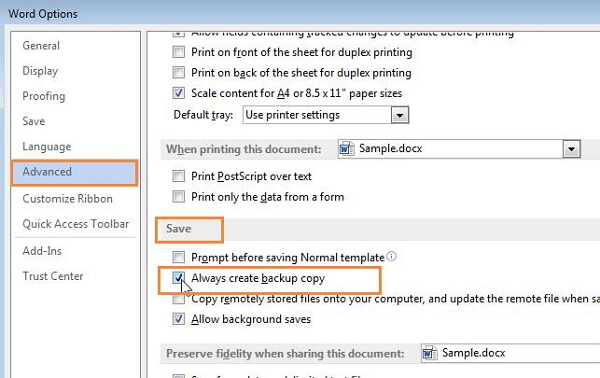
જો તમે આ વિકલ્પ સક્ષમ કર્યો હોય, તો તમે બેકઅપ કોપીમાંથી ખોવાયેલી વર્ડ ડોક્યુમેન્ટ ફાઇલને પુનઃપ્રાપ્ત કરવા માટે નીચેના પગલાંઓ અનુસરી શકો છો.
ટિપ્સ: બેકઅપ ફાઇલનું નામ સામાન્ય રીતે "બેકઅપ ઓફ" હોય છે અને ત્યારબાદ ગુમ થયેલ ફાઇલનું નામ આવે છે.
વર્ડ ૨૦૧૬ માટે:
વર્ડ 2016 શરૂ કરો અને "ફાઇલ > ઓપન > બ્રાઉઝ" પર ક્લિક કરો. પછી તે ફોલ્ડર પર જાઓ જ્યાં તમે છેલ્લે ગુમ થયેલ ફાઇલ સાચવી હતી. ફાઇલ્સ ઓફ ટાઇપ (બધા વર્ડ દસ્તાવેજો) ની સૂચિમાં, "બધી ફાઇલો" પર ક્લિક કરો. બેકઅપ ફાઇલ પર ક્લિક કરો અને પછી તેને ખોલો.
વર્ડ ૨૦૧૩ માટે:
વર્ડ ૨૦૧૩ શરૂ કરો અને "ફાઇલ > ઓપન > કમ્પ્યુટર > બ્રાઉઝ" પર ક્લિક કરો. પછી તે ફોલ્ડર શોધો જ્યાં તમે છેલ્લે ગુમ થયેલ ફાઇલ સાચવી હતી. ફાઇલ્સ ઓફ ટાઇપ લિસ્ટ (બધા વર્ડ દસ્તાવેજો) માં, બધી ફાઇલો પર ક્લિક કરો. બેકઅપ ફાઇલ પર ક્લિક કરો અને પછી તેને ખોલો.
વર્ડ 2010 માટે:
વર્ડ 2010 શરૂ કરો અને "ફાઇલ > ઓપન" પર ક્લિક કરો. પછી તે ફોલ્ડર શોધો જ્યાં તમે છેલ્લે ગુમ થયેલ ફાઇલ સાચવી હતી. ફાઇલ્સ ઓફ ટાઇપ લિસ્ટ (બધા વર્ડ દસ્તાવેજો) માં, બધી ફાઇલો પર ક્લિક કરો. બેકઅપ ફાઇલ પર ક્લિક કરો અને પછી તેને ખોલો.
વર્ડ 2007 માટે:
વર્ડ 2007 શરૂ કરો અને "માઈક્રોસોફ્ટ ઓફિસ બટન > ખોલો" પર ક્લિક કરો. પછી તે ફોલ્ડર શોધો જ્યાં તમે છેલ્લે ગુમ થયેલ ફાઇલ સાચવી હતી. ફાઇલ્સ ઓફ ટાઇપ સૂચિ (બધા વર્ડ દસ્તાવેજો) માં, બધી ફાઇલો પર ક્લિક કરો. બેકઅપ ફાઇલ પર ક્લિક કરો અને પછી તેને ખોલો.
જો તમને તે રીતે સૂચિબદ્ધ બેકઅપ ફાઇલ ન મળે, તો તમે વૈકલ્પિક રીતે બધા ફોલ્ડર્સમાં *.wbk વર્ડ ફાઇલો શોધી શકો છો. પરંતુ તે સમય માંગી શકે છે અને કદાચ તમે નીચેની પદ્ધતિઓ તપાસવાનું ચાલુ રાખી શકો છો.
પદ્ધતિ 2: ઓટોરિકોવર ફાઇલોમાંથી શોધો
હવે તમે ઓટો રિકવર ફાઇલ સ્થાન શોધવા માટે નીચેના પગલાંઓ અનુસરી શકો છો અને પછી તમે તાજેતરમાં કામ કરેલી ઓટો રિકવર ફાઇલોમાંથી ખોવાયેલા વર્ડ દસ્તાવેજો પુનઃપ્રાપ્ત કરી શકો છો.
વર્ડ ૨૦૧૬ માંથી વણસાચવેલા વર્ડ ડોક્યુમેન્ટને કેવી રીતે પુનઃપ્રાપ્ત કરવા:
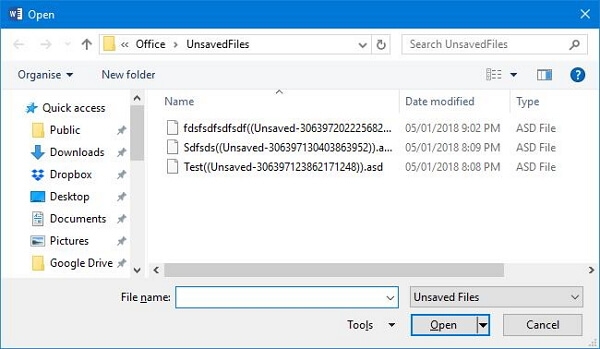
વર્ડ 2016 ખોલો અને "ફાઇલ > ઓપન" પર જાઓ. અહીં તમને તમારા બધા તાજેતરના દસ્તાવેજોની યાદી દેખાશે. બધા તાજેતરના દસ્તાવેજોના અંત સુધી સ્ક્રોલ કરો, અને પછી "અનસેવ કરેલા દસ્તાવેજો પુનઃપ્રાપ્ત કરો" પર ક્લિક કરો. આ એક ફોલ્ડર ખોલશે જેમાં છેલ્લા 4 દિવસના તમારા બધા વણસેવ કરેલા દસ્તાવેજો હશે. તમે જે ફોલ્ડરને પુનઃપ્રાપ્ત કરવા માંગો છો તે પસંદ કરો અને તેને ખોલવા માટે ડબલ-ક્લિક કરો.
વર્ડ ૨૦૧૩ માંથી વણસાચવેલા વર્ડ ડોક્યુમેન્ટ્સ કેવી રીતે પુનઃપ્રાપ્ત કરવા:
વર્ડ 2013 ખોલો અને "ફાઇલ > ઓપન > તાજેતરના દસ્તાવેજો" પર જાઓ. અહીં તમને તમારા બધા તાજેતરના દસ્તાવેજોની યાદી દેખાશે. બધા તાજેતરના દસ્તાવેજોના અંત સુધી સ્ક્રોલ કરો, અને પછી અનસેવ કરેલા દસ્તાવેજો પુનઃપ્રાપ્ત કરો પર ક્લિક કરો. તમે જે દસ્તાવેજો પુનઃપ્રાપ્ત કરવા માંગો છો તે પસંદ કરો અને તેને ખોલવા માટે તેના પર ડબલ-ક્લિક કરો.
વર્ડ 2010 માંથી વણસાચવેલા વર્ડ દસ્તાવેજો કેવી રીતે પુનઃપ્રાપ્ત કરવા:
વર્ડ 2010 ખોલો અને "ફાઇલ > તાજેતરના" પર જાઓ. અહીં તમને તમારા બધા તાજેતરના દસ્તાવેજોની યાદી દેખાશે. પછી "અનસેવ કરેલા દસ્તાવેજો પુનઃપ્રાપ્ત કરો" પર ક્લિક કરો. તમે જે દસ્તાવેજો પુનઃપ્રાપ્ત કરવા માંગો છો તે પસંદ કરો અને તેને ખોલવા માટે તેના પર ડબલ-ક્લિક કરો.
વર્ડ 2007 માંથી વણસાચવેલા વર્ડ દસ્તાવેજો કેવી રીતે પુનઃપ્રાપ્ત કરવા:
વર્ડ 2007 ખોલો અને માઈક્રોસોફ્ટ ઓફિસ બટન પર ક્લિક કરો. પછી “વર્ડ ઓપ્શન્સ” પર ક્લિક કરો. નેવિગેશન પેનમાં, “સેવ” પર ક્લિક કરો. નેવિગેશન પેનમાં પાથ નોંધો અને “કેન્સલ” પર ક્લિક કરો. વર્ડ એપ બંધ કરો અને છેલ્લા પગલામાં તમે નોંધેલા ફોલ્ડર પર જાઓ. જે ફાઇલોના નામ “.asd” માં સમાપ્ત થાય છે તે શોધો. તે પછી, ફાઇલ ખોલો અને તેને સેવ કરો!
પદ્ધતિ 3: વિન્ડોઝ અને મેક પર દસ્તાવેજો પુનઃપ્રાપ્તિ કરવા માટેના સરળ પગલાં
જો તમે ઉપરોક્ત બે પદ્ધતિઓનો ઉપયોગ કરીને કાઢી નાખેલી અથવા સાચવેલી વર્ડ ડોક્યુમેન્ટ ફાઇલોને પુનઃપ્રાપ્ત કરવામાં નિષ્ફળ જાઓ છો, તો તમે MS ડોક્યુમેન્ટ રિકવરી એપ્લિકેશન અજમાવી શકો છો, જે તમને Windows 10/8/7 પર સાચવેલા વર્ડ ડોક્યુમેન્ટ્સને પુનઃપ્રાપ્ત કરવામાં મદદ કરશે. હવે તમે કાઢી નાખેલા વર્ડ ડોક્યુમેન્ટ્સને સરળતાથી પુનઃપ્રાપ્ત કરવા માટે નીચેના પગલાંઓ અનુસરી શકો છો:
પગલું 1: કમ્પ્યુટર પર ડેટા રિકવરી મેળવો
તમારા કમ્પ્યુટર પર ડેટા રિકવરી સોફ્ટવેર ડાઉનલોડ કરો અને ઇન્સ્ટોલ કરો અને પછી તેને લોન્ચ કરો! પરંતુ કૃપા કરીને નોંધ લો કે એપ્લિકેશનને હાર્ડ ડ્રાઇવ સ્થાન પર ડાઉનલોડ અને ઇન્સ્ટોલ ન કરવી જોઈએ જ્યાં તમે ખોવાયેલી દસ્તાવેજ ફાઇલો સાચવો છો કારણ કે આવી ક્રિયા તમારા ખોવાયેલા ડેટાને ઓવરરાઇટ કરી શકે છે અને તમે તેને હવે પાછો મેળવી શકશો નહીં.
મફત ડાઉનલોડ કરો મફત ડાઉનલોડ કરો
પગલું 2: સ્કેન કરવા માટે ડેટા પ્રકાર પસંદ કરો
એપ્લિકેશનના હોમપેજ પર, તમે "ડોક્યુમેન્ટ" ફાઇલ પ્રકાર અને તમે જે હાર્ડ ડ્રાઇવમાંથી ડેટા પુનઃપ્રાપ્ત કરવા માંગો છો તે પસંદ કરી શકો છો. બધી ખોવાયેલી અને અસ્તિત્વમાં રહેલી ફાઇલો શોધવા માટે "સ્કેન" પર ક્લિક કરો.

પગલું 3: ખોવાયેલ શબ્દ દસ્તાવેજ શોધો
પહેલા એક ઝડપી સ્કેન શરૂ થશે. તે પૂર્ણ થયા પછી, તમે પસંદ કરેલી હાર્ડ ડ્રાઇવ પર વધુ કાઢી નાખેલી અથવા ખોવાયેલી ફાઇલો શોધવા માટે ડીપ સ્કેન પણ કરી શકો છો.

પગલું 4: વિન્ડોઝમાંથી વણસાચવેલા દસ્તાવેજોનું પૂર્વાવલોકન કરો અને પુનઃપ્રાપ્ત કરો
સ્કેનિંગ પ્રક્રિયા પછી, તમને જોઈતી ખોવાયેલી ફાઇલો પસંદ કરો અને તેમને પાછી મેળવવા માટે "પુનઃપ્રાપ્ત કરો" બટન પર ક્લિક કરો.

જો તમને ખોવાયેલ વર્ડ ડોક્યુમેન્ટ પુનઃપ્રાપ્ત કરવા માટે ઉપરોક્ત ટિપ્સને અનુસરવામાં કોઈ સમસ્યા હોય, તો તમે તેને ટિપ્પણી ક્ષેત્રમાં લખી શકો છો!
મફત ડાઉનલોડ કરો મફત ડાઉનલોડ કરો
આ પોસ્ટ કેટલી ઉપયોગી હતી?
તેને રેટ કરવા માટે સ્ટાર પર ક્લિક કરો!
સરેરાશ રેટિંગ / ૫. મત ગણતરી:



