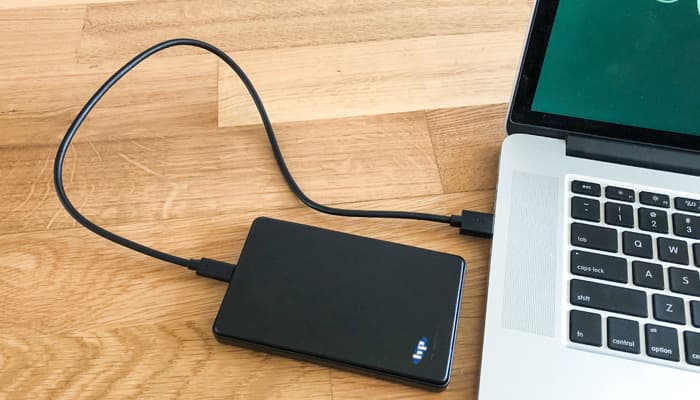
કોઈ શંકા નથી કે હાર્ડ ડ્રાઇવને એન્ક્રિપ્ટ કરવાથી તમને ડેટાની સૌથી વધુ સુરક્ષા અને સુરક્ષા મળે છે. જ્યારે તમે એન્ક્રિપ્ટેડ હાર્ડ ડ્રાઇવમાંથી ડેટા એક્સેસ કરો છો, ત્યારે તમારે તેને અનલૉક કરવા માટે પાસવર્ડ દાખલ કરવાની જરૂર છે, જે તમારી ગોપનીયતાને અસરકારક રીતે સુરક્ષિત કરશે. જો કે, જો તમે પાસવર્ડ ભૂલી જાઓ છો, તો તમે તમારી એન્ક્રિપ્ટેડ હાર્ડ ડ્રાઇવ અને તેમાં રહેલી ફાઇલોને એક્સેસ કરી શકશો નહીં.
સદનસીબે, એન્ક્રિપ્ટેડ હાર્ડ ડ્રાઇવમાંથી ડેટા પુનઃસ્થાપિત કરવો શક્ય છે. તમારે પહેલા EFS (એન્ક્રિપ્ટેડ) ને ડિક્રિપ્ટ કરીને હાર્ડ ડ્રાઇવ પાર્ટીશનને અનલૉક કરવાની જરૂર છે, અને પછી ડેટા રિકવરી એપ્લિકેશનનો ઉપયોગ કરીને આ વિન્ડોઝ એન્ક્રિપ્ટેડ હાર્ડ ડ્રાઇવમાંથી ડેટા પુનઃપ્રાપ્ત કરવાની જરૂર છે. હવે, નીચેના પગલાં અનુસરો અને એન્ક્રિપ્ટેડ હાર્ડ ડ્રાઇવમાંથી ડેટા કેવી રીતે પુનઃપ્રાપ્ત કરવો તે તપાસો:
ભાગ 1: એન્ક્રિપ્ટેડ હાર્ડ ડ્રાઇવને અનલૉક કરો
તમે તમારી હાર્ડ ડ્રાઇવને ડિક્રિપ્ટ કરવાનો પ્રયાસ કરી શકો છો અને પ્રમાણપત્રો સાથે અથવા વગર તમારા એન્ક્રિપ્ટેડ ડેટાને ઍક્સેસ કરી શકો છો.
પદ્ધતિ 1: બિટલોકરનો ઉપયોગ કરીને હાર્ડ ડ્રાઇવને ડિક્રિપ્ટ કરો (પ્રમાણપત્રો વિના)
૧. જાઓ નિયંત્રણ પેનલ > સિસ્ટમ અને સુરક્ષા > બિટલોકર ડ્રાઇવ એન્ક્રિપ્શન .
2. તમારી એન્ક્રિપ્ટેડ હાર્ડ ડ્રાઇવ પસંદ કરો અને ક્લિક કરો બિટલોકર બંધ કરો . પરંતુ આ પ્રક્રિયામાં ઘણા કલાકો લાગી શકે છે તેથી કૃપા કરીને ધીરજપૂર્વક રાહ જુઓ.
પદ્ધતિ 2: પ્રમાણપત્રોનો ઉપયોગ કરીને એન્ક્રિપ્ટેડ હાર્ડ ડ્રાઇવને ડિક્રિપ્ટ કરો
જો તમારી પાસે એન્ક્રિપ્ટેડ હાર્ડ ડ્રાઇવ પાર્ટીશન માટે પ્રમાણપત્ર હોય તો તમે તમારી એન્ક્રિપ્ટેડ હાર્ડ ડ્રાઇવને સરળતાથી અનલૉક કરી શકો છો. તે કેવી રીતે કરવું તે અહીં છે:
1. સ્ટાર્ટ પર જાઓ અને ટાઇપ કરો: certmgr.msc અને એન્ટર દબાવો
2. સર્ટિફિકેટ મેનેજર પર ક્લિક કરો અને ખોલો અને ડાબા ફલકમાં પર્સનલ ફોલ્ડર પસંદ કરો.
3. હવે પસંદ કરો ક્રિયા > બધા કાર્યો > આયાત કરો
4. પ્રમાણપત્ર સાથે હાર્ડ ડ્રાઇવ પાર્ટીશનને ડિક્રિપ્ટ કરવા માટે પ્રમાણપત્ર આયાત વિઝાર્ડ અને ઓનસ્ક્રીન માર્ગદર્શિકાને અનુસરો.
ભાગ 2: ડિક્રિપ્શન પછી હાર્ડ ડ્રાઈવમાંથી ખોવાયેલો ડેટા પુનઃપ્રાપ્ત કરો
તમારી એન્ક્રિપ્ટેડ હાર્ડ ડ્રાઇવ અનલોક થયા પછી, તમારા ખોવાયેલા અથવા કાઢી નાખેલા ડેટાને પુનઃસ્થાપિત કરવા માટે તમારે ડેટા રિકવરી ટૂલની જરૂર પડશે. અહીં અમે ભલામણ કરીએ છીએ ડેટા પુનઃપ્રાપ્તિ સોફ્ટવેર, જે તમને તમારી હાર્ડ ડ્રાઇવમાંથી મહત્વપૂર્ણ ખોવાયેલી ફાઇલોને થોડા સરળ ક્લિક્સમાં સરળતાથી પાછી મેળવવામાં મદદ કરી શકે છે. અહીં કેવી રીતે:
પગલું ૧. તમારા Windows 11/10/8/7 પર ડેટા રિકવરી સોફ્ટવેર મેળવો. સૌથી મહત્વની બાબત એ છે કે તમારે જે હાર્ડ ડ્રાઇવમાંથી ખોવાયેલો ડેટા પુનઃપ્રાપ્ત કરવા માંગો છો તેના પર એપ્લિકેશન ઇન્સ્ટોલ ન કરવી જોઈએ. કારણ કે નવો ડેટા, ખાસ કરીને નવી એપ્લિકેશન, તમારા ખોવાયેલા ડેટાને ઓવરરાઇટ કરી શકે છે, જેના કારણે ખોવાયેલો ડેટા પુનઃપ્રાપ્ત થઈ શકતો નથી.
મફત ડાઉનલોડ કરો મફત ડાઉનલોડ કરો
પગલું 2. ડેટા રિકવરી સોફ્ટવેર લોન્ચ કરો અને હોમપેજ પર, તમારે કયા ડેટા પ્રકારો પુનઃપ્રાપ્ત કરવા માંગો છો તે પસંદ કરવાની જરૂર છે, પછી પગલું 1 માં તમે ડિક્રિપ્ટ કરેલી હાર્ડ ડ્રાઇવ. ચાલુ રાખવા માટે "સ્કેન" બટન પર ક્લિક કરો.

પગલું 3. એપ્લિકેશન ફોટા, વિડિઓઝ, ઑડિઓ, દસ્તાવેજો વગેરે જેવા ઇચ્છિત ડેટા માટે તમારી પસંદ કરેલી ડ્રાઇવને ઝડપથી સ્કેન કરવાનું શરૂ કરશે.
ટિપ્સ: જો તમને ઝડપી સ્કેનિંગ પ્રક્રિયા પછી ઇચ્છિત ડેટા ન મળે તો તમે ડીપ સ્કેન મોડ પર પણ જઈ શકો છો.

પગલું 4. હવે, તમે પ્રોગ્રામમાંથી સ્કેન કરેલી ફાઇલોને ચકાસી શકો છો અને તેનું પૂર્વાવલોકન કરી શકો છો. બધા પરિણામો ટાઇપ લિસ્ટ અને પાથ લિસ્ટ કેટલોગમાં ગોઠવાયેલા છે. ટાઇપ લિસ્ટમાં, તમે વિવિધ ડેટા પ્રકારોને તેમના ફોર્મેટ અનુસાર ચકાસી શકો છો, જ્યારે પાથ લિસ્ટમાં, તમે ફાઇલોને તેમના પાથ અનુસાર જોઈ શકો છો.

પગલું 5. તમને જોઈતી ફાઇલો પસંદ કરો અને તેમને તમારા PC પર સાચવવા માટે "પુનઃપ્રાપ્ત કરો" બટન પર ક્લિક કરો.
મફત ડાઉનલોડ કરો મફત ડાઉનલોડ કરો
આ પોસ્ટ કેટલી ઉપયોગી હતી?
તેને રેટ કરવા માટે સ્ટાર પર ક્લિક કરો!
સરેરાશ રેટિંગ / ૫. મત ગણતરી: