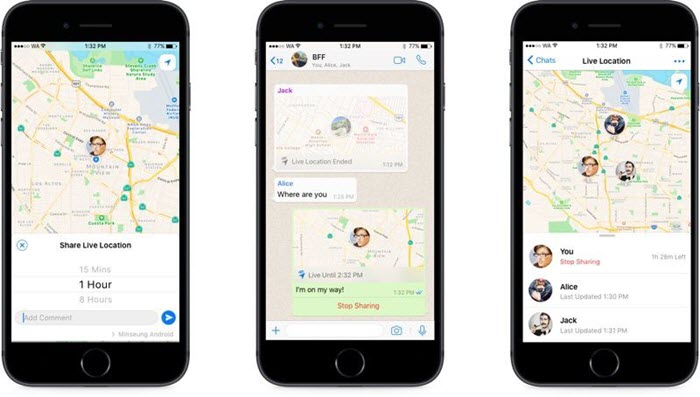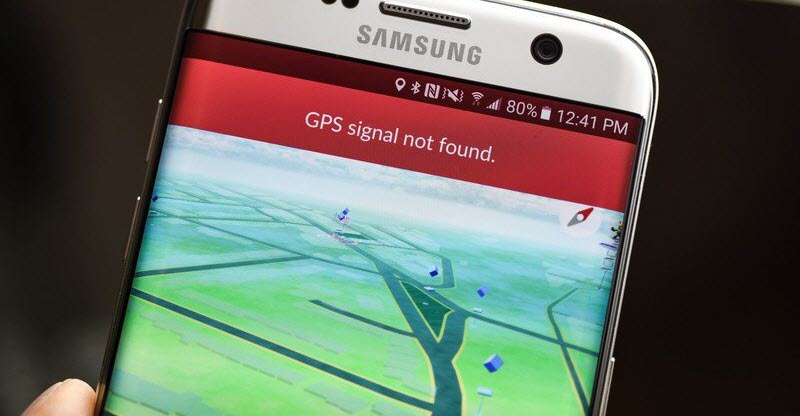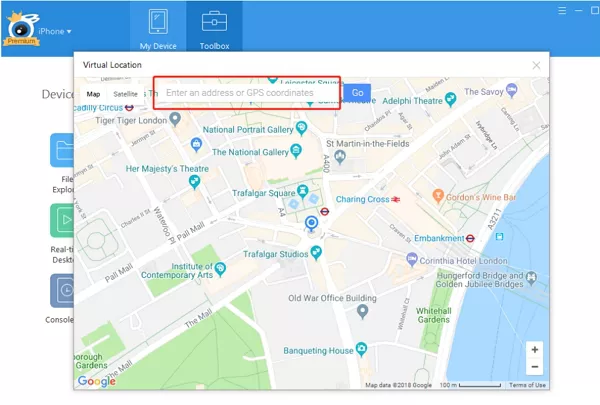
iTools એક શક્તિશાળી સાધન છે જે iOS અને Windows ઉપકરણો પર ફાઇલોના ટ્રાન્સફર અને મેનેજમેન્ટને સપોર્ટ કરે છે. iTools વર્ચ્યુઅલ લોકેશન, તેની સૌથી લોકપ્રિય સુવિધાઓમાંની એક, ઘણા વપરાશકર્તાઓ દ્વારા તેમના GPS કોઓર્ડિનેટ્સ સાથે છેતરપિંડી કરવા અને તેમના ઘર છોડ્યા વિના સ્થાન-આધારિત રમતો રમવા માટે ઉપયોગમાં લેવાય છે.
જોકે, ઘણા વપરાશકર્તાઓએ iTools વર્ચ્યુઅલ લોકેશન અને તેની કેટલીક સુવિધાઓનો ઉપયોગ કરવામાં સમસ્યાઓનો અનુભવ કર્યો હોવાનું જણાવ્યું છે. જોકે સમસ્યાઓ અલગ અલગ હોઈ શકે છે, અમે આ માર્ગદર્શિકામાં સૌથી સામાન્ય સમસ્યાઓ અને તેમના ઉકેલોની ચર્ચા કરીશું. અમે iTools વર્ચ્યુઅલ લોકેશનનો એક ઉત્તમ વિકલ્પ પણ ભલામણ કરીશું. ચાલો તપાસીએ.
ભાગ ૧. iTools વર્ચ્યુઅલ લોકેશન કામ ન કરતી હોવાની સામાન્ય સમસ્યાઓ અને તેના ઉકેલો
મુદ્દો 1: ડેવલપર મોડમાં અટવાઈ ગયો
iTools વર્ચ્યુઅલ લોકેશન સાથેની એક સામાન્ય સમસ્યા ડેવલપર મોડમાં ફસાઈ જવાનું છે. જ્યારે આવું થાય છે, ત્યારે ટૂલ કામ કરવાનું બંધ કરી દે છે અને iOS ડિવાઇસના લોકેશન ખોટા બતાવવામાં અસમર્થ રહે છે. iTools એપ્લિકેશન જૂની થઈ ગઈ હોવાથી ભૂલ આવી શકે છે.
ઉકેલ: iTools ના કેશ્ડ ડેટાને સાફ કરવાનો પ્રયાસ કરો. જો આનાથી સમસ્યા ઠીક ન થાય, તો iTools ને તેમની વેબસાઇટ પરથી નવીનતમ સંસ્કરણ પર અપડેટ કરો.
મુદ્દો ૨: ડાઉનલોડ ન થવું
કેટલાક વપરાશકર્તાઓએ ફરિયાદ કરી છે કે તેઓ બધી આવશ્યકતાઓ પૂર્ણ કર્યા પછી અને યોગ્ય પ્રક્રિયાઓનું પાલન કર્યા પછી પણ તેમના ઉપકરણો પર iTools ડાઉનલોડ કરી શકતા નથી.
ઉકેલ: જો તમે iTools ડાઉનલોડ કરી શકતા નથી, તો ખાતરી કરો કે તમારું ઉપકરણ જરૂરિયાતોને પૂર્ણ કરે છે કે નહીં. ઉપરાંત, ખાતરી કરો કે તમે iTools માટે ચુકવણી પૂર્ણ કરી લીધી છે અને તમારું ઇન્ટરનેટ કનેક્શન ડાઉનલોડ કરવા માટે પૂરતું મજબૂત છે.
મુદ્દો ૩: નકશો દેખાતો નથી અથવા ક્રેશ થઈ રહ્યો છે
ક્યારેક, iTools વર્ચ્યુઅલ લોકેશન કામ કરતું નથી કારણ કે નકશો લોડ થઈ રહ્યો નથી અથવા તે ક્રેશ થઈ રહ્યો છે. નકશો અટકી જાય છે, અને તમે તમારું સ્થાન બદલી શકતા નથી. અસ્થિર ઇન્ટરનેટ કનેક્શન આનું કારણ બની શકે છે, અથવા iTools Google Map API સાથે સફળતાપૂર્વક કનેક્ટ થવામાં અસમર્થ છે.
ઉકેલ: જો તમને આ પડકારનો સામનો કરવો પડી રહ્યો હોય, તો iTools ને રિફ્રેશ કરીને ફરીથી લોન્ચ કરવાનો પ્રયાસ કરો, પછી સ્પૂફિંગ પ્રક્રિયા ફરીથી કરો. જો તમને શંકા હોય કે Google Maps નિષ્ફળ ગયું છે, તો મેનૂમાંથી "Mapbox" પર સ્વિચ કરવાનો પ્રયાસ કરો અને જુઓ કે તે સમસ્યાને ઠીક કરે છે કે નહીં. ઉપરાંત, ખાતરી કરો કે તમારું ઇન્ટરનેટ સ્થિર છે; જો નહીં, તો તેને વધુ સારામાં બદલો.
સમસ્યા 4: iOS 26 પર કામ ન કરવું
iTools iOS 26 સાથે સુસંગત નથી, અને જો તમે તેને આ iOS ઉપકરણો પર ચલાવવાનો પ્રયાસ કરશો તો તમને ઘણી સમસ્યાઓનો સામનો કરવો પડશે. iTools એ કેટલાક કામચલાઉ સુધારાઓ પ્રદાન કર્યા છે, પરંતુ આ બધા iOS 15/14 ઉપકરણો પર કામ કરતું નથી.
ઉકેલ: એક ઉકેલ એ છે કે iOS 13 ના પાછલા સંસ્કરણ પર ડાઉનગ્રેડ કરવું. તમે iTools વર્ચ્યુઅલ સ્થાનના વિકલ્પનો ઉપયોગ કરવાનું પણ વિચારી શકો છો, જેમ કે iOS લોકેશન ચેન્જર, જે બધા iOS ઉપકરણો સાથે સુસંગત છે.
સમસ્યા 5: ડેવલપર ઇમેજ લોડ કરવામાં નિષ્ફળ
iOS 15/14 પર ચાલતા વપરાશકર્તાઓને અસર કરતી બીજી સમસ્યા એ છે કે પ્રોગ્રામ લોકેશન ઈમેજીસ લોડ કરવામાં નિષ્ફળ જાય છે, અથવા સ્ક્રીન સતત અટકી જાય છે. તેમને "iTools વર્ચ્યુઅલ લોકેશન ડેવલપર ઈમેજ લોડ નિષ્ફળ" ભૂલ સંદેશ મળે છે. જો તમે તમારા લોકેશનની ઈમેજ જોઈ શકતા નથી, તો તમને ખાતરી થશે નહીં કે તે સાચી છે કે નહીં.
ઉકેલ: તમારા કમ્પ્યુટરમાંથી iTunes અનઇન્સ્ટોલ કરો અને તેને ફરીથી શરૂ કરો. પછી, એપ સ્ટોરમાંથી iTunes ફરીથી ઇન્સ્ટોલ કરો અને તમારા કમ્પ્યુટરને ફરીથી રીબૂટ કરો. હવે, તમારા iPhone ને PC માં પ્લગ કરો અને ખાતરી કરો કે તે અનલોક થયેલ છે.
મુદ્દો ૬: સ્થાન ખસેડાશે નહીં
સ્થાન બદલવા માટે iTools વર્ચ્યુઅલ લોકેશનનો ઉપયોગ કરતી વખતે, તમારે ફક્ત તમારા ઇચ્છિત GPS કોઓર્ડિનેટ્સ દાખલ કરવાની જરૂર છે, પછી "અહીં ખસેડો" બટન પર ક્લિક કરો. જો કે, કેટલાક વપરાશકર્તાઓએ ફરિયાદ કરી છે કે યોગ્ય પ્રક્રિયાને અનુસરીને અને "અહીં ખસેડો" પર ક્લિક કર્યા પછી પણ તેમના ઉપકરણનું સ્થાન બદલાતું નથી.
ઉકેલ: આ પડકારનો એક સરળ ઉકેલ છે: તમારા ઉપકરણોને ફરીથી શરૂ કરો, અને સમસ્યા ઉકેલાઈ જશે.
મુદ્દો 7: કામ કરવાનું બંધ કરો
જો iTools કામ કરવાનું બંધ કરી દે, તો તે એક સામાન્ય પણ ટેકનિકલ સમસ્યા છે. તેનો કોઈ નક્કર ઉકેલ નથી, પરંતુ કેટલીક બાબતો છે જેનો તમે પ્રયાસ કરી શકો છો.
ઉકેલ: iTools ને ફરી શરૂ કરવાનો પ્રયાસ કરો. જો સમસ્યા ચાલુ રહે, તો ઉપકરણ રીબૂટ કરો. તમે iTools વર્ચ્યુઅલ સ્થાનને કાઢી નાખીને ફરીથી ઇન્સ્ટોલ પણ કરી શકો છો.
ભાગ 2. GPS સ્થાન બદલવા માટે iTools વર્ચ્યુઅલ સ્થાનનો શ્રેષ્ઠ વિકલ્પ
ધારો કે ઉપર આપેલા ઉકેલો તમારા iTools ની અપેક્ષા મુજબ કામ ન કરતી સમસ્યાઓને ઠીક કરતા નથી. તે કિસ્સામાં, અમે ઉપયોગ કરવાની ભલામણ કરીએ છીએ સ્થાન બદલનાર . તે iTools વર્ચ્યુઅલ લોકેશનનો શ્રેષ્ઠ વિકલ્પ છે.
લોકેશન ચેન્જર એક GPS લોકેશન સ્પૂફર છે જે તમને જેલબ્રેકિંગ વિના તમારા iOS ડિવાઇસનું લોકેશન નકલી બનાવવા દે છે, તેમજ રૂટ વિના તમારા Android ડિવાઇસનું લોકેશન સરળતાથી શોધી શકે છે. તે તમારી ગોપનીયતાને સુરક્ષિત રાખવા અને ટ્રેકિંગ અટકાવવા માટે તમારા iPhone/Android લોકેશનને છુપાવવા માટે પણ ઉપયોગી છે.
મફત ડાઉનલોડ કરો મફત ડાઉનલોડ કરો
લોકેશન ચેન્જરની મુખ્ય વિશેષતાઓ:
- આ ટૂલ તમને iPhone અને Android પર તમારા GPS સ્થાનને એક ક્લિકમાં ગમે ત્યાં બદલવા માટે સક્ષમ બનાવે છે.
- તે પોકેમોન ગો જેવી બધી સ્થાન-આધારિત એપ્લિકેશનો અને અન્ય AR રમતો સાથે ખસેડ્યા વિના સારી રીતે કાર્ય કરે છે.
- તમે તેનો ઉપયોગ તમારા મિત્રોને ટ્રેક કરવા માટે Snapchat, Facebook, TikTok, Tinder, YouTube, LINE અને Instagram જેવા સોશિયલ મીડિયા પ્લેટફોર્મ પર વર્ચ્યુઅલ લોકેશન સેટ કરવા માટે કરી શકો છો.
- તે તમને વેબસાઇટ્સ અને એપ્લિકેશન્સ પર ભૂ-પ્રતિબંધિત સામગ્રીની ઍક્સેસ આપે છે, અને બધા GPS પ્રતિબંધોને બાયપાસ કરે છે.
- જ્યારે તમે GPS કોઓર્ડિનેટ્સ દાખલ કરો છો ત્યારે આ સાધન તમને તમારા ચોક્કસ સ્થાન પર ટેલિપોર્ટ કરે છે.
- તમે તમારા માર્ગ પર ગમે ત્યારે અને ગમે ત્યાં થોભો, હલનચલન વધુ સ્વાભાવિક બનાવે છે.
- આ ટૂલ તમને તમારી ગતિશીલતાને 1 મીટર/સેકન્ડથી 3.6 કિમી/કલાક સુધી કસ્ટમાઇઝ કરવાની મંજૂરી આપે છે.
- અગાઉ મુલાકાત લીધેલા સ્થળોના ઐતિહાસિક રેકોર્ડ સાચવવામાં આવે છે, જે તેમને ફરી મુલાકાત લેવાનું સરળ બનાવે છે.
iPhone અને Android પર GPS સ્થાન બદલવાના પગલાં
ચાલો લોકેશન ચેન્જરનો ઉપયોગ કરીને GPS લોકેશનને સ્પૂફ કરવાના પગલાં જોઈએ.
મફત ડાઉનલોડ કરો મફત ડાઉનલોડ કરો
પગલું 1: લોકેશન ચેન્જર ઇન્સ્ટોલ કરો
તમારા પીસી અથવા મેક પર લોકેશન ચેન્જર ડાઉનલોડ કરો, પછી પ્રોગ્રામ ઇન્સ્ટોલ કરો અને લોન્ચ કરો. આગળ, "સ્ટાર્ટ" પર ક્લિક કરો.

પગલું 2: તમારા ઉપકરણને કમ્પ્યુટર સાથે કનેક્ટ કરો
તમારા iPhone અથવા Android ને અનલૉક કરો, અને તેને USB કેબલ વડે PC સાથે કનેક્ટ કરો. જો તમને ડિવાઇસ પર વિશ્વાસ કરવાનું કહેતો પ્રોમ્પ્ટ દેખાય, તો "Trust" પર ક્લિક કરો.
પગલું 3: તમારું GPS સ્થાન બદલો
સ્ક્રીન પર એક નકશો લોડ થાય છે. શોધ બોક્સમાં તમે જે સરનામું/GPS કોઓર્ડિનેટ્સ પર ટેલિપોર્ટ કરવા માંગો છો તે દાખલ કરો. "મૂવ" પસંદ કરો.

તમારું સ્થાન તરત જ તમે દાખલ કરેલા નવા GPS કોઓર્ડિનેટ્સ અથવા સરનામાંમાં બદલાઈ જશે.
મફત ડાઉનલોડ કરો મફત ડાઉનલોડ કરો
ભાગ ૩. iTools અને લોકેશન ચેન્જર વચ્ચે ઝડપી સરખામણી
| સુવિધાઓ | iTools વર્ચ્યુઅલ સ્થાન | સ્થાન બદલનાર |
| આઇટ્યુન્સ જરૂરી છે | iTools વાપરવા માટે iTunes જરૂરી છે | આઇટ્યુન્સ વગર કામ કરે છે |
| સુસંગતતા | iOS 12 સુધી ચાલતા ઉપકરણો સાથે સુસંગત | બધા iOS અને Android વર્ઝન (iOS 26) સાથે કામ કરે છે. |
| કિંમત નિર્ધારણ | પ્લેટિનમ લાઇસન્સની કિંમત $૧૨૫.૯૫ છે. | માસિક પ્લાન માટે તેની કિંમત $9.95, ત્રિમાસિક $29.95 અને એક વર્ષના પ્લાન માટે $39.95 છે. |
| જીપીએસ મૂવમેન્ટ | તે સિમ્યુલેટેડ GPS મૂવમેન્ટને સપોર્ટ કરતું નથી. | તે નકશા પર બે સ્થળો અથવા બહુવિધ સ્થળો વચ્ચેની હિલચાલનું અનુકરણ સક્ષમ કરે છે. |
નિષ્કર્ષ
આ લેખમાં તમને iTools વર્ચ્યુઅલ લોકેશન કામ ન કરતી સામાન્ય સમસ્યાઓને કેવી રીતે ઠીક કરવી તે બતાવવામાં આવ્યું છે અને iOS લોકેશન ચેન્જરને વધુ સારા વિકલ્પ તરીકે ભલામણ કરવામાં આવી છે. iTools વડે તમારા ડિવાઇસનું લોકેશન બનાવટી બનાવી શકાય છે. આ સુરક્ષિત રીતે કરવા માટે, સ્થાન બદલનાર યોગ્ય સાધન છે. તેમાં iTools વર્ચ્યુઅલ લોકેશનની તુલનામાં વધારાની સુવિધાઓ પણ છે.
મફત ડાઉનલોડ કરો મફત ડાઉનલોડ કરો
આ પોસ્ટ કેટલી ઉપયોગી હતી?
તેને રેટ કરવા માટે સ્ટાર પર ક્લિક કરો!
સરેરાશ રેટિંગ / ૫. મત ગણતરી: