

આઇફોન તરીકે વપરાશકર્તા, જ્યારે તમે તમારા મિત્રોના iPhones પર ટેક્સ્ટ સંદેશાઓ મોકલવાનો પ્રયાસ કરો છો, ત્યારે સંદેશાઓ iMessage માં મોકલવામાં આવશે એપલના સર્વર દ્વારા સંદેશાઓને બદલે ફોર્મેટ કરો. જ્યારે એપલના સર્વરમાં ભૂલો સંદેશાઓમાં વિલંબનું કારણ બને છે ત્યારે તે કંઈક અંશે અસુવિધાજનક હોઈ શકે છે. અને પરિણામે, પ્રાપ્તકર્તા અપેક્ષા મુજબ સમયસર ટેક્સ્ટ સંદેશાઓ જોઈ શકશે નહીં.
ક્યારેક ક્યારેક, તમે iPhone પર iMessage ને બદલે ટેક્સ્ટ મેસેજ મોકલવાનું પસંદ કરશો. ચિંતા કરશો નહીં, અમે તમને તેના માટે ઘણી ટિપ્સ બતાવવાની છે. ચાલો વાંચતા રહીએ.
iPhone ની ઇનબિલ્ટ સુવિધા દ્વારા iMessages તરીકે ટેક્સ્ટ સંદેશાઓ મોકલો

iOS સિસ્ટમ વપરાશકર્તાઓને મોકલેલા ટેબ પર ક્લિક કરતા પહેલા iMessage1s ને ટેક્સ્ટ સંદેશામાં બદલવાની તક આપે છે. જો પ્રાપ્તકર્તાને તમારો iMessage પ્રાપ્ત ન થાય, તો તમે તેને ટેક્સ્ટ સંદેશમાં ફેરવી શકો છો અને તેને ફરીથી મોકલ્યો છે.
પગલું 1. તમારા iPhone પર Message એપ્લિકેશન ખોલો અને ઉપર જમણા ખૂણામાં નવા Message આઇકોન પર ક્લિક કરો.
પગલું 2. નવા iMessage ની સામગ્રી લખો અને તેને સામાન્ય રીતે મોકલો.
પગલું 3. તમે હમણાં મોકલેલા iMessages ને દબાવી રાખો અને ડાયલોગ બોક્સ 3 વિકલ્પો દર્શાવતું પોપ અપ થશે.
પગલું 4. 'Send as Text Message' પર ક્લિક કરીને તેને ટેક્સ્ટ મેસેજમાં ફેરવો. આ મેસેજનો રંગ ટૂંક સમયમાં લીલો થઈ જશે.
તમારા iPhone પર iMessage ને અક્ષમ કરો
તમે iPhone સેટિંગ્સમાંથી iMessage ને કોઈપણ સમયે બંધ કરી શકો છો જેથી iPhone ને iMessage ને ટેક્સ્ટ સંદેશાઓ તરીકે મોકલવા માટે દબાણ કરી શકાય.
પગલું 1. ઉપકરણની હોમ સ્ક્રીન પર, સેટિંગ્સ એપ્લિકેશન ચલાવો.
પગલું 2. આ એપ્લિકેશનના સેટિંગ ઇન્ટરફેસને ખોલવા માટે 'સંદેશાઓ' વિકલ્પ પર ક્લિક કરો.
પગલું 3. આ સુવિધાને બંધ કરવા માટે 'iMessage' ની બાજુમાં આવેલ સ્વિચને ટૉગલ કરો. તે પછી, iMessage ટેક્સ્ટ સંદેશના ફોર્મેટમાં મોકલવામાં આવશે.

Wi-Fi અને સેલ્યુલર ડેટા બંધ કરો
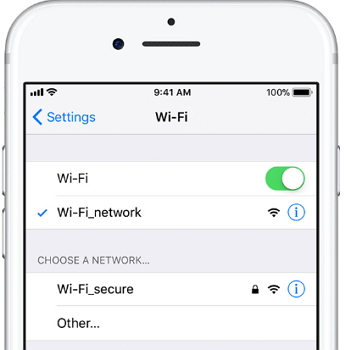
વાઇફાઇ અને સેલ્યુલર ડેટા બંધ કર્યા પછી, આઇફોન આપમેળે iMessages ને બદલે ટેક્સ્ટ સંદેશા મોકલશે.
- આઇફોન સેટિંગ્સમાંથી વાઇફાઇ વિભાગમાં જાઓ.
- વાઇફાઇ સ્વીચ બંધ કરો.
- પછી સેલ્યુલર ડેટાને બંધ કરવા માટે iPhone ના સેટિંગ્સમાં જાઓ.
બોનસ ટિપ: ખોવાયેલા iPhone સંદેશાઓ/iMessages પુનઃપ્રાપ્ત કરો
જ્યારે તમે તમારા iPhone નો ઉપયોગ ટેક્સ્ટ સંદેશાઓ અથવા iMessages મોકલવા અથવા પ્રાપ્ત કરવા માટે કરો છો, ત્યારે જો તમારા iPhone માં કોઈ ભૂલો હોય તો iPhone પર સંગ્રહિત સંદેશાઓ ખોવાઈ શકે છે. તેથી જ iPhone Data Recovery અહીં જણાવવામાં આવ્યું છે. સિદ્ધાંતમાં, ખોવાયેલા ટેક્સ્ટ સંદેશાઓ પુનઃપ્રાપ્ત કરવા મુશ્કેલ છે. જો કે, તે જૂતાની બીજી જોડી છે આઇફોન ડેટા પુનઃપ્રાપ્તિ .
- તેમાં છબીઓ, વિડિઓઝ વગેરેની જેમ સંદેશાઓમાં કાઢી નાખેલ ટેક્સ્ટ સામગ્રી અને અન્ય જોડાણો પુનઃપ્રાપ્ત કરવાની ક્ષમતા છે.
- પુનઃપ્રાપ્તિ પ્રક્રિયા પહેલાં તમારા ખોવાયેલા સંદેશાઓનું પૂર્વાવલોકન કરો જેથી તમે બધો ડેટા પુનઃપ્રાપ્ત કરવાને બદલે તમને ગમતો ડેટા પસંદ કરી શકો અને પુનઃપ્રાપ્ત કરી શકો.
- iPhone, iPad અને iPod ટચના બધા મોડેલોમાંથી ડેટા પુનઃપ્રાપ્ત કરો.
મફત ડાઉનલોડ કરો મફત ડાઉનલોડ કરો
હવે, નીચે આપેલા પગલાંઓ સાથે તમારા કાઢી નાખેલા ટેક્સ્ટ સંદેશાઓ અથવા iMessages ને કમ્પ્યુટર પર સરળતાથી પુનઃપ્રાપ્ત કરો:
પગલું 1. ડાઉનલોડ કરો આઇફોન ડેટા પુનઃપ્રાપ્તિ સત્તાવાર સાઇટ પરથી ડાઉનલોડ કરો અને આ સોફ્ટવેર કમ્પ્યુટર પર ઇન્સ્ટોલ કરો.

પગલું 2. 'પુનઃપ્રાપ્ત' વિભાગ અને 'iOS ઉપકરણમાંથી આઇફોન પુનઃપ્રાપ્ત' પર ક્લિક કરો.

પગલું 3. તમારા ઉપકરણને કમ્પ્યુટર સાથે કનેક્ટ કર્યા પછી, તમને ફાઇલો પસંદગી વિંડોમાંથી સંદેશાઓ પસંદ કરવાનું કહેવામાં આવશે.

પગલું 4. જ્યારે વિશ્લેષણ પ્રક્રિયા પૂર્ણ થઈ જશે, ત્યારે ટેક્સ્ટ સંદેશાઓ વિશેની બધી માહિતી સૂચિબદ્ધ થશે. તે જ ઇન્ટરફેસમાંથી ટેક્સ્ટ સંદેશાઓ અથવા iMessage તપાસો અને 'પુનઃપ્રાપ્ત' પર ક્લિક કરો.

મફત ડાઉનલોડ કરો મફત ડાઉનલોડ કરો
આ પોસ્ટ કેટલી ઉપયોગી હતી?
તેને રેટ કરવા માટે સ્ટાર પર ક્લિક કરો!
સરેરાશ રેટિંગ / ૫. મત ગણતરી:




