
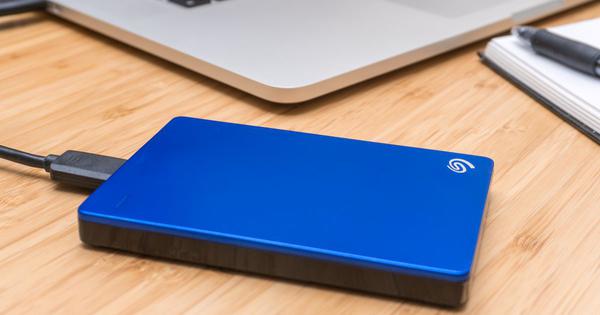
RAW ફાઇલ સિસ્ટમ, જેને RAW ડ્રાઇવ પણ કહેવાય છે, તે એક અસામાન્ય ફાઇલ સિસ્ટમ છે.
જ્યારે તમારા કમ્પ્યુટરની હાર્ડ ડ્રાઇવ અથવા અન્ય ઉપકરણ ડિસ્ક મેનેજમેન્ટમાં RAW ફાઇલ સિસ્ટમ બતાવે છે, ત્યારે તમે અંદરનો ડેટા જોઈ શકતા નથી. જ્યારે તમે USB ડ્રાઇવ અથવા ડિસ્ક ખોલવાનો પ્રયાસ કરો છો, ત્યારે તે તમને તેને ફોર્મેટ કરવાનું કહેશે.
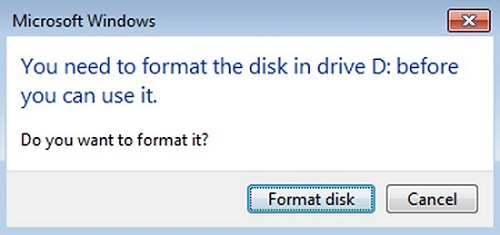
ખરેખર, ફોર્મેટિંગ સમસ્યાને ઝડપથી ઠીક કરે છે, પરંતુ તમારે ધ્યાન રાખવું જોઈએ કે ફોર્મેટિંગ પછી અંદરનો ડેટા કાઢી નાખવામાં આવશે.
હવે, તમને આશ્ચર્ય થશે કે RAW ડ્રાઇવમાંથી ડેટા ફોર્મેટિંગ અને પુનઃપ્રાપ્ત કર્યા વિના RAW બાહ્ય હાર્ડ ડ્રાઇવને કેવી રીતે ઠીક કરવી. નીચે આપેલા સૂચનોને અનુસરો અને તે કેવી રીતે કરવું તે જાણો.
ભાગ 1: RAW બાહ્ય હાર્ડ ડ્રાઇવમાંથી ફાઇલો પુનઃપ્રાપ્ત કરો
જો તમને અંદરની ફાઇલોની જરૂર ન હોય તો RAW બાહ્ય હાર્ડ ડ્રાઇવને ફોર્મેટ કરવું ઠીક છે.
જો કે, જો અંદર મહત્વપૂર્ણ ડેટા હોય, તો તમારે ફોર્મેટિંગ પહેલાં ડેટા પુનઃપ્રાપ્ત કરો, નહીંતર ખોવાયેલો ડેટા ઓવરરાઈટ થઈ જશે. બજારમાં ઘણા બધા ડેટા રિકવરી સોફ્ટવેર પ્રોગ્રામ છે. અહીં આપણે પસંદ કરીએ છીએ ડેટા પુનઃપ્રાપ્તિ કારણ કે કમ્પ્યુટર RAW હાર્ડ ડ્રાઇવમાં ફાઇલો વાંચી શકતું નથી, તેમ છતાં સોફ્ટવેર અંદરની ફાઇલોને સ્કેન કરી શકે છે અને પુનઃપ્રાપ્ત કરી શકે છે.
પહેલા ડેટા રિકવરી ડાઉનલોડ કરો, ઇન્સ્ટોલ કરો અને લોન્ચ કરો.
મફત ડાઉનલોડ કરો મફત ડાઉનલોડ કરો
અહીં સૂચનાઓ છે:
પગલું 1. તમારી RAW બાહ્ય હાર્ડ ડ્રાઇવને કમ્પ્યુટર સાથે કનેક્ટ કરો.
પગલું 2. ફાઇલ પ્રકાર અને દૂર કરી શકાય તેવી ડ્રાઇવ્સ તપાસો. "સ્કેન" પર ક્લિક કરો. તે કરી શકે છે છબીઓ, ઑડિઓ, વિડિઓ, ઇમેઇલ, દસ્તાવેજ પુનઃપ્રાપ્ત કરો, અને અન્ય પ્રકારની ફાઇલો એક ક્લિકમાં.

પગલું 3. જ્યારે ઝડપી સ્કેનિંગ પૂર્ણ થાય છે, ત્યારે તમે કાચી હાર્ડ ડ્રાઇવની અંદરની ફાઇલો જોઈ શકો છો. જો તમને જરૂરી ડેટા ન મળે, તો પ્રયાસ કરો ડીપ સ્કેન .

પગલું 4. તમને જોઈતી ફાઇલો પર ટિક કરો અને "પુનઃપ્રાપ્ત કરો" પર ક્લિક કરો.

પગલું 5. પુનઃપ્રાપ્ત ફાઇલોને તમારા કમ્પ્યુટર પર સાચવો.
નૉૅધ: પુનઃપ્રાપ્ત ફાઇલોને RAW બાહ્ય હાર્ડ ડ્રાઇવમાં સાચવશો નહીં.
મફત ડાઉનલોડ કરો મફત ડાઉનલોડ કરો
ભાગ 2: RAW બાહ્ય હાર્ડ ડ્રાઇવને ઠીક કરો
ફોર્મેટિંગ વિના RAW ને NTFS માં કન્વર્ટ કરો:
એનટીએફએસ એ ફાઇલ સિસ્ટમ છે જેનો ઉપયોગ વિન્ડોઝ ઓપરેટિંગ સિસ્ટમ હાર્ડ ડિસ્ક પર ફાઇલો સ્ટોર કરવા અને પુનઃપ્રાપ્ત કરવા માટે કરે છે.
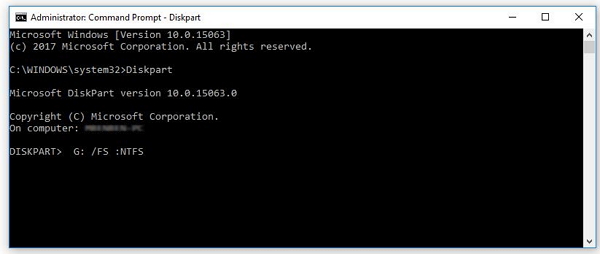
જો તમે બાહ્ય હાર્ડ ડ્રાઇવને ફોર્મેટ કરવા માંગતા નથી, તો CMD આદેશનો ઉપયોગ કરીને RAW બાહ્ય હાર્ડ ડ્રાઇવને NTFS માં કન્વર્ટ કરવાનો એક સારો રસ્તો છે. ડેટા ગુમાવ્યા વિના RAW ને NTFS માં કન્વર્ટ કરવા વિશે વધુ વાંચો અને જાણો.
RAW હાર્ડ ડ્રાઇવ ફોર્મેટ કરો
જો તમે હજુ પણ તમારી બાહ્ય હાર્ડ ડ્રાઇવની ઍક્સેસ મેળવી શકતા નથી, તો તમે ફક્ત RAW હાર્ડ ડ્રાઇવને ફોર્મેટ કરી શકો છો.
પગલું 1. "આ પીસી" પર ક્લિક કરો અને ડ્રાઇવ શોધો.
પગલું 2. તમારી હાર્ડ ડ્રાઇવ પર જમણું-ક્લિક કરો અને "ફોર્મેટ" પસંદ કરો .
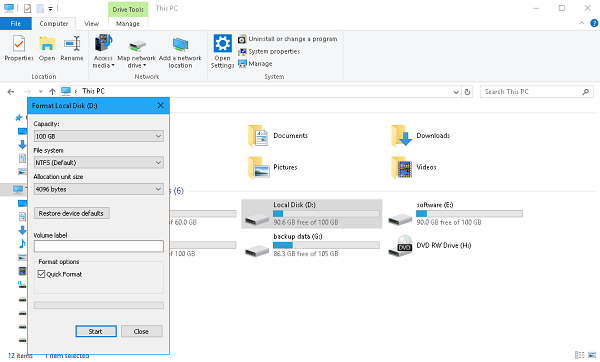
પગલું 3.
તમને જોઈતી ફાઇલ સિસ્ટમ પસંદ કરો અને વોલ્યુમ લેબલ હેઠળ તમારા ડ્રાઇવનું નામ લખો.
પગલું 4. ફોર્મેટિંગ શરૂ કરવા માટે "પ્રારંભ કરો" પર ક્લિક કરો.

આ પ્રક્રિયા થોડીવારમાં પૂર્ણ થશે. જ્યારે RAW બાહ્ય હાર્ડ ડ્રાઇવ ફરીથી ઍક્સેસિબલ થઈ જાય, ત્યારે તમે જે ફાઇલો પુનઃપ્રાપ્ત કરી છે તેને તેમાં પાછી ખેંચો.
આ પોસ્ટ વાંચ્યા પછી, તમે પહેલાથી જ જાણતા હશો કે RAW ફાઇલ સિસ્ટમ શું છે અને ડેટા ગુમાવ્યા વિના RAW પાર્ટીશનોને કેવી રીતે ઠીક કરવા. હકીકતમાં, RAW ફાઇલ સિસ્ટમ પુનઃપ્રાપ્તિ જો તમે તેની સાથે વ્યવહાર કરવા માટે યોગ્ય રીતનો ઉપયોગ કરો તો તે એટલું મુશ્કેલ નથી.
મફત ડાઉનલોડ કરો મફત ડાઉનલોડ કરો
આ પોસ્ટ કેટલી ઉપયોગી હતી?
તેને રેટ કરવા માટે સ્ટાર પર ક્લિક કરો!
સરેરાશ રેટિંગ / ૫. મત ગણતરી:


