
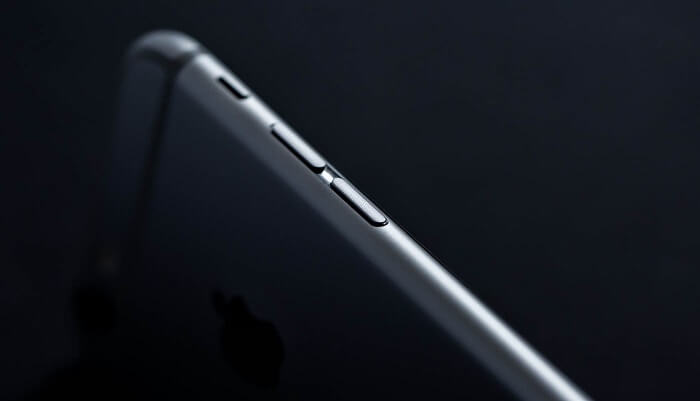
ક્યારેક iPhone વોલ્યુમ બટન અટકી જાય એ સામાન્ય વાત છે. તે હાર્ડવેર સમસ્યા, ગંદકી અથવા તો ક્ષતિગ્રસ્ત વોલ્યુમ બટનને કારણે પણ થઈ શકે છે. કારણો ગમે તે હોય, તે ઘણી બધી અસુવિધાઓમાં પરિણમી શકે છે. વોલ્યુમ બટન વિના, તમે વોલ્યુમ વધારી કે ઘટાડી શકતા નથી. તેનાથી પણ ખરાબ, મોટાભાગની ઝડપી કામગીરી ઉપલબ્ધ નથી. તેથી, આ સમસ્યાને તાત્કાલિક ઉકેલવાની જરૂર છે. તો અહીં અમે તમને iPhone વોલ્યુમ બટન કામ ન કરતી સમસ્યાને કેવી રીતે ઠીક કરવી તે બતાવવા જઈ રહ્યા છીએ.
ભાગ 1. આઇફોન વોલ્યુમ બટનો કામ ન કરતા હોય તેને ઠીક કરવાની રીતો
સમસ્યાને ઠીક કરવા માટે અહીં કેટલીક અનુકૂળ રીતો છે.
પ્રથમ, સફાઈ કરો.
તમે પહેલા વોલ્યુમ બટનો, ચાર્જ પોર્ટ અને હેડફોન જેક સાફ કરી શકો છો. પાણીમાં પલાળેલા કોટન બડનો ઉપયોગ કરો અને તેને હળવા હાથે ઘસો જેથી કાટમાળ, ધૂળ અને ગંદકી દૂર થાય.
બીજું, વોલ્યુમ બટન દબાવો.
જો બટન દબાવ્યા પછી ક્લિક કરવાનો અવાજ ન આવે, તો બટન અંદરથી ચૂસી શકે છે, તેથી તેને દબાવવાથી મદદ મળી શકે છે.
ત્રીજું, આઇફોનને ફેક્ટરી સેટિંગ્સમાં પુનઃસ્થાપિત કરો.
તે લગભગ બધી સમસ્યાઓને ઠીક કરવાનો એક શક્તિશાળી રસ્તો છે, પરંતુ તે તમારા ફોન પરનો બધો ડેટા સંગ્રહિત કરશે. તેથી તમારા iPhone નો iTunes પર બેકઅપ લેવાનું યાદ રાખો અને પછી તમારા ફોનને પુનઃસ્થાપિત કરો. આ રીતે, તમારો ફોન એક નવા ઉપકરણ તરીકે સેટ થઈ જશે.
ચોથું, હાર્ડવેર સમસ્યા તપાસો.
જો તમારો ફોન પડી ગયો હોય અથવા તેને અન્ય કોઈ રીતે નુકસાન થયું હોય, તો હાર્ડવેરને નુકસાન થવાની શક્યતા છે, જેના પરિણામે વોલ્યુમ બટનની સમસ્યા થઈ શકે છે. તેથી હાર્ડવેર સમસ્યા તપાસો અને જુઓ કે તેને ઠીક કરવાની જરૂર છે કે નહીં.
પાંચમું, મદદ માટે એપલ સ્ટોરનો સંપર્ક કરો.
જો ઉપરોક્ત પદ્ધતિઓ મદદ ન કરી શકે અને તમે બીજા પુનઃપ્રાપ્તિ સાધનનો ઉપયોગ કરીને ફોનને ઠીક કરવા માંગતા ન હોવ, તો તમે મદદ માટે એપલ સ્ટોરનો સંપર્ક કરી શકો છો.
ભાગ 2. આઇફોન વોલ્યુમ બટનો કામ ન કરતા હોય તેને ઠીક કરો
જો ભાગ એકમાં આપેલી પદ્ધતિઓ મદદ ન કરી શકે, તો તમે મદદ મેળવવા માટે વ્યાવસાયિક પુનઃપ્રાપ્તિ સાધનનો ઉપયોગ કરી શકો છો.
iOS સિસ્ટમ પુનઃપ્રાપ્તિ ડેટા ગુમાવ્યા વિના વિવિધ iPhone, iPad અને iPod સિસ્ટમ સમસ્યાઓને ઠીક કરવા માટે રચાયેલ એક શક્તિશાળી સાધન છે. તે Apple લોગો પર અટવાઈ જવા, રિકવરી મોડ લૂપ, કાળી અથવા સ્થિર સ્ક્રીન અને બુટિંગ ભૂલો જેવી સમસ્યાઓને ઉકેલવામાં મદદ કરે છે. એક સરળ અને વપરાશકર્તા મૈત્રીપૂર્ણ ઇન્ટરફેસ સાથે, વપરાશકર્તાઓ ફક્ત થોડા ક્લિક્સમાં તેમના ઉપકરણોને સામાન્ય સ્થિતિમાં પુનઃસ્થાપિત કરી શકે છે. સોફ્ટવેર ગ્લિચ, નિષ્ફળ અપડેટ્સ અથવા અજાણી ભૂલોને કારણે, iOS સિસ્ટમ પુનઃપ્રાપ્તિ iOS સિસ્ટમ્સને સુધારવા અને ઉપકરણ પ્રદર્શનને ઑપ્ટિમાઇઝ કરવા માટે એક સલામત અને કાર્યક્ષમ ઉકેલ પૂરો પાડે છે.
મફત ડાઉનલોડ કરો મફત ડાઉનલોડ કરો
સૌપ્રથમ, સોફ્ટવેર ડાઉનલોડ કરો.
તેને તમારા કમ્પ્યુટર પર ડાઉનલોડ કરો અને લોંચ કરો, અને તમારા ફોનને તેની સાથે કનેક્ટ કરો. "iOS સિસ્ટમ રિકવરી" મોડ પસંદ કરો અને આગળ વધો.

બીજું, યોગ્ય ફર્મવેર ડાઉનલોડ કરો.
આ પ્રોગ્રામ ટૂંક સમયમાં તમારા ડિવાઇસને આપમેળે શોધી કાઢશે અને પછી તમને ડાઉનલોડ કરવા માટે નવીનતમ ફર્મવેર પ્રદાન કરશે. તે જરૂરી છે, તેથી ફક્ત તેને ડાઉનલોડ કરો.


ત્રીજું, અટકેલા iPhone વોલ્યુમ બટનોને ઠીક કરો.
ડાઉનલોડ પ્રક્રિયા પૂર્ણ થતાંની સાથે જ પ્રોગ્રામ તમારા ઉપકરણને ઠીક કરવાનું શરૂ કરશે. તમારે ફક્ત ધીરજ રાખવાની અને રાહ જોવાની જરૂર છે.

ઉપરોક્ત ફકરામાં તમને સમસ્યાને ઠીક કરવાની ઘણી અલગ અલગ રીતો બતાવવામાં આવી છે. iOS સિસ્ટમ રિકવરી iOS 18, iOS 26 અને નવીનતમ iPhone 17, iPhone 17 Pro, તેમજ iPhone 17 Pro Max ને સીમલેસ સિસ્ટમ રિપેર માટે સંપૂર્ણપણે સપોર્ટ કરે છે.
મને આશા છે કે તે મદદ કરશે. વધુ વિગતો માટે, તમે ફિક્સ રિકવરી ડાઉનલોડ કરી શકો છો અને તેને અજમાવી શકો છો.
મફત ડાઉનલોડ કરો મફત ડાઉનલોડ કરો
આ પોસ્ટ કેટલી ઉપયોગી હતી?
તેને રેટ કરવા માટે સ્ટાર પર ક્લિક કરો!
સરેરાશ રેટિંગ / ૫. મત ગણતરી:




