ઇન્સ્ટાગ્રામ નોટિફિકેશન કામ ન કરી રહ્યા હોય તેને કેવી રીતે ઠીક કરવું? (એન્ડ્રોઇડ અને iOS)


સૌથી વધુ ઉપયોગમાં લેવાતા અને લોકપ્રિય સોશિયલ મીડિયા પ્લેટફોર્મ્સમાંનું એક, Instagram, ક્યારેક ક્યારેક ભૂલો અને સમસ્યાઓનો અનુભવ કરે છે, જેમ કે Android અને iOS બંને પર Instagram સૂચનાઓ પ્રાપ્ત ન કરવી.
ઇન્સ્ટાગ્રામ નોટિફિકેશન એક કારણ છે જેના કારણે યુઝર સ્ટોરીઝ, નવી પોસ્ટ્સ, ડાયરેક્ટ મેસેજ, ફોલો રિક્વેસ્ટ, નવા ફોલોઅર્સ વગેરે ચેક કરે છે. તેથી, ઇન્સ્ટાગ્રામ નોટિફિકેશન ન મળવાથી ઇન્સ્ટાગ્રામ યુઝર તેમના ફીડ ચેક કરવાની આવર્તન પર અસર પડી શકે છે. ઉપરાંત, કેટલાક યુઝર્સ એવું વિચારી શકે છે કે હવે ડાયરેક્ટ મેસેજ ન મોકલીને બીજા લોકો તેમની પરવા કરતા નથી!
વપરાશકર્તાઓએ Instagram પર જે સમસ્યાઓની જાણ કરી છે તેમાં, "Instagram સૂચનાઓ ન મળવી" એ આજકાલ iOS અને Android બંને વપરાશકર્તાઓ માટે સૌથી સામાન્ય સમસ્યા છે.
શું તમને ઇન્સ્ટાગ્રામ પર ડાયરેક્ટ મેસેજ નોટિફિકેશન નથી મળતા?
ચાલો કલ્પના કરીએ કે ઇન્સ્ટાગ્રામ પર ડાયરેક્ટ મેસેજ નોટિફિકેશન ન મળવાની પરિસ્થિતિ શું હશે! દિવસમાં ઘણી વખત ઇન્સ્ટાગ્રામ એપ ખોલીને નવા મેસેજ આવ્યા છે કે નહીં તે તપાસવું ખૂબ જ ખરાબ હશે! તેનાથી તમને કંટાળો આવી શકે છે, અને થોડા સમય પછી, તમે ડાયરેક્ટ મેસેજ ચેક કરવાનું છોડી દો છો અને ઇન્સ્ટાગ્રામ ડાયરેક્ટ મેસેજ વારંવાર ચેક કરવાનું બંધ કરી દો છો.
ઇન્સ્ટાગ્રામ નોટિફિકેશન ન મળવાથી ફક્ત ડાયરેક્ટ મેસેજિંગ નોટિફિકેશન ન મળવાની વાત નથી; તે તેનાથી પણ વધુ છે, જેમ કે ફોલો, સ્ટોરી, નવી પોસ્ટ, ફોલો રિક્વેસ્ટ વગેરે નોટિફિકેશન ન મળવાની. ઉપરાંત, કેટલાક યુઝર્સે અહેવાલ આપ્યો હતો કે ઇન્સ્ટાગ્રામ નોટિફિકેશન આઇફોન પર કામ કરી રહ્યા નથી, પરંતુ અન્ય આઇફોન યુઝર્સે ઇન્સ્ટાગ્રામ નોટિફિકેશન ન મળવાનો અનુભવ કર્યો હતો અને તેના માટે પણ કેટલાક સુધારા છે.
શું તમારી સાથે પણ આવું જ કંઈક થઈ રહ્યું છે? શું તમને હાલમાં Instagram ના ડાયરેક્ટ મેસેજ નોટિફિકેશન, ફોલો રિક્વેસ્ટ, નવી પોસ્ટ વગેરે નોટિફિકેશન નથી મળતા? હવે તેની ચિંતા કરશો નહીં, અને ઉલ્લેખિત ઉકેલો આપો.
જોકે, જ્યારે તમે તમારા એકાઉન્ટને બૂસ્ટ કરવાનો પ્રયાસ કરી રહ્યા હોવ ત્યારે સૂચનાઓ મહત્વપૂર્ણ હોય ત્યારે પરિસ્થિતિ વધુ ખરાબ થઈ શકે છે. જોકે, એવા સાધનો છે જેને તમે Instagram ઓટોમેશન અને Instagram બોટ્સનો ઉપયોગ કરીને પ્રમોટ કરવા અને વધુ ફોલોઅર્સ મેળવવા માટે તમારા એકાઉન્ટમાં ઉમેરી શકો છો. તમે સોશિયલ ડેશબોર્ડ અથવા તેની એપ્લિકેશન, સોશિયલ બ્રિજ (Android વપરાશકર્તાઓ માટે) દ્વારા તમારા Instagram એકાઉન્ટ્સને વધુ સારી રીતે ચકાસી શકો છો.
એન્ડ્રોઇડ અને આઇફોન પર ઇન્સ્ટાગ્રામ નોટિફિકેશન કામ ન કરતા હોય તો તેને કેવી રીતે ઠીક કરવું?
કનેક્શન તપાસો
કોઈપણ પગલાં લેતા પહેલા અને Instagram સૂચનાઓ ન મળવાની ચિંતા કરતા પહેલા, ખાતરી કરો કે ઉપકરણ સ્થિર કનેક્શન સાથે જોડાયેલ છે; જો નહીં, તો ઉપકરણ પર કોઈ Instagram સૂચનાઓ મોકલવામાં આવશે નહીં.
ઇન્સ્ટાગ્રામની સૂચના સેટિંગ્સ તપાસો
ઇન્સ્ટાગ્રામ લાઇક્સ, કોમેન્ટ્સ, લાઇવ વીડિયો, IGTV, વીડિયો ચેટ્સ અને મેસેજ માટે અલગ નોટિફિકેશન સેટિંગ્સ છે. તમે અજાણતા સેટિંગ બદલી નાખ્યું હશે, તેથી મેસેજ નોટિફિકેશન સેટિંગ તપાસો અને ખાતરી કરો કે બધી વોન્ટેડ નોટિફિકેશન ચાલુ છે અને "બધાને થોભાવો" વિકલ્પ બંધ છે.
વધુ વાંચો: ઇન્સ્ટાગ્રામ વિડિઓઝ, ફોટા, આઇજીટીવી અને રીલ્સ કેવી રીતે ડાઉનલોડ કરવા
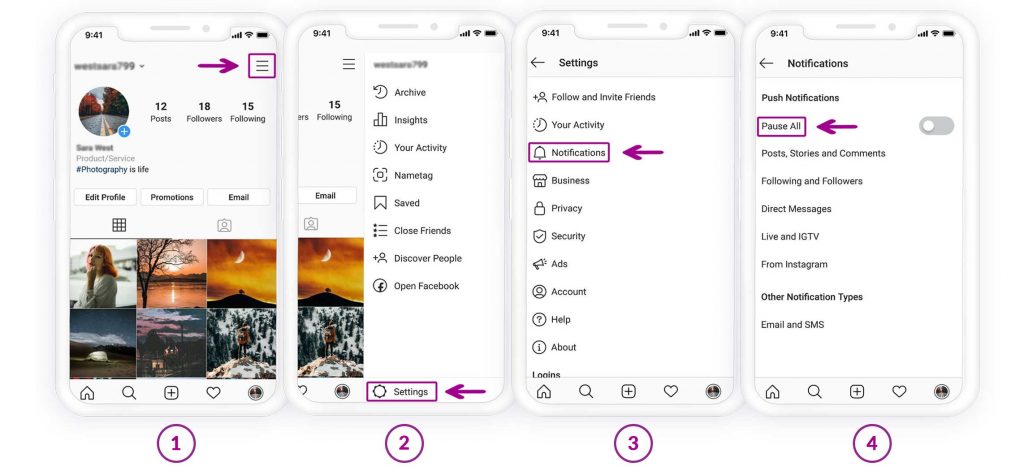
છેલ્લે, હવેથી Instagram સૂચનાઓ મેળવવા માટે ઉપકરણને ફરીથી શરૂ કરો.
એપ્લિકેશનની સૂચનાઓ તપાસો
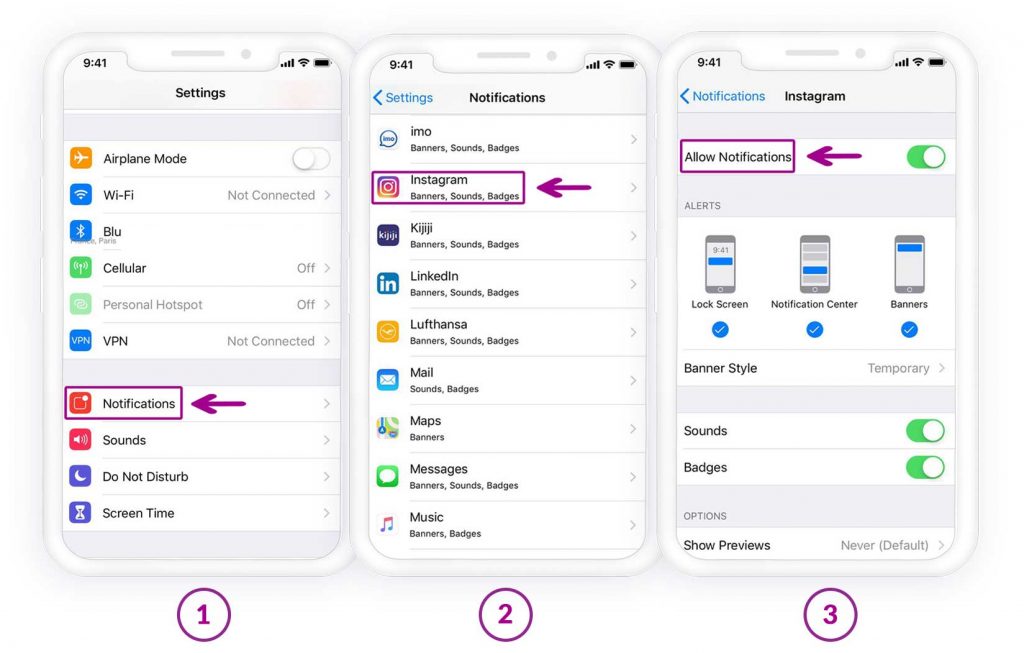
Instagram ના નોટિફિકેશન સેટિંગ્સ ઉપરાંત, તમારે તપાસવું જોઈએ ઉપકરણની સૂચનાઓ તેમજ અને ખાતરી કરો કે Instagram નું નોટિફિકેશન ચાલુ છે.
તે કેવી રીતે કરવું તે અહીં છે:
આઇફોન માટે
1. તમારા iPhone ના "સેટિંગ્સ" પર જાઓ, "નોટિફિકેશન્સ" પર ટેપ કરો.
2. "ઇન્સ્ટાગ્રામ" પસંદ કરો.
3. ખાતરી કરો કે સૂચનાઓ ચાલુ છે
એન્ડ્રોઇડ માટે
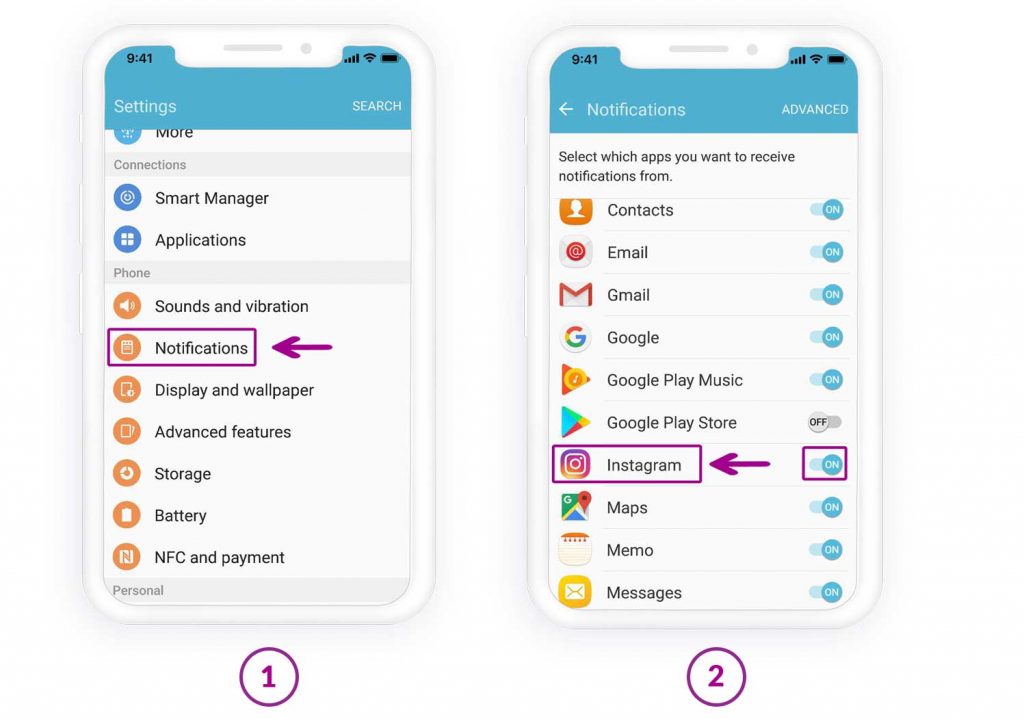
1. સેટિંગ્સમાં જાઓ અને "ધ્વનિ અને સૂચનાઓ" પર ટેપ કરો.
2. સ્ક્રીનના તળિયે "નોટિફિકેશન્સ" પર ટેપ કરો
3. "ઇન્સ્ટાગ્રામ" પસંદ કરો અને ખાતરી કરો કે સૂચનાઓ સક્ષમ પર સેટ કરેલી છે.

શ્રેષ્ઠ ફોન ટ્રેકિંગ એપ્લિકેશન
ફેસબુક, વોટ્સએપ, ઇન્સ્ટાગ્રામ, સ્નેપચેટ, લાઇન, ટેલિગ્રામ, ટિન્ડર અને અન્ય સોશિયલ મીડિયા એપ્લિકેશન્સ પર જાણ્યા વિના જાસૂસી કરો; GPS સ્થાન, ટેક્સ્ટ સંદેશાઓ, સંપર્કો, કોલ લોગ અને વધુ ડેટા સરળતાથી ટ્રૅક કરો! 100% સલામત!
મ્યૂટ કરેલી ચેટ્સ તપાસો
આપણામાંથી મોટાભાગના લોકોએ કોઈ વ્યક્તિ તરફથી ઘણા બધા સીધા સંદેશા મળવાનો અને કોઈ સીધા સંદેશા મોકલે છે તેના ઘણા બધા સૂચનો જોઈને કંટાળી ગયા હોવાનો અનુભવ કર્યો છે!
આવી સ્થિતિમાં, મારા મગજમાં પહેલો ઉકેલ એ આવે છે કે નોટિફિકેશન જોવાથી છુટકારો મેળવવા માટે એકાઉન્ટ મ્યૂટ કરવું!
શું તમે થોડા સમય પછી મ્યૂટ કરેલા યુઝરને ચૂકી ગયા છો અને હવે સૂચનાઓ ન મળવાની ચિંતા કરો છો, અથવા કેટલાક યુઝર્સને કાયમ માટે મ્યૂટ કરી દીધા છે અને કેટલાકને આકસ્મિક રીતે?
ઇન્સ્ટાગ્રામ સૂચનાઓ મેળવવા માટે વપરાશકર્તાઓને અનમ્યૂટ કરવાના પગલાં અહીં આપ્યા છે:
1. Instagram એપ્લિકેશન ખોલો અને પગલાં અનુસરો:
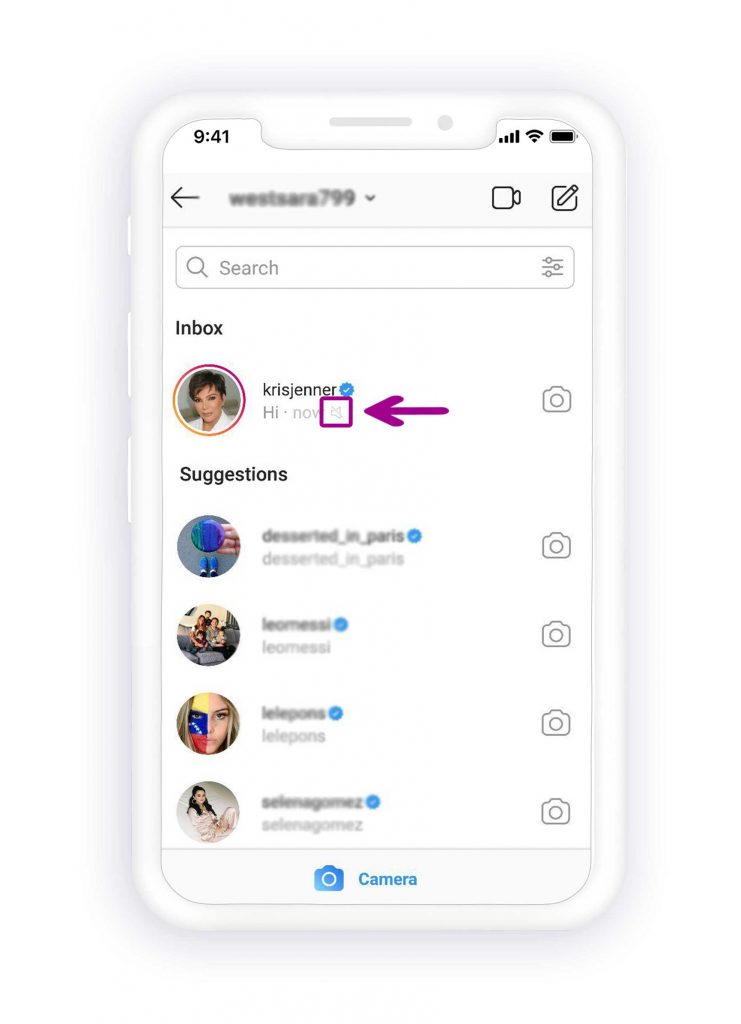
2. હવે એવી ચેટ શોધો જેના વિશે તમને સૂચનાઓ મળી રહી નથી. જો યુઝરના નામની બાજુમાં મ્યૂટ આઇકોન હોય, તો તેનો અર્થ એ કે યુઝર મ્યૂટ છે.
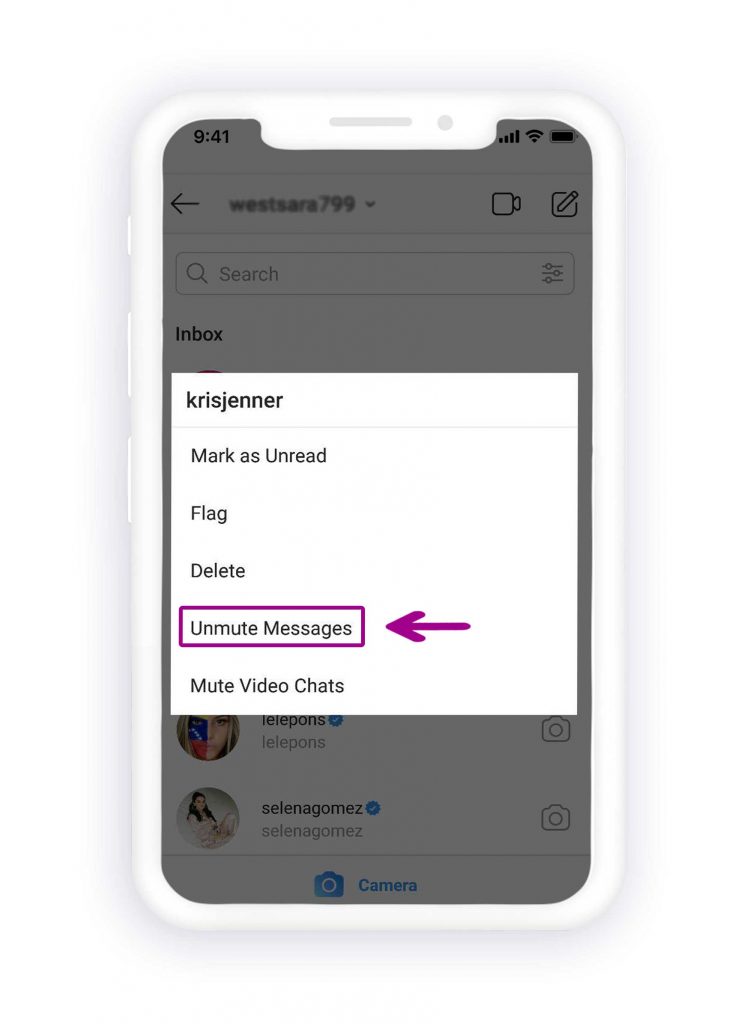
3. વપરાશકર્તાને અનમ્યૂટ કરવા માટે, સંદેશને ટેપ કરીને પકડી રાખો, પછી ખુલતા મેનૂમાંથી, "સંદેશાઓને અનમ્યૂટ કરો" પર ટેપ કરો.
કેશ સાફ કરો (એન્ડ્રોઇડ વપરાશકર્તાઓ માટે)
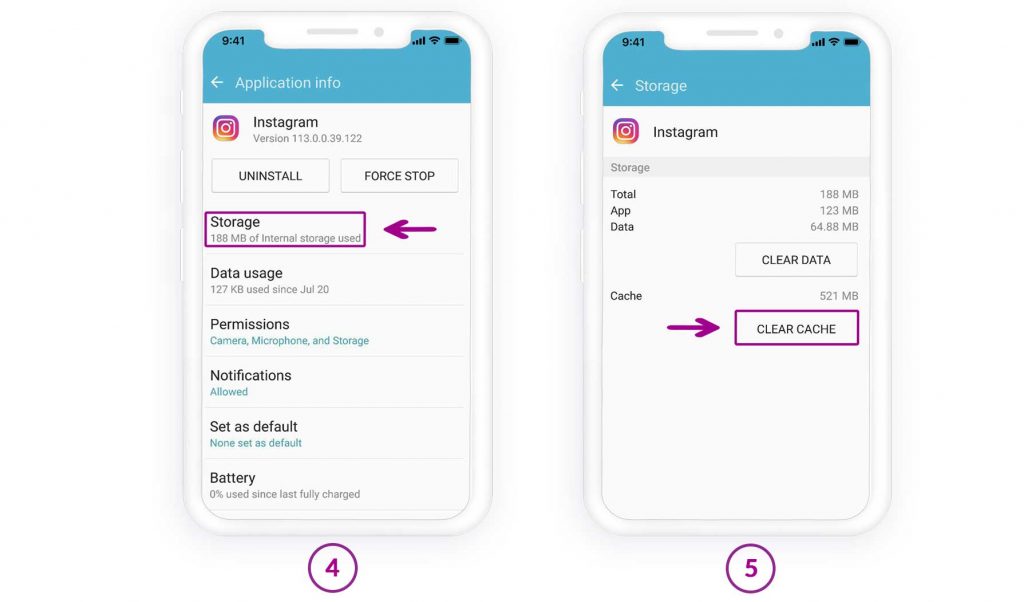
ઇન્સ્ટાગ્રામ એપ માટે કેશ સાફ કરવું એ ડેટા ડિલીટ થવા જેવું ખોટું ન સમજો; ઇન્સ્ટાગ્રામ એકાઉન્ટ સાથે કંઈ ખરાબ થશે નહીં. ઇન્સ્ટાગ્રામ માટે કેશ સાફ કરવાથી એપને વધુ જગ્યા મળે છે અને એપ એન્ડ્રોઇડ ડિવાઇસ પર વધુ સારી રીતે કાર્ય કરે છે અને અંતે ઇન્સ્ટાગ્રામ નોટિફિકેશન મળે છે.
એન્ડ્રોઇડ ડિવાઇસ પર ઇન્સ્ટાગ્રામ કેશ સાફ કરવા માટે આ પગલાં અનુસરો:
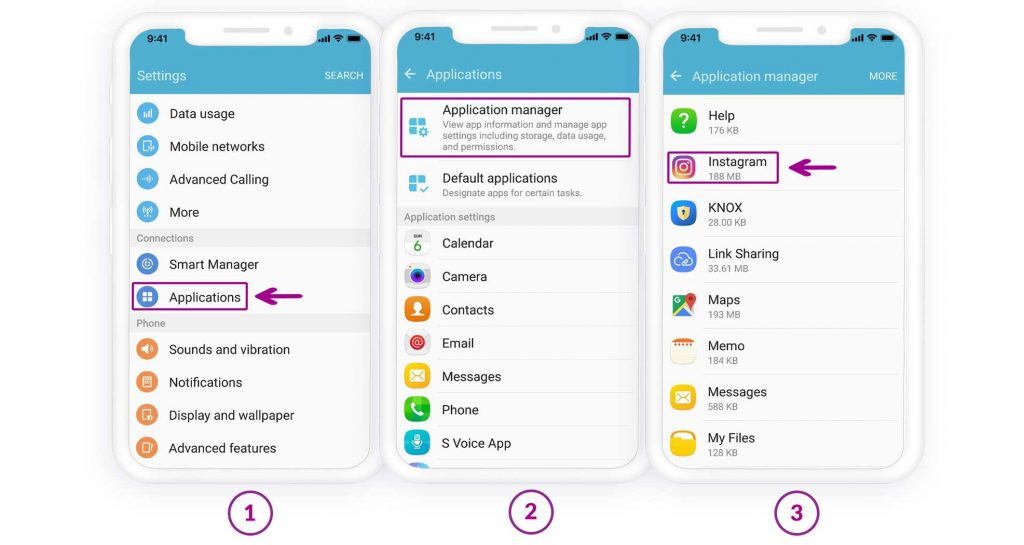
- "સેટિંગ્સ" ખોલો અને "એપ્સ" પર ટેપ કરો (તે કોઈપણ ફોન પર અલગ હોઈ શકે છે, જેમ કે "એપ્સ અને સૂચનાઓ", "એપ્લિકેશન મેનેજર", અને "એપ્લિકેશનો")
- અન્ય બધી એપ્લિકેશનોમાંથી "ઇન્સ્ટાગ્રામ" શોધો અને તેના પર ટેપ કરો.
- હવે "સ્ટોરેજ" પર ટેપ કરો, પછી "કેશ સાફ કરો" બટન દબાવો.
ઇન્સ્ટાગ્રામ એપ્લિકેશન અપડેટ કરો
Instagram વપરાશકર્તાઓને થતી બગ્સ અને સમસ્યાઓથી વાકેફ છે, તેથી તે Instagram એપ્લિકેશન માટે અપડેટ્સ રોલ આઉટ કરે છે અને બગ્સને સુધારે છે. તેથી, જ્યારે પણ તમને કોઈ બગનો સામનો કરવો પડે ત્યારે Instagram અપડેટ્સ તપાસો. Android માટે "Play Store" અને iOS માટે "App Store" ખોલો, અને તપાસો કે અપડેટ ઉપલબ્ધ છે કે નહીં, અને જો હા, તો એપ્લિકેશન અપડેટ કરો અને ઉપકરણને ફરીથી શરૂ કરો.
એપમાંથી લોગ આઉટ કરો
મોટાભાગના Instagram વપરાશકર્તાઓ જ્યારે Instagram નો ઉપયોગ કરતી વખતે કોઈ બગ અથવા કંઈક વિચિત્ર વસ્તુનો સામનો કરે છે ત્યારે તેમના મગજમાં આવતા પહેલા ઉકેલોમાંનો આ એક છે. આશ્ચર્યજનક રીતે, તમારા Instagram એકાઉન્ટમાંથી લોગ આઉટ કરવું ક્યારેક કામ કરે છે. તેથી અમે ભલામણ કરીએ છીએ કે તમે તેને અજમાવી જુઓ અને જુઓ કે તે કામ કરે છે કે નહીં.
તમારે ફક્ત તમારા Instagram એકાઉન્ટમાંથી લોગ આઉટ કરવાનું છે અને પછી થોડા કલાકો પછી લોગ ઇન કરવાનું છે અને તપાસવાનું છે કે Instagram સૂચનાઓ ન મળવાની સમસ્યા હલ થઈ ગઈ છે કે નહીં. Instagram એકાઉન્ટમાંથી લોગ આઉટ કેવી રીતે કરવું તે અહીં છે:
- ઇન્સ્ટાગ્રામ એપ ખોલો અને પેજના ઉપરના જમણા ખૂણામાં ત્રણ-બારવાળા આઇકોન પર ટેપ કરો.
- "સેટિંગ્સ" પર ટેપ કરો અને પૃષ્ઠના અંત સુધી પહોંચવા માટે નીચે સ્ક્રોલ કરો, પછી "લોગ આઉટ" પર ટેપ કરો.

ઉપકરણ પુનઃપ્રારંભ કરો
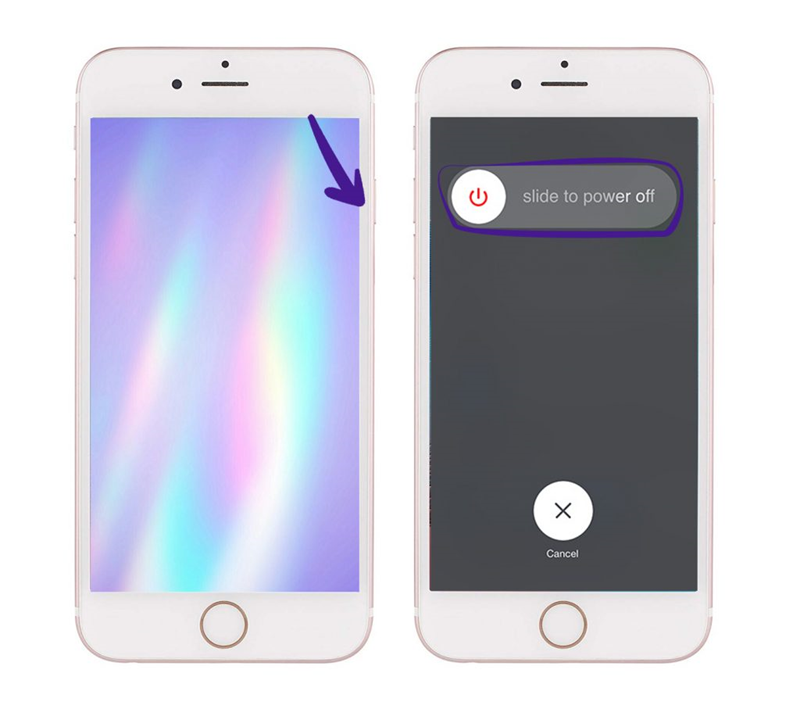
iOS વપરાશકર્તાઓને જ્યારે પણ તેમના સેલ ફોન પર કોઈ સમસ્યાનો સામનો કરવો પડે છે ત્યારે ઉપકરણને રીસ્ટાર્ટ કરવું મોટે ભાગે કામ કરે છે, તેથી જ્યારે તમને Instagram સૂચનાઓ ન મળે ત્યારે પણ તેનો પ્રયાસ કરો. iOS ઉપકરણને બંધ કરવાથી, ઉપકરણના પૃષ્ઠભૂમિમાં ચાલતા બધા કાર્યો બંધ થઈ જશે, તેથી જો ઉપકરણમાં કોઈ સોફ્ટવેર ખામી હોય, તો તે પણ બંધ થઈ જશે. પરિણામે, ઉપકરણ નવી શરૂઆત કરી શકે છે, સામાન્ય રીતે કાર્ય કરી શકે છે અને Instagram સૂચનાઓ મેળવી શકે છે.
તે સરળ લાગે છે, પરંતુ અનુભવ બતાવે છે કે તે કામ કરે છે! તેથી જો તમે iOS વપરાશકર્તા છો અને તમને Instagram સૂચનાઓ મળતી નથી, તો હું તેને અજમાવવાની ખૂબ ભલામણ કરું છું.
તમારે ફક્ત iPhone ઉપકરણના પાવર બટનને થોડી સેકંડ માટે દબાવી રાખવું જોઈએ જ્યાં સુધી તમને સ્ક્રીન પર "પાવર બંધ કરવા માટે સ્લાઇડ કરો" સંદેશ ન દેખાય.
ઉપકરણ બંધ થયા પછી, તમારે થોડીવાર રાહ જોવી જોઈએ અને પછી ઉપકરણ ચાલુ કરવું જોઈએ.
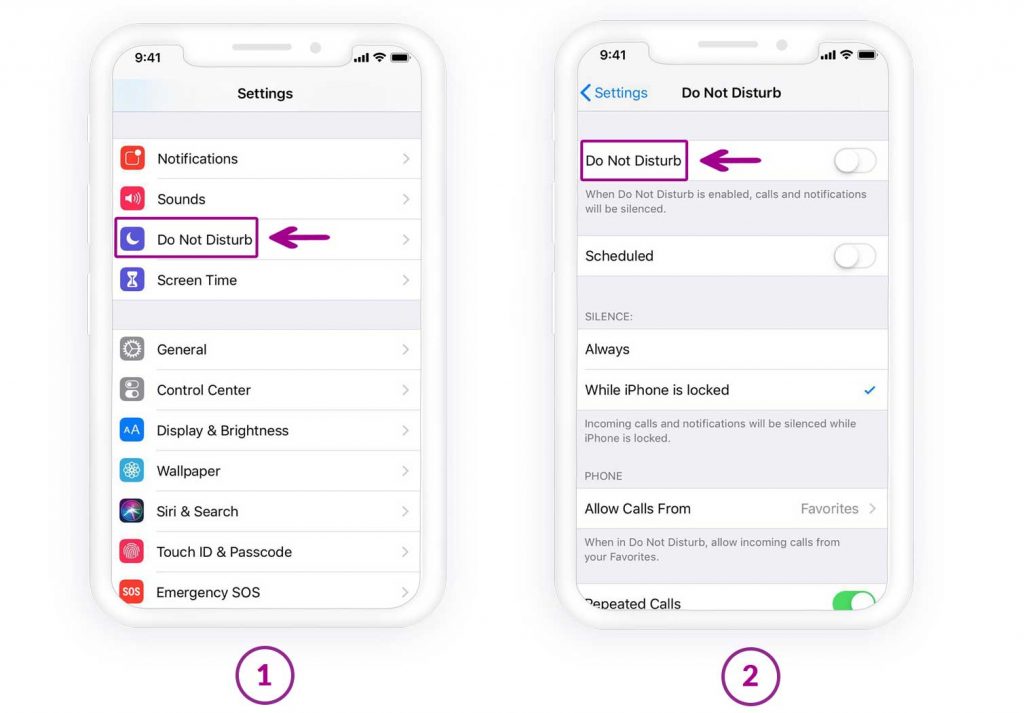
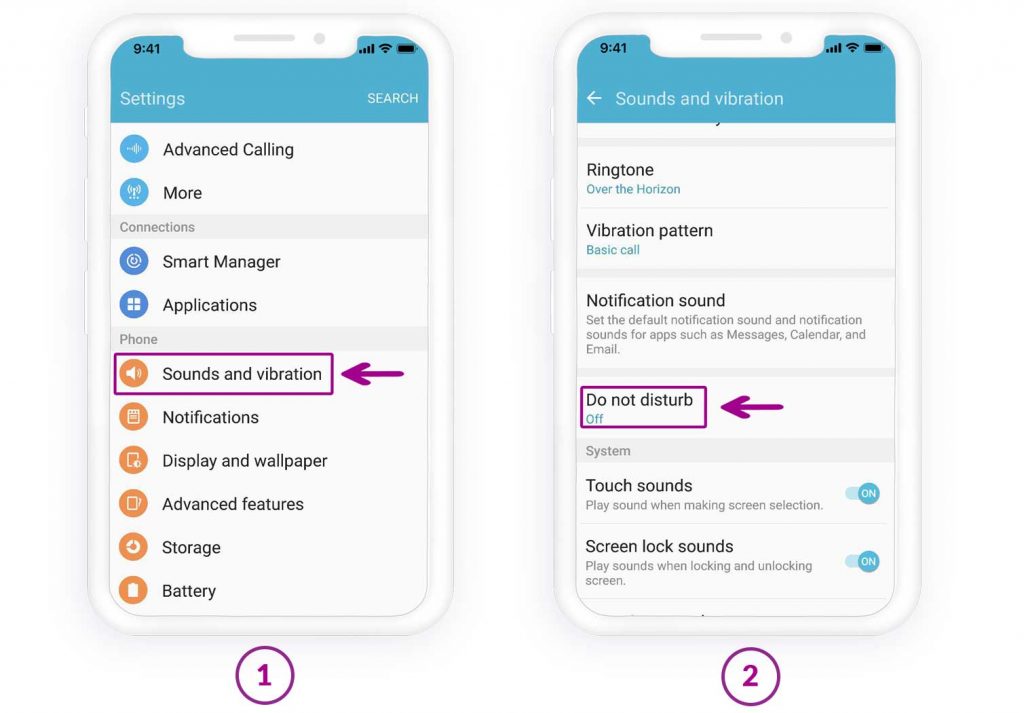
"ખલેલ પાડશો નહીં" મોડ સક્ષમ છે કે નહીં તે તપાસો.
જ્યારે તમે સૂચનાઓ અથવા કૉલ્સ પ્રાપ્ત કરવા તૈયાર ન હોવ ત્યારે તે ઉપયોગી છે, પરંતુ તે ક્યારેક સૂચનાઓ પ્રદર્શિત ન કરવાથી મુશ્કેલી ઊભી કરે છે, જેમ કે Instagram સૂચનાઓ પ્રદર્શિત ન કરવી.
જો ઉપકરણની ટોચ પર ચંદ્રનું ચિહ્ન હોય, તો તે સક્ષમ છે. Instagram સૂચનાઓને અક્ષમ કરવા માટે, "સેટિંગ્સ" પર જાઓ, "ખલેલ પાડશો નહીં" પર ટેપ કરો અને તેને બંધ કરો.
iOS માટે:
એન્ડ્રોઇડ માટે:
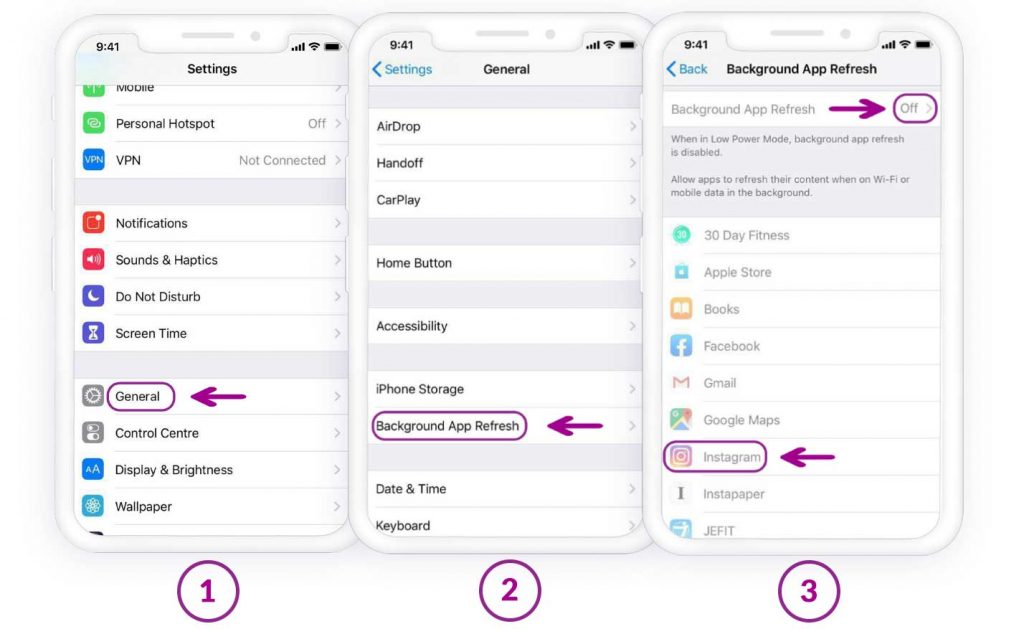
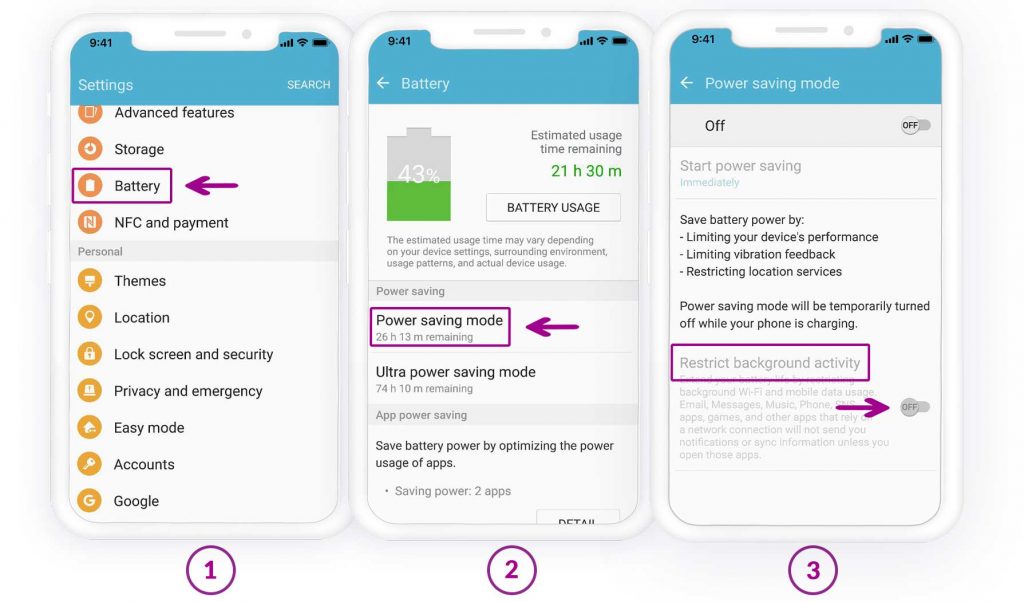
પૃષ્ઠભૂમિ તાજું સક્ષમ કરો
અમારી સાથે ઓછામાં ઓછું એક વાર એવું બન્યું હશે કે અમારા મોબાઇલ ફોનની બેટરી ખતમ થઈ ગઈ હોય, અને અમે બેટરીને લાંબા સમય સુધી બચાવવા માટે શક્ય તેટલું બધું કર્યું, જેમ કે સ્ક્રીનની બ્રાઇટનેસ લેવલ ઘટાડવું, બેકગ્રાઉન્ડ રિફ્રેશને અક્ષમ કરવું, ઇન્ટરનેટ બંધ કરવું, વગેરે. તો, તપાસો કે તમે બેકગ્રાઉન્ડ રિફ્રેશને અક્ષમ કર્યું છે કે નહીં. "ઇન્સ્ટાગ્રામ સૂચનાઓ ન મળવા" ને ઉકેલવા માટે iOS અને Android પર બેકગ્રાઉન્ડ ડેટા રિફ્રેશ કેવી રીતે ચાલુ કરવું તે અહીં છે.
iOS પર:
એન્ડ્રોઇડ પર:
બીજા ડિવાઇસ પરથી ઇન્સ્ટાગ્રામ નોટિફિકેશન ચેક કરો
બીજા ડિવાઇસથી ઇન્સ્ટાગ્રામ એકાઉન્ટમાં લોગ ઇન કરવાનો પ્રયાસ કરો અને તપાસો કે તમને નોટિફિકેશન મળશે કે નહીં; બીજા ડિવાઇસથી ઇન્સ્ટાગ્રામમાં લોગ ઇન કર્યા પછી મિત્રને તમને મેસેજ મોકલવા માટે કહો. જો તમને નોટિફિકેશન મળે, તો સમસ્યા ડિવાઇસમાં છે, અને તેની સેટિંગ્સ ફરીથી તપાસવી જોઈએ.
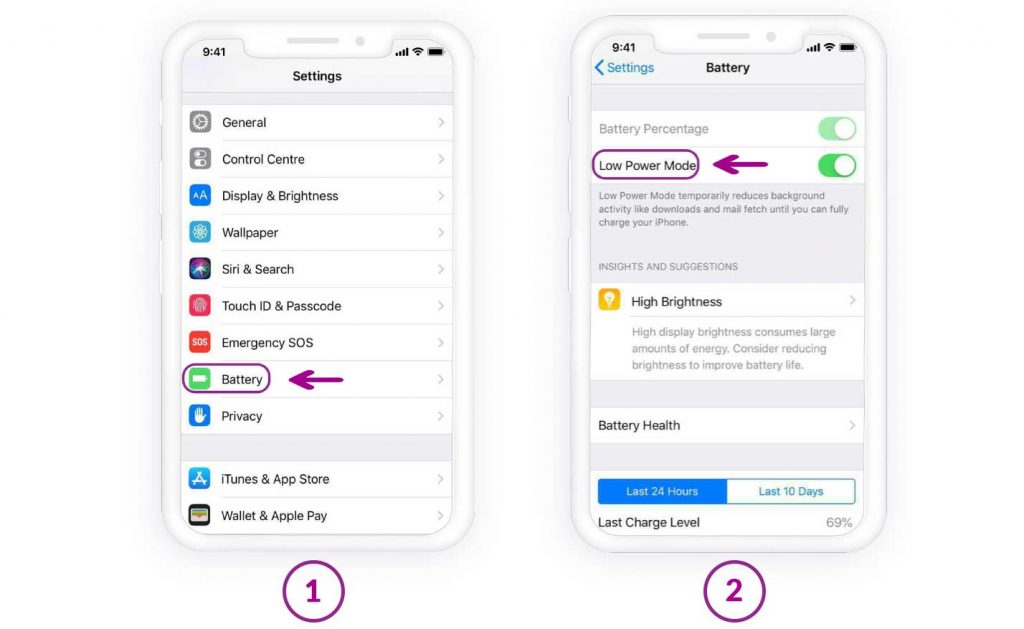
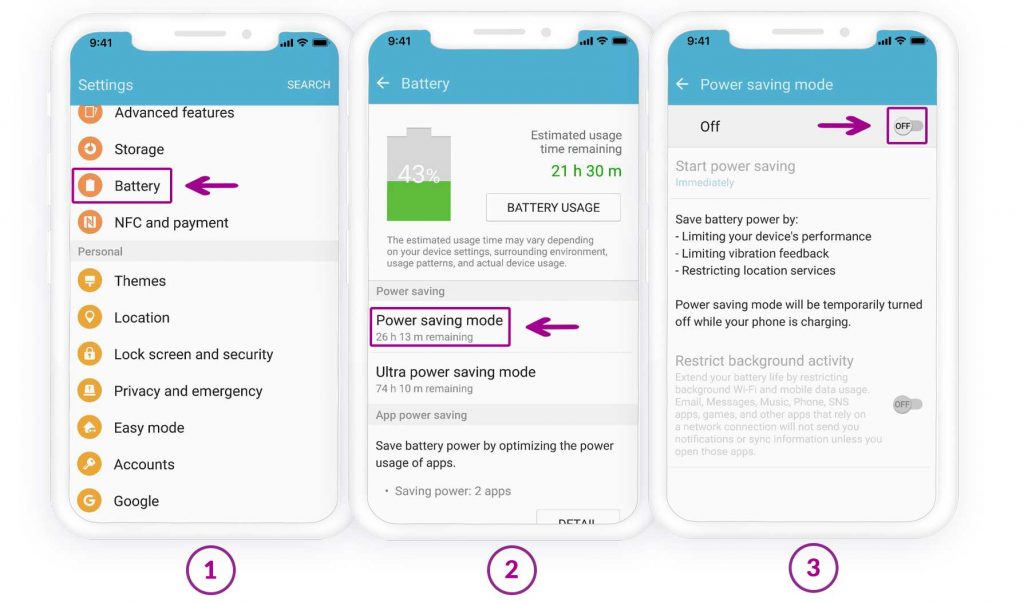
લો-પાવર મોડને અક્ષમ કરો
iOS પર, "લો પાવર" મોડ છે, જે Android પર "બેટરી સેવર" ની બરાબર છે. જ્યારે ઉપકરણમાં બેટરી ઓછી હોય ત્યારે તે ઉપયોગી થાય છે. આ વિકલ્પને સક્રિય કરવાથી, એપ્લિકેશનો પૃષ્ઠભૂમિમાં રિફ્રેશ થતી નથી, અને એપ્લિકેશનોને સૂચનાઓ મોકલતા અટકાવે છે. Instagram સૂચનાઓ મેળવવા માટે તેને નિષ્ક્રિય કરો.
iOS પર:
એન્ડ્રોઇડ પર:
જો તમે iOS વપરાશકર્તા છો, તો Instagram ફરીથી ઇન્સ્ટોલ કરો
iOS Instagram વપરાશકર્તાઓને Instagram ઇન્સ્ટોલ કરતી વખતે અને પહેલી વાર લોગ ઇન કરતી વખતે સૂચના પરવાનગી આપવાનું કહેવામાં આવે છે; તે તમને પૂછે છે કે શું તમને Instagram સૂચનાઓ મેળવવામાં રસ છે, અને તમે તેને અવગણ્યું હશે. તેથી, Instagram એપ્લિકેશનને અનઇન્સ્ટોલ કરો, ઉપકરણને ફરીથી શરૂ કરો, તેને "એપ સ્ટોર" પરથી ડાઉનલોડ કરો, અને તેને ફરીથી ઇન્સ્ટોલ કરો. હવે બંનેને મંજૂરી આપો.
નિષ્કર્ષ
એન્ડ્રોઇડ અથવા iOS પર કામ ન કરતા ઇન્સ્ટાગ્રામ નોટિફિકેશન્સ તમને મહત્વપૂર્ણ સંદેશાઓ, ટિપ્પણીઓ અને રીઅલ-ટાઇમ અપડેટ્સ ચૂકી જવાથી બચાવી શકે છે. આ સમસ્યા સામાન્ય રીતે અક્ષમ કરેલ એપ્લિકેશન પરવાનગીઓ, ખોટી સૂચના સેટિંગ્સ, બેટરી ઑપ્ટિમાઇઝેશન મર્યાદાઓ અથવા કામચલાઉ એપ્લિકેશન ગ્લિચ સાથે સંબંધિત હોય છે. સમસ્યા ક્યાંથી આવે છે તે સમજવું એ તેને અસરકારક રીતે ઠીક કરવા તરફનું પ્રથમ પગલું છે.
સિસ્ટમ નોટિફિકેશન પરવાનગીઓ ચકાસીને, Instagram માં ચેતવણીઓ સક્ષમ કરીને, એપ્લિકેશનને અપડેટ કરીને અને બેટરી અથવા પૃષ્ઠભૂમિ ડેટા સેટિંગ્સને સમાયોજિત કરીને, મોટાભાગની નોટિફિકેશન સમસ્યાઓ ઝડપથી ઉકેલી શકાય છે. તમારા ઉપકરણને ફરીથી શરૂ કરવાથી અથવા એપ્લિકેશનને ફરીથી ઇન્સ્ટોલ કરવાથી પણ ઊંડા સિસ્ટમ વિરોધાભાસોને દૂર કરવામાં મદદ મળી શકે છે. એકવાર સૂચનાઓ ફરીથી યોગ્ય રીતે કાર્ય કરી લે, પછી તમે એપ્લિકેશનને સતત ખોલ્યા વિના કનેક્ટેડ રહેશો, Android અને iOS બંને ઉપકરણો પર સરળ અને વધુ વિશ્વસનીય Instagram અનુભવ સુનિશ્ચિત કરશો.
આ પોસ્ટ કેટલી ઉપયોગી હતી?
તેને રેટ કરવા માટે સ્ટાર પર ક્લિક કરો!
સરેરાશ રેટિંગ / ૫. મત ગણતરી: