

Instagram સૂચનાઓ તમને તમારા એકાઉન્ટ પર નવા સંદેશાઓ, લાઇક્સ, ટિપ્પણીઓ અને અન્ય પ્રવૃત્તિ વિશે માહિતગાર રાખવા માટે બનાવવામાં આવી છે. પરંતુ જ્યારે બધું તપાસ્યા પછી પણ સૂચના દૂર ન થાય ત્યારે શું થાય છે? આ એક આશ્ચર્યજનક રીતે સામાન્ય સમસ્યા છે જેનો સામનો Android અને iOS બંને પર ઘણા વપરાશકર્તાઓ કરે છે. તમને સતત લાલ બેજ અથવા ઇન-એપ સૂચના દેખાઈ શકે છે જે સાફ થતી નથી, ભલે સમીક્ષા કરવા માટે કંઈ નવું ન હોય. આ માત્ર વિચલિત કરી શકે છે, પરંતુ તે બિનજરૂરી ચિંતાનું કારણ પણ બની શકે છે, ખાસ કરીને જો તમે વ્યવસાય એકાઉન્ટનું સંચાલન કરવા અથવા સામાજિક ક્રિયાપ્રતિક્રિયાઓ પર ટોચ પર રહેવા માટે સૂચનાઓ પર આધાર રાખતા હોવ.
ઇન્સ્ટાગ્રામ નોટિફિકેશન અટકી જવાના ઘણા કારણો હોઈ શકે છે. તે નાની એપ ગ્લિચ, લેટેસ્ટ અપડેટમાં બગ, ડાયરેક્ટ મેસેજ રિક્વેસ્ટ જે યોગ્ય રીતે ખોલવામાં આવી નથી, અથવા તમારા ડિવાઇસ પર ઇન્સ્ટાગ્રામના કેશમાં સમસ્યા હોઈ શકે છે. કેટલીકવાર, એપને લાગે છે કે હજુ પણ એક અનરીડ નોટિફિકેશન છે જ્યારે તે ન હોય, અને આના કારણે આઇકન અથવા ઇન-એપ ચેતવણી અનિશ્ચિત સમય માટે ટકી શકે છે. દુર્લભ કિસ્સાઓમાં, તમારા એકાઉન્ટ સાથે જોડાયેલ તૃતીય-પક્ષ એપ્લિકેશનો અથવા ઉપકરણો પણ નોટિફિકેશન સિંકિંગમાં દખલ કરી શકે છે, જે સમસ્યાને વધુ ગૂંચવણભરી બનાવે છે.
આ માર્ગદર્શિકામાં, અમે "ઇન્સ્ટાગ્રામ સૂચના દૂર નહીં થાય" સમસ્યા પાછળના બધા સામાન્ય કારણોનું અન્વેષણ કરીશું અને તેને ઠીક કરવા માટે સ્પષ્ટ, પગલું-દર-પગલાં ઉકેલો પ્રદાન કરીશું. કેશ સાફ કરવાથી અને છુપાયેલા સંદેશ વિનંતીઓ તપાસવાથી લઈને એપ્લિકેશનને ફરીથી ઇન્સ્ટોલ કરવા અથવા સૂચના સેટિંગ્સ રીસેટ કરવા સુધી, અમે તમે અજમાવી શકો તે દરેક પદ્ધતિને આવરી લઈશું. ભલે તમે કેઝ્યુઅલ વપરાશકર્તા હો કે ડિજિટલ સર્જક જેને સ્વચ્છ અને કાર્યાત્મક એપ્લિકેશન અનુભવની જરૂર હોય, આ ટિપ્સ તમને અટકેલી સૂચનાઓથી છુટકારો મેળવવામાં અને તમારા Instagram ચેતવણીઓ પર સંપૂર્ણ નિયંત્રણ મેળવવામાં મદદ કરશે. ચાલો સુધારાઓમાં ડૂબકી લગાવીએ.
ઇન્સ્ટાગ્રામ નોટિફિકેશન જે દૂર નહીં થાય તેને કેવી રીતે ઠીક કરવું?
હું આ ખોટી સૂચનાની સમસ્યાથી છુટકારો મેળવવા માંગુ છું. મેં આવી સૂચનાઓ કાઢી નાખવા માટે કેટલીક પદ્ધતિઓનો ઉપયોગ કર્યો છે. કૃપા કરીને નોંધ લો કે નીચે સૂચિબદ્ધ ઉકેલો તમારી એપ્લિકેશન પર કામ કરી શકે છે અથવા ન પણ કરી શકે છે. તો, ફક્ત તેને અજમાવી જુઓ!
Instagram સૂચનાઓમાં તમને ઘણા ભાગો દેખાઈ શકે છે (જેમ કે Instagram ડાયરેક્ટ મેસેજ અને IGTV). જો Instagram કહે કે તમારી પાસે સંદેશ છે, પરંતુ તમારી પાસે નથી, તો નીચે મુજબ સમસ્યાનું નિરાકરણ કરો:
- સામાન્ય સંદેશાઓ, વિનંતી સંદેશાઓ અને સીધા સંદેશાઓમાં વાંચ્યા વગરના સંદેશાઓ તપાસો.
- IGTV સૂચનાઓ તપાસો
- ઇન્સ્ટાગ્રામ અપડેટ કરો
- અનઇન્સ્ટોલ કરો, અને ફરીથી ઇન્સ્ટાગ્રામ ઇન્સ્ટોલ કરો
- ફેસબુક એકાઉન્ટ અનલિંક કરો
ઇન્સ્ટાગ્રામ DM સૂચનાઓ દૂર થશે નહીં
તમારા ઇન્સ્ટાગ્રામ ડાયરેક્ટ આઇકોન પર તમને એક નંબર અથવા તો થોડા નંબરો પણ દેખાઈ શકે છે. જો કે, જો તમે ડાયરેક્ટ મેસેજ સેક્શન ખોલશો, તો તમને કંઈ દેખાશે નહીં.
જો Instagram તમને સૂચનાઓ બતાવે, પણ તમને કોઈ સંદેશ ન દેખાય તો? નીચે આપેલી સૂચનાઓનું પાલન કરો.
સામાન્ય સંદેશ તપાસો
જેમ તમે જાણતા હશો, ઇન્સ્ટાગ્રામ ડાયરેક્ટ મેસેજ સેક્શનમાં બે અલગ અલગ ભાગ છે. પહેલો, પ્રાથમિક ડાયરેક્ટ મેસેજ અને સામાન્ય (તે આર્કાઇવ્ડ મેસેજ જેવું છે). જો કે, જો સામાન્ય યાદીમાં કોઈ તમને મેસેજ મોકલે છે, તો તમે આઇકોનની બાજુમાં નોટિફિકેશન જોઈ શકો છો.
સંદેશ વિનંતીઓ તપાસો
મેસેજ રિક્વેસ્ટ તમને નોટિફિકેશન બારમાં નોટિફિકેશન પણ મોકલે છે. જો તમે સેટિંગ્સ ચેક કરો છો, તો પણ તમને તમારી સ્ક્રીન પર નોટિફિકેશન મળી શકે છે. ભલે તે સ્પામ મેસેજ જેવો હોય. તમને આવો મેસેજ દેખાશે: "કોઈ તમને મેસેજ મોકલવાનો પ્રયાસ કરે છે". તો, Instagram પર ડાયરેક્ટ મેસેજ સેક્શનમાં જાઓ, અને તપાસો કે કોઈ રિક્વેસ્ટ મેસેજ છે કે નહીં. તેના પર ટેપ કરો, અને મેસેજ ખોલો. જ્યાં સુધી તમે મેસેજ વાંચશો નહીં ત્યાં સુધી નોટિફિકેશન જશે નહીં.
આખો ડાયરેક્ટ મેસેજ તપાસો

શ્રેષ્ઠ ફોન ટ્રેકિંગ એપ્લિકેશન
ફેસબુક, વોટ્સએપ, ઇન્સ્ટાગ્રામ, સ્નેપચેટ, લાઇન, ટેલિગ્રામ, ટિન્ડર અને અન્ય સોશિયલ મીડિયા એપ્લિકેશન્સ પર જાણ્યા વિના જાસૂસી કરો; GPS સ્થાન, ટેક્સ્ટ સંદેશાઓ, સંપર્કો, કોલ લોગ અને વધુ ડેટા સરળતાથી ટ્રૅક કરો! 100% સલામત!
જો કોઈ તમને Instagram પર ડાયરેક્ટ મેસેજ મોકલે છે અને તે પોતાના એકાઉન્ટને ડિએક્ટિવેટ કરે છે, તો તે મેસેજ પણ ગાયબ થઈ જશે. જોકે, જો તે Instagram પર પાછા ફરે છે, તો મેસેજ ફરીથી દેખાશે. તેથી, તમને તમારા Instagram ડાયરેક્ટ મેસેજ આઇકોન પર નોટિફિકેશન દેખાશે.
આને ઠીક કરવા માટે, તમારે આખો સંદેશ નીચે સ્ક્રોલ કરવો જોઈએ જ્યાં સુધી તમને વાંચ્યા વગરનો સંદેશ ન દેખાય. એકવાર તમે તેને ખોલશો, પછી સૂચના અદૃશ્ય થઈ જશે.
IGTV સૂચનાઓ દૂર થશે નહીં
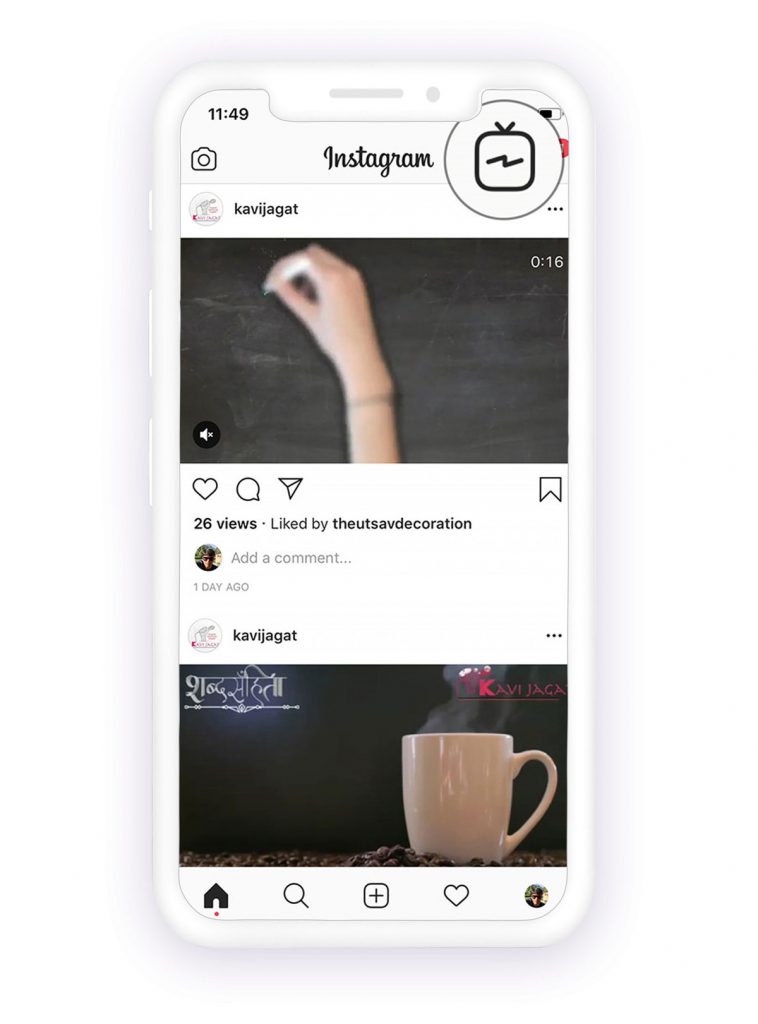
મારા કિસ્સામાં, મુખ્ય શંકાસ્પદ IGTV હતો. Instagram એ 2018 માં આ વર્ટિકલ વિડિઓ એપ્લિકેશન શરૂ કરી હતી. જ્યારે તમે જેને ફોલો કરો છો તે વપરાશકર્તા IGTV પર વિડિઓ અપલોડ કરે છે, ત્યારે તમને એક સૂચના મળે છે. એપ્લિકેશન પ્રમાણમાં નવી હોવાથી, ઘણા Instagram વપરાશકર્તાઓ આ એપ્લિકેશનથી સંબંધિત સૂચનાઓ વિશે જાણતા નથી.
જો તમને પણ આ જ સમસ્યા હોય તો:
- તમારા iPhone સ્ક્રીનના ઉપરના જમણા ખૂણે IGTV આઇકોન પર ક્લિક કરો.
- તમારા ફોલોઅર્સ દ્વારા શેર કરાયેલ વિડિઓ તપાસો. વિડિઓ જોયા પછી, હોમ સ્ક્રીન પર તમારા ઇન્સ્ટાગ્રામ તપાસો. નકલી સૂચના ગાયબ થઈ ગઈ હશે.
આ પદ્ધતિ મારા iPhone પર કામ કરે છે, અને મને આશા છે કે આ તમારા ફોન પર પણ કામ કરશે. જો તે કામ ન કરે, તો આગળ વધો.
વધુ વાંચો: ઇન્સ્ટાગ્રામ વિડિઓઝ, ફોટા, આઇજીટીવી અને રીલ્સ કેવી રીતે ડાઉનલોડ કરવા
સૂચનાઓથી છૂટકારો મેળવવા માટે તમારા ફેસબુક એકાઉન્ટને અનલિંક કરો
આ થોડું પાગલ લાગે છે, પણ Instagram માંથી તમારા Facebook એકાઉન્ટને અનલિંક કરવાથી ખોટી સૂચનાઓ દૂર થઈ શકે છે. આ રીતે:
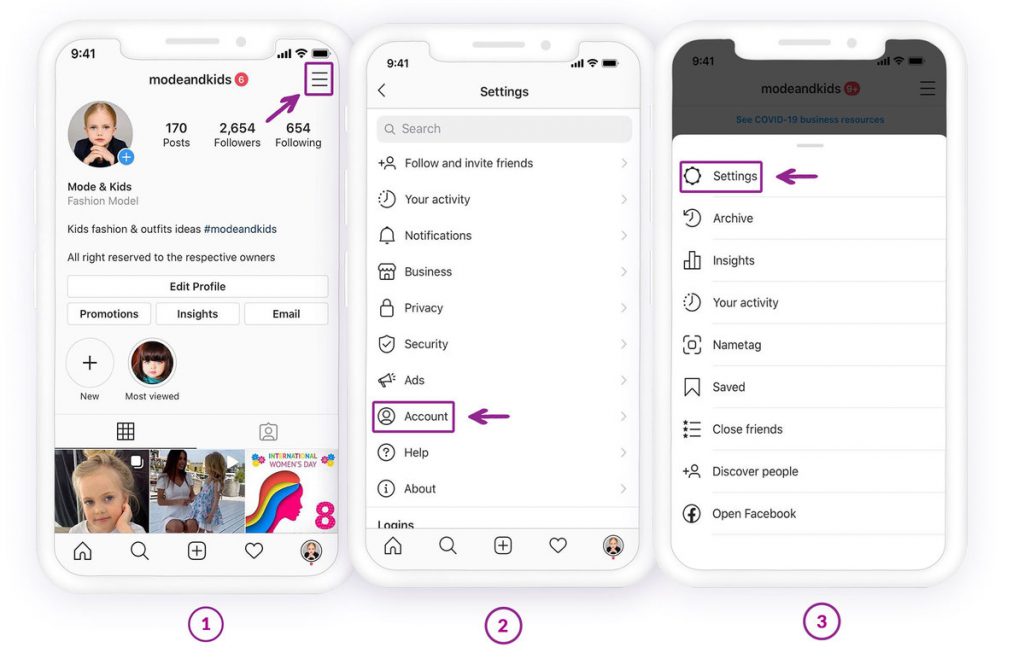
- તમારી Instagram એપ્લિકેશન ખોલો અને નીચે જમણા ખૂણામાં તેના આઇકન પર ટેપ કરીને તમારી પ્રોફાઇલ પર જાઓ.
- આગળ, ઉપર જમણા ખૂણામાં ત્રણ આડી રેખાઓવાળા આઇકન પર ટેપ કરો.
- હવે તમે જમણા ખૂણેથી એક સ્ક્રીન પોપ આઉટ થતી જોઈ શકો છો. સેટિંગ્સ પર ટેપ કરો.
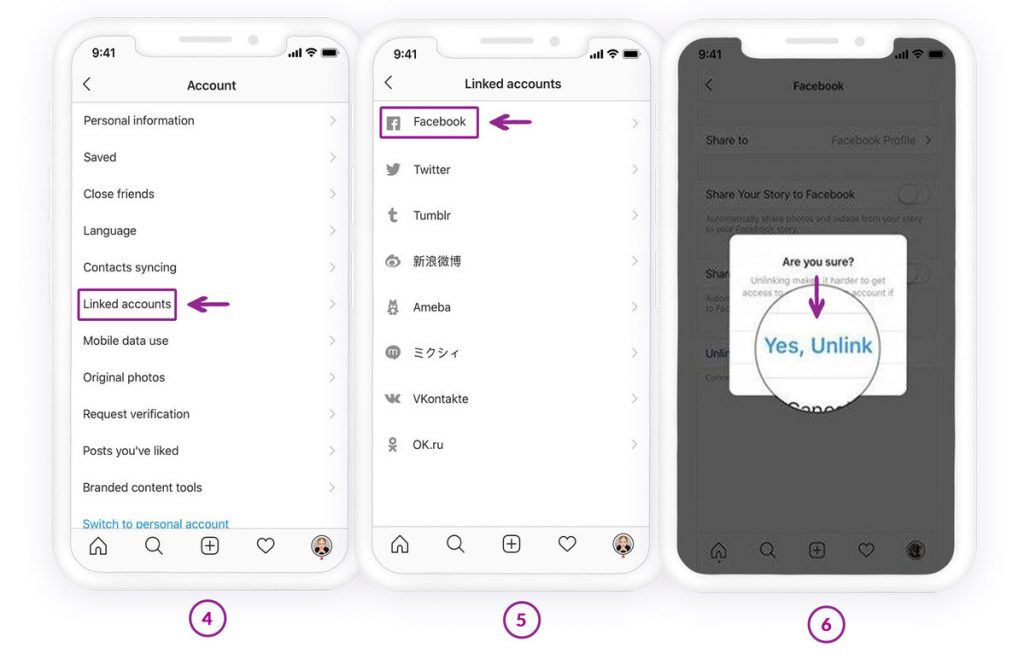
- નીચે સ્ક્રોલ કરો અને "ગોપનીયતા અને સુરક્ષા" વિભાગ હેઠળ લિંક્ડ એકાઉન્ટ્સ પર ક્લિક કરો.
- ચાલુ કરો ફેસબુક અને તમારા એકાઉન્ટને Instagram માંથી અનલિંક કરો.
- એક પોપ-અપ વિન્ડો દેખાય છે, જેમાં તમારે તમારી ક્રિયાની પુષ્ટિ કરવાની જરૂર પડશે. હા, અનલિંક પર ટેપ કરો.
- તમારું ફેસબુક હવે ઇન્સ્ટાગ્રામથી અનલિંક થયેલ છે. હવે ઇન્સ્ટાગ્રામના હોમ પેજ પર પાછા જાઓ અને તમારા બધા DM અને વાર્તાઓ તપાસો. પછી, ફીડ પેજ રિફ્રેશ કરો, અને તે નકલી ઇન્સ્ટાગ્રામ સૂચના ગાયબ થઈ જશે.
ઇન્સ્ટાગ્રામ એપ અપડેટ કરો
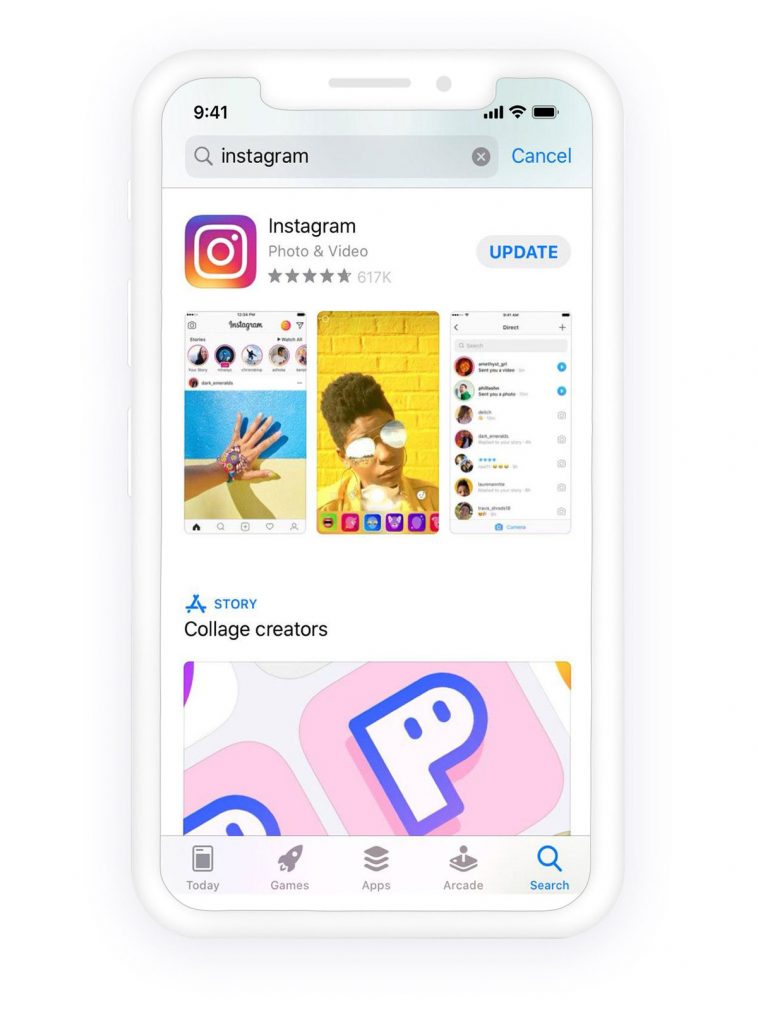
અપડેટ બાકી હોવાથી આ સમસ્યા થઈ શકે છે. એકમાત્ર ઉકેલ એ છે કે તમારી Instagram એપ્લિકેશનને અપડેટ કરો.
- એપ સ્ટોર ખોલો અને નીચેના મેનુમાંથી અપડેટ્સ પર ટેપ કરો.
- અપડેટ્સની યાદીમાંથી Instagram શોધો અને તેની બાજુમાં આવેલ અપડેટ બટન પર ટેપ કરો.
ઇન્સ્ટાગ્રામ એપ અનઇન્સ્ટોલ કરો
છેલ્લા વિકલ્પ તરીકે, તમે તમારા iPhone માંથી એપ દૂર કરી શકો છો અને તેને ફરીથી ઇન્સ્ટોલ કરી શકો છો.
- હોમ સ્ક્રીન પર તમારી Instagram એપ્લિકેશનને ટેપ કરીને પકડી રાખો, અને એપ્લિકેશનના ઉપર ડાબા ખૂણામાં ડિલીટ આઇકન (x) દેખાશે.
- "ડિલીટ" પર ટેપ કરો, અને તમારે તમારી ક્રિયાની પુષ્ટિ કરવાની જરૂર પડશે. ફરીથી "ડિલીટ" પર ટેપ કરો.
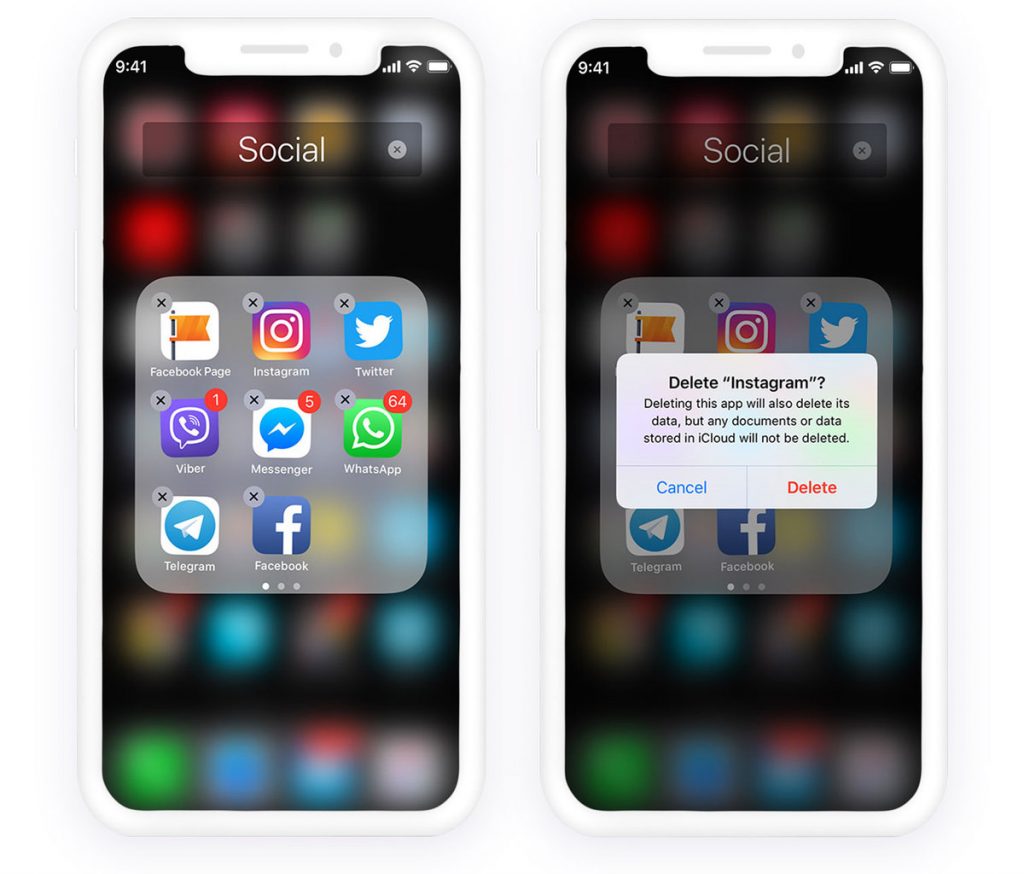
તમારા ફોનમાંથી Instagram અનઇન્સ્ટોલ થઈ જશે. તમે એપ સ્ટોરમાંથી એપ ફરીથી ઇન્સ્ટોલ કરી શકો છો.
નિષ્કર્ષ
તમારી એપને સરળતાથી ચાલતી રાખવા અને સતત વિક્ષેપ અટકાવવા માટે, ઇન્સ્ટાગ્રામ નોટિફિકેશન દૂર કરવું મહત્વપૂર્ણ છે જે દૂર થતું નથી. આ નોટિફિકેશન સામાન્ય રીતે સિંકિંગ સમસ્યાઓ, સિસ્ટમમાં અટવાયેલા ન વાંચેલા સંદેશાઓ, કેશ્ડ ડેટા ગ્લિચ અથવા એપમાં પરવાનગી વિરોધાભાસને કારણે ઉદ્ભવે છે. એપ કેશ સાફ કરવા, મેસેજ વિનંતીઓ તપાસવા, એક્ટિવિટી ટેબ્સની સમીક્ષા કરવા, એપ અપડેટ કરવા, નોટિફિકેશન સેટિંગ્સ એડજસ્ટ કરવા અથવા લોગ આઉટ કરીને પાછા આવવા જેવા વ્યવહારુ પગલાંઓનું પાલન કરીને, તમે સામાન્ય રીતે કારણ શોધી શકો છો અને સતત ચેતવણીને દૂર કરી શકો છો.
કેટલાક કિસ્સાઓમાં, આ સમસ્યા Instagram સર્વરમાં વિલંબ અથવા તાજેતરના અપડેટમાં રજૂ કરાયેલી ભૂલોને કારણે થઈ શકે છે. તમારી એપ્લિકેશનને અપડેટ રાખવાથી અને તેને યોગ્ય સૂચના પરવાનગીઓ આપવાથી લાંબા ગાળે વધુ સ્થિર પ્રદર્શન સુનિશ્ચિત થાય છે. જો કોઈ માનક સુધારા કામ ન કરે, તો એપ્લિકેશનને ફરીથી ઇન્સ્ટોલ કરવાથી અથવા તમારા ઉપકરણને ફરીથી શરૂ કરવાથી સામાન્ય રીતે ઊંડા સોફ્ટવેર સંઘર્ષો ઉકેલાય છે.
જોકે અટકેલી સૂચના હેરાન કરી શકે છે, પરંતુ થોડી મુશ્કેલીનિવારણ સાથે તેને ઠીક કરવું સામાન્ય રીતે સરળ છે. એકવાર સમસ્યાનું નિરાકરણ થઈ જાય, પછી Instagram સામાન્ય થઈ જાય છે, જેનાથી તમે બિનજરૂરી વિક્ષેપો વિના સંદેશાઓ, ચેતવણીઓ અને અપડેટ્સનો આનંદ માણી શકો છો - એક સ્વચ્છ, વધુ સીમલેસ સોશિયલ મીડિયા અનુભવ સુનિશ્ચિત કરે છે.
આ પોસ્ટ કેટલી ઉપયોગી હતી?
તેને રેટ કરવા માટે સ્ટાર પર ક્લિક કરો!
સરેરાશ રેટિંગ / ૫. મત ગણતરી:



![ઇન્સ્ટાગ્રામ સ્ટોરીમાં સંગીત કેવી રીતે ઉમેરવું [2023]](https://www.getappsolution.com/images/add-music-to-instagram-story-390x220.jpeg)
