
સંભવ છે કે તમે સાંભળ્યું હશે અને તેનો ઉપયોગ કર્યો હશે VLC મીડિયા પ્લેયર સ્ટ્રીમિંગ વિડિઓઝ ચલાવવા માટે. પરંતુ તેનું નામ તમને મૂર્ખ બનાવે તેવી શક્યતા વધુ છે - VLC મીડિયા પ્લેયર કોઈ પણ રીતે એક-યુક્તિનો પોની નથી. તેના બદલે, તે એક સુવિધાથી ભરપૂર શક્તિશાળી સાધન છે જે ફક્ત સ્ટ્રીમિંગ વિડિઓઝ ચલાવવા માટે સક્ષમ નથી પણ બધી લોકપ્રિય વેબસાઇટ્સ પરથી વિડિઓઝ ડાઉનલોડ કરવા માટે પણ સક્ષમ છે, જેમ કે યુટ્યુબ .
આજે, તમે શીખીશું કે Mac/Windows પર VLC વડે વિડિઓ કેવી રીતે ડાઉનલોડ કરવી અને એક જ ફકરામાં તેનો ઉપયોગ કરતી વખતે સંકળાયેલી સમસ્યાઓની શ્રેણી ઉકેલો.
VLC ની છુપી સુવિધા: ઇન્ટરનેટ પરથી વિડિઓ ડાઉનલોડ કરો
VLC સાથે વિડિઓઝ ડાઉનલોડ કરવાની બે પદ્ધતિઓ છે. અહીં હું સરળ પદ્ધતિ રજૂ કરીશ. ઉદાહરણ તરીકે, VLC દ્વારા YouTube વિડિઓ ડાઉનલોડ કરવા માટે નીચે આપેલા પગલાં અનુસરો.
પગલું 1. VLC ચાલુ કરો
તમારા Windows અથવા Mac પર VLC મીડિયા પ્લેયર ઇન્સ્ટોલ કર્યા પછી, તેને ચાલુ કરો.
પગલું 2. YouTube માંથી વિડિઓ URL કોપી કરો
YouTube પર વિડિઓ માટે જાઓ અને પૃષ્ઠની ઉપર બ્રાઉઝરના એડ્રેસ બારમાંથી લિંક કોપી કરો.
પગલું 3. વિડિઓ URL ને VLC માં પેસ્ટ કરો અને ચલાવવાનું શરૂ કરો
વિન્ડોઝ પર:
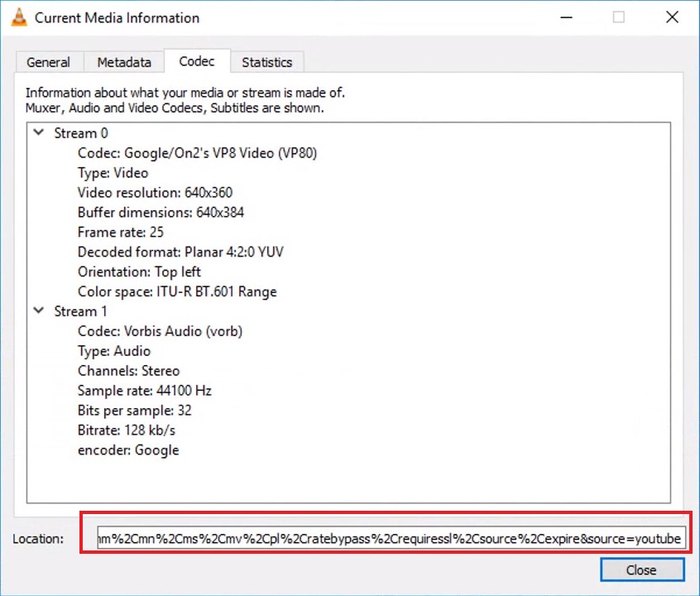
VLC મુખ્ય ઇન્ટરફેસમાં "મીડિયા" > "ઓપન નેટવર્ક સ્ટ્રીમ" પર ક્લિક કરો.
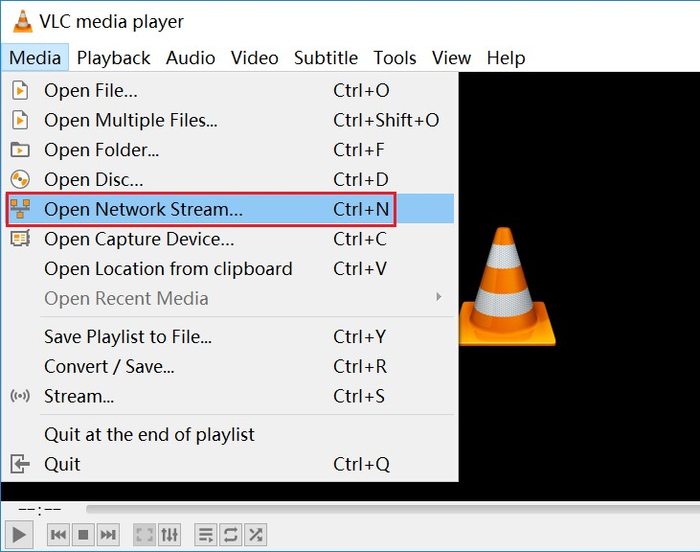
પછી પોપ-અપ વિન્ડો પર "નેટવર્ક" ટેબ હેઠળ, તમારે YouTube પરથી કોપી કરેલ YouTube વિડિઓ URL દાખલ કરવો જોઈએ. વિડિઓ ચલાવવાનું શરૂ કરવા માટે "પ્લે" બટન દબાવો.
મેક પર:
“ફાઇલ” > “ઓપન નેટવર્ક” પર ક્લિક કરો, YouTube વિડિઓ URL દાખલ કરો અને “ઓપન” પર ક્લિક કરો.
પગલું 4. YouTube વિડિઓની કોડેક માહિતી મેળવો અને તેની નકલ કરો
વિન્ડોઝ પર:
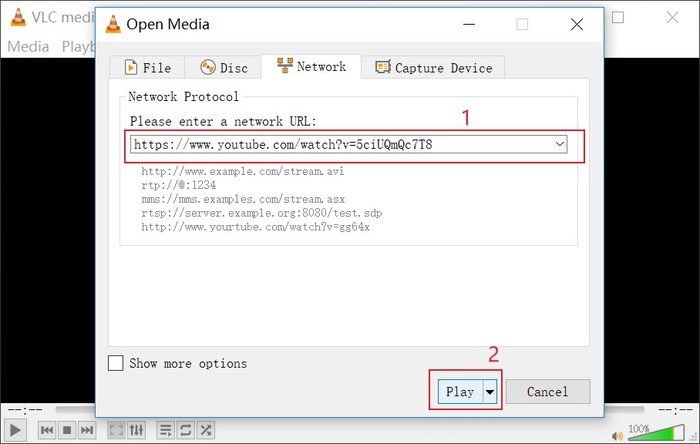
"સ્થાન" શીર્ષકની બાજુમાં સંપૂર્ણ URL કોપી કરવા માટે "ટૂલ્સ" > "કોડેક માહિતી" દબાવો. આ YouTube વિડિઓનો સીધો URL છે.
મેક પર:
VLC માં YouTube વિડિઓ પસંદ કરો, અને “Window” > “Media Information” દબાવો. તમે “Location” ઇનપુટ બોક્સ શોધી રહ્યા છો.
પગલું 5. એડ્રેસ બારમાં URL દાખલ કરો અને YouTube વિડિઓ ડાઉનલોડ કરો.
વેબ બ્રાઉઝર પેજ ખોલો અને તમારા કીબોર્ડ પર "Enter" દબાવતા પહેલા કોપી કરેલ લોકેશન URL ને એડ્રેસ બારમાં પેસ્ટ કરો. ત્યારબાદ "સેવ" બટનના વધુ ક્લિક્સની જરૂર પડી શકે છે, જે વિડિઓ લિંક અને તમારા બ્રાઉઝરની સેટિંગ્સ પર આધાર રાખે છે.
VLC નો ઉપયોગ કરીને YouTube ડાઉનલોડ કરવામાં આવતી સમસ્યાઓ
હવે, શું તમે VLC નો ઉપયોગ કરીને YouTube વિડિઓઝ કેવી રીતે ડાઉનલોડ કરવા તે શીખ્યા છો? જો તમને વ્યવહારમાં કોઈ સમસ્યા આવે તો ચિંતા કરશો નહીં. તમારે જે કરવાની જરૂર છે તે એ છે કે યોગ્ય પ્રક્રિયાઓનું પાલન ન કરવાની શક્યતાને નકારી કાઢવા માટે ઉપરોક્ત પગલાંઓને વધુ કાળજીપૂર્વક પુનરાવર્તન કરો. જો તે સમસ્યા ચાલુ રહે છે, તો તમારે ફકરાનો બીજો ભાગ વાંચવાની જરૂર પડી શકે છે.
અમે VLC વડે વેબસાઇટ્સ પરથી વિડિઓ સેવ કરવામાં આવતી કેટલીક સામાન્ય સમસ્યાઓની યાદી આપી છે અને અમારા ઉકેલો આપ્યા છે.
સમસ્યા ૧:
"દુર્ભાગ્યે, આ મારા માટે કામ ન કર્યું. તેણે વિડિઓ ડાઉનલોડ કરી પણ પ્લે કરી શકાય તેવી વિડિઓ મેળવવાને બદલે મને મારા ડાઉનલોડ ફોલ્ડરમાં "ફાઇલ" નામની ફાઇલ મળી."
ઉકેલ A: જ્યારે ફાઇલ નામ "Enter file name" આપે છે, જેમ કે ".mp4" અથવા ".avi", ત્યારે તેમાં એક એક્સટેન્શન મૂકો.
ઉકેલ B: ફાઇલને “.mp4” માં કન્વર્ટ કરવા માટે વિડિઓ કન્વર્ટરનો ઉપયોગ કરો.
સમસ્યા 2:
"હું VLC વડે કેટલાક YouTube વિડિઓઝ ડાઉનલોડ કરી શકતો હતો જ્યારે અન્ય કામ કરતા ન હતા."
ઉકેલ: તપાસો કે વિડિઓ "ઉંમર-પ્રતિબંધિત વિડિઓ (સમુદાય માર્ગદર્શિકા પર આધારિત)" ટૅગ કરેલો છે કે નહીં. જો એમ હોય, તો YouTube નીતિઓને કારણે સ્થાપિત પદ્ધતિનો ઉપયોગ કરીને વિડિઓ ડાઉનલોડ થશે નહીં. તેનાથી છૂટકારો મેળવવાનો કોઈ રસ્તો નથી. તેથી VLC વિકલ્પો અજમાવો.
ઓનલાઈન વિડિઓઝ ડાઉનલોડ કરવા માટે VLC નો વિકલ્પ
VLC ની બિલ્ટ-ઇન ડાઉનલોડ સુવિધા ખામીઓ વિના રહી શકે નહીં કારણ કે તે વિડિઓ ડાઉનલોડમાં નિષ્ણાત નથી. ખરેખર, કેટલાક વિડિઓઝ તેમના વેબસાઇટ પ્રોગ્રામ દ્વારા ખૂબ સુરક્ષિત છે અને VLC દ્વારા પકડવાથી અટકાવવામાં આવે છે. આવી સમસ્યાને ઉકેલવા માટે, હું સૂચન કરું છું કે તમે ઑફલાઇન જોવા માટે લોકપ્રિય વેબસાઇટ્સ પરથી વિડિઓઝ ડાઉનલોડ કરવા માટે કેટલાક વ્યાવસાયિક વિડિઓ ડાઉનલોડર્સનો પ્રયાસ કરો.
ઓનલાઈન વિડિઓ ડાઉનલોડર યુટ્યુબ વિડિઓઝ મેળવવા માટે શ્રેષ્ઠ વિડિઓ ડાઉનલોડર્સમાંનું એક છે. યુટ્યુબ ઉપરાંત, તે ફેસબુક, ટ્વિટર, ટિકટોક, ઇન્સ્ટાગ્રામ, યુટ્યુબ, ડેઇલીમોશન, વિમિયો, સાઉન્ડક્લાઉડ, વગેરેને સપોર્ટ કરવાનો દાવો કરે છે. સ્વચ્છ અને સાહજિક ઇન્ટરફેસ સાથે, ઓનલાઈન વિડિઓ ડાઉનલોડર ફક્ત થોડા ક્લિક્સમાં વાપરવા માટે ખૂબ જ સરળ છે. હવે તે વિન્ડોઝ અને મેક બંને સિસ્ટમોને સપોર્ટ કરે છે. તમે તેને નીચેના બટનથી અજમાવી શકો છો.
મફત ડાઉનલોડ કરો મફત ડાઉનલોડ કરો
ઓનલાઈન વિડીયો ડાઉનલોડર વડે ઈન્ટરનેટ પરથી સરળતાથી વિડીયો મેળવવા માટે નીચેના પગલાં અનુસરો.
પગલું 1. ઓનલાઈન વિડીયો ડાઉનલોડર ઇન્સ્ટોલ કરો અને ખોલો
ઇન્સ્ટોલેશન પેકેજ મેળવો અને કમ્પ્યુટર પર ઓનલાઈન વિડીયો ડાઉનલોડર ઇન્સ્ટોલ કરવા માટે સૂચનાઓનું પાલન કરો. પછી તેને ખોલો.

પગલું 2. વિડિઓ લિંક કોપી અને પેસ્ટ કરો
તમારા મનપસંદ વિડિઓ ધરાવતા પેજ પર જાઓ અને ઉપરના એડ્રેસ બારમાંથી વિડિઓ લિંક કોપી કરો. પછી ઓનલાઈન વિડિઓ ડાઉનલોડરના મુખ્ય ઇન્ટરફેસ પર જાઓ અને વિડિઓ લિંકને શોધ બોક્સમાં પેસ્ટ કરો. વિડિઓનું અર્થઘટન કરવા માટે બોક્સની જમણી બાજુએ "વિશ્લેષણ" બટન દબાવો.

પગલું 3. ફોર્મેટ પસંદ કરો અને વિડિઓ ડાઉનલોડ કરો
પોપ-અપ વિન્ડોમાંથી, આઉટપુટ ફોર્મેટ અને ગુણવત્તા નક્કી કરો, પછી "ડાઉનલોડ" બટન પર ક્લિક કરો. પ્રોગ્રામ તરત જ વિડિઓ ડાઉનલોડ કરવાનું શરૂ કરશે. ડાઉનલોડ પ્રક્રિયા પૂર્ણ થયા પછી, તમે ડાઉનલોડ કરેલ વિડિઓ શોધવા માટે "સમાપ્ત" ટેબ પર સ્વિચ કરી શકો છો.

આશા છે કે ઉપરોક્ત માહિતી તમારા Mac અથવા Windows પર VLC સાથે વિડિઓઝ ડાઉનલોડ કરતી વખતે તમારી સમસ્યાઓનું નિરાકરણ લાવી શકશે. જો તમે VLC ના અંતર્ગત ડાઉનલોડ કાર્યથી સંતુષ્ટ નથી, તો તમારા માટે શ્રેષ્ઠ વિકલ્પ એ છે કે પ્રયાસ કરો ઓનલાઈન વિડિઓ ડાઉનલોડર , જે વાપરવા માટે એકદમ સરળ અને કાર્યક્ષમ છે.
મફત ડાઉનલોડ કરો મફત ડાઉનલોડ કરો
આ પોસ્ટ કેટલી ઉપયોગી હતી?
તેને રેટ કરવા માટે સ્ટાર પર ક્લિક કરો!
સરેરાશ રેટિંગ / ૫. મત ગણતરી:

![કોરિયન ડ્રામા મફતમાં ડાઉનલોડ કરવા માટેની ટોચની 10 વેબસાઇટ્સ [2022]](https://www.getappsolution.com/images/website-k-drama-390x220.jpeg)