

Pinterest એક વિઝ્યુઅલ સર્ચ એન્જિન છે જે વપરાશકર્તાઓને તેમની ગમતી વસ્તુઓના ફોટોગ્રાફ્સ બ્રાઉઝ કરવાની મંજૂરી આપે છે, જેમ કે ઘર ડિઝાઇન વિચારો, ફેશન પ્રેરણા, લેન્ડસ્કેપ વિચારો અને વધુ. જ્યારે તમે તમારા એકાઉન્ટનો ઓનલાઈન ઉપયોગ કરો છો, ત્યારે તમે તમારા બોર્ડ પર વિચારો પિન કરીને અથવા કોઈ સાથી "પિનર" ને અનુસરીને તમારી રુચિઓને ઝડપથી ઍક્સેસ કરી શકો છો. પરંતુ જો તમારે ઇન્ટરનેટથી કનેક્ટ ન હોય ત્યારે વસ્તુઓ જોવાની જરૂર હોય તો શું?
દરરોજ, Pinterest પર અસંખ્ય સર્જનાત્મક પિન પોસ્ટ કરવામાં આવે છે. તમે પ્રકાશક તરીકે અથવા કલેક્ટર તરીકે તમારી સમસ્યાઓના ઉત્તમ ઉકેલો શોધીને તમારી ચોક્કસ જીવનશૈલીની પ્રેરણા શેર કરી શકો છો. જ્યારે મોટાભાગના Pinterest વપરાશકર્તાઓ તેમના પિન તેમના બોર્ડ પર સાચવે છે, ત્યારે તમે ઑફલાઇન ઉપયોગ માટે તમારા કમ્પ્યુટર અથવા સ્માર્ટફોનમાં Pinterest છબી પણ સાચવી શકો છો. ચાલો જોઈએ કે Pinterest પરથી છબીઓ સરળતાથી કેવી રીતે ડાઉનલોડ કરવી.
શું તમે તે પિન માટે જથ્થાબંધ ડાઉનલોડ કરવાનો ઉકેલ શોધવામાં સંઘર્ષ કરી રહ્યા છો જે સાચવવા યોગ્ય છે? મફત અને અસરકારક પદ્ધતિ શીખવા માટે નીચે આપેલા ટ્યુટોરીયલને અનુસરો.
Pinterest વપરાશકર્તાઓ વિવિધ પ્રકારના પિન પોસ્ટ કરી શકે છે, જેમ કે સ્થિર છબીઓ, GIF, વિડિઓઝ, સ્ટોરી પિન, વગેરે. વપરાશકર્તાઓ અન્ય લોકો દ્વારા પોસ્ટ કરાયેલ છબી પિનને સીધા તેમના કમ્પ્યુટર અથવા મોબાઇલ ફોન પર ડાઉનલોડ કરી શકે છે અને નીચેનું ટ્યુટોરીયલ વાંચી શકે છે.
Pinterest બોર્ડમાંથી બધી છબીઓ કેવી રીતે ડાઉનલોડ કરવી?
પદ્ધતિ ૧. એક ક્લિકમાં બધી છબીઓ ડાઉનલોડ કરો
ઓનલાઈન ઈમેજ ડાઉનલોડર કોઈપણ વેબસાઇટ પરથી એક ક્લિકમાં ચિત્રો ડાઉનલોડ કરવા માટે શ્રેષ્ઠ ડાઉનલોડર છે.
મફત ડાઉનલોડ કરો મફત ડાઉનલોડ કરો
પગલું 1. તમારા કમ્પ્યુટર પર ઓનલાઇન ઇમેજ ડાઉનલોડર ડાઉનલોડ અને ઇન્સ્ટોલ કરો.
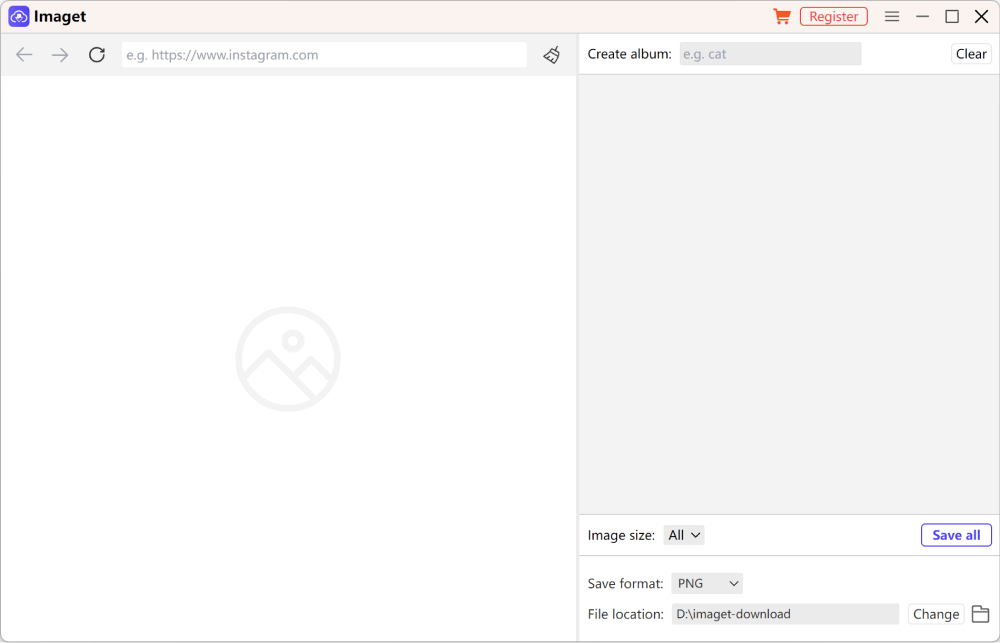
પગલું 2. વેબસાઇટ URL ને ઓનલાઈન ઈમેજ ડાઉનલોડરમાં કોપી કરો અને તેને ખોલો. પછી વેબપેજ પરની બધી ઈમેજો લોડ થશે. તમને જોઈતા ચિત્રો પર ક્લિક કરો અને પછી તેને ડાઉનલોડ કરો.
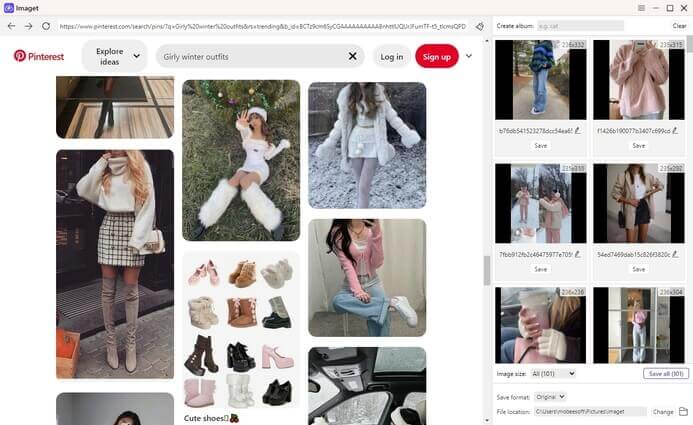
પગલું 3. ચિત્રો ડાઉનલોડ થયા પછી, તમે તેમને જોવા માટે ફોલ્ડર ખોલી શકો છો.

મફત ડાઉનલોડ કરો મફત ડાઉનલોડ કરો
પદ્ધતિ 2. ક્રોમ એક્સ્ટેંશન વડે બધી છબીઓ ડાઉનલોડ કરો
તમે એક પીસી પર Pinterest બોર્ડ્સમાંથી બહુવિધ છબીઓ ડાઉનલોડ કરી શકો છો, પરંતુ તમારે ઇમેજ ડાઉનલોડર નામનું ક્રોમ એક્સટેન્શન ઇન્સ્ટોલ કરીને તેનો ઉપયોગ કરવાની જરૂર પડશે.
પછી તમે બોર્ડ પરની બધી છબીઓ ડાઉનલોડ કરવા માટે આ પગલાંઓ અનુસરી શકો છો:
- Pinterest ખોલો અને તે બોર્ડ પર જાઓ જ્યાંથી તમે બહુવિધ છબીઓ ડાઉનલોડ કરવા માંગો છો.
- તમારા ક્રોમ એક્સટેન્શન બારના ઉપરના જમણા ખૂણામાં ઇમેજ ડાઉનલોડર આઇકોન પર ક્લિક કરો.
- તમે બહુવિધ છબીઓ પસંદ કરી શકો છો અથવા છબીઓ ડાઉનલોડ કરવા માટે બધી પસંદ કરી શકો છો.
- છેલ્લે, ડાઉનલોડ પર ક્લિક કરો, અને ડાઉનલોડની પુષ્ટિ કરવા માટે હા પર ક્લિક કરો.
તમારા Google Chrome સેટિંગ્સના આધારે, તમને દરેક ડાઉનલોડ માટે પરવાનગીની જરૂર હોય તેવી બહુવિધ પોપ-અપ વિંડોઝ દેખાઈ શકે છે. આને રોકવા માટે, તમારા Chrome સેટિંગ્સ પર જાઓ અને ડાઉનલોડ્સ પર ક્લિક કરો. ડાઉનલોડ કરતા પહેલા દરેક ફાઇલને ક્યાં સાચવવી તે પૂછો અનચેક કરો.
હવે છબીઓ ડાઉનલોડ કરવા માટે પગલાં ત્રણ અને ચારનું પુનરાવર્તન કરો, અને જ્યારે Chrome એક્સટેન્શન ડાઉનલોડ ચાલુ રાખવાનું કહે, ત્યારે હા પર ક્લિક કરો.
પીસી પર પિન્ટરેસ્ટ પરથી ચિત્રો કેવી રીતે સેવ કરવા
કેટલીક છબીઓ તમે એક જ પગલામાં Pinterest પરથી ડાઉનલોડ કરી શકો છો. ફક્ત ચિત્રની બાજુમાં ત્રણ-બિંદુવાળા ચિહ્ન પર ક્લિક કરો અને "છબી ડાઉનલોડ કરો" વિકલ્પ શોધો. જો તે ત્યાં હોય, તો તેને પસંદ કરો, અને ફાઇલ આપમેળે તમારા ઉપકરણ પર સાચવવામાં આવશે.
પરંતુ Pinterest ની વેબસાઇટ હંમેશા ડાયરેક્ટ ડાઉનલોડ વિકલ્પ પ્રદાન કરતી નથી, તેથી તમારે તમારા બ્રાઉઝરની નેટિવ ડાઉનલોડ સુવિધાનો ઉપયોગ કરવો પડશે.
Pinterest વેબસાઇટ પર છબી ડાઉનલોડ કરવા માટે આ પગલાં અનુસરો:
- તમારા Pinterest એકાઉન્ટમાં લોગ ઇન કરો. જો તમારી પાસે નથી, તો પહેલા એક Pinterest એકાઉન્ટ બનાવો.
- તમે જે છબી ડાઉનલોડ કરવા માંગો છો તે શોધો અને ચિત્ર પર જમણું-ક્લિક કરો.
- ડ્રોપ-ડાઉન સૂચિમાંથી, છબીને આ રીતે સાચવો... વિકલ્પ પસંદ કરો.
- તમે જ્યાં છબી સાચવવા માંગો છો તે જરૂરી ફોલ્ડર પાથ પસંદ કરો અને સેવ પર ક્લિક કરો.
- ખાતરી કરો કે તમારી સેવ કરેલી Pinterest ફાઇલો યોગ્ય જગ્યાએ છે, પછી ભલે તે સ્ટાન્ડર્ડ ફોલ્ડર હોય કે કેમેરા રોલ.
ફોટોગ્રાફર્સ જેવા સર્જનાત્મક લોકો Pinterest ને ટિપ્સ, પ્રેરણા, વેચાણ અને વધુ માટે ઉપયોગી માને છે. જોકે, તમામ પ્રકારના ફ્રીલાન્સર્સ તેમના વ્યવસાયને સુધારવા માટે Pinterest નો ઉપયોગ કરી શકે છે. અને છબીઓ એકત્રિત કરવાનું જેટલું સરળ હશે, તેટલા વધુ ઉત્પાદક બની શકશો.
Android પર Pinterest છબીઓ કેવી રીતે સાચવવી
તમે Pinterest મોબાઇલ એપ્લિકેશનની મદદથી Android પર Pinterest છબીઓ ડાઉનલોડ કરી શકો છો. જો તમારી પાસે એપ્લિકેશન છે અને તમે લૉગ ઇન છો, તો Pinterest માંથી છબી ડાઉનલોડ કરવા માટે આ પગલાં અનુસરો:
- તમારા મોબાઇલ ઉપકરણ પર Pinterest એપ્લિકેશન ખોલો. શોધ બોક્સમાં, છબી ક્વેરી દાખલ કરો અને તમે જે ચિત્ર સાચવવા માંગો છો તે પસંદ કરો.
- ચિત્ર પસંદ કર્યા પછી, તમારા મોબાઇલ સ્ક્રીનના ઉપર ડાબા ખૂણામાં ત્રણ-બિંદુવાળા આઇકન પર ટેપ કરો.
- મેનુમાંથી, છબી ડાઉનલોડ કરો પસંદ કરો.
- તમને Pinterest તરફથી એક પોપ-અપ સંદેશ આવશે જેમાં તમારા ઉપકરણની ગેલેરીને ઍક્સેસ કરવાની પરવાનગી માંગવામાં આવશે. તમારા ફોનની ગેલેરીમાં Pins હેઠળ છબીને આપમેળે સાચવવા માટે મંજૂરી આપો પર ટેપ કરો.
- છબી ડાઉનલોડ થયા પછી, તમને સ્ક્રીનની ટોચ પર એક પુષ્ટિકરણ સંદેશ પ્રાપ્ત થશે, જે દર્શાવે છે કે છબી સાચવવામાં આવી છે.
Android પર તમારા ફોટાને Pinterest ને મેન્યુઅલી ઍક્સેસ આપવા માટે, સેટિંગ્સ > એપ્લિકેશન્સ પર જાઓ અને Pinterest પસંદ કરો. એપ્લિકેશનની પરવાનગીઓ ખોલો, ફાઇલો અને મીડિયા પર ટેપ કરો અને ફક્ત મીડિયાને ઍક્સેસ કરવાની મંજૂરી આપો સક્રિય કરો.
તમારા ફોન અથવા કમ્પ્યુટર પર Pinterest ચિત્રો કેવી રીતે ડાઉનલોડ કરવા તે શીખો, પરંતુ તમે તેનો ઉપયોગ કેવી રીતે કરો છો તેનું ધ્યાન રાખો. કલાકારની પરવાનગી વિના તેમને ફરીથી પિન કરશો નહીં અથવા તેમનાથી તમારા લેખોને સજાવશો નહીં, કારણ કે તમે Pinterest પર કૉપિરાઇટ ઉલ્લંઘન ટાળવા માંગો છો.
iPhone પર Pinterest પરથી ફોટા કેવી રીતે સેવ કરવા
iOS પર Pinterest છબીઓ ડાઉનલોડ કરવા માટેના પગલાં Android જેવા જ છે:
- તમારા iOS ઉપકરણ પર Pinterest એપ્લિકેશન ખોલો અને તમે જે છબી ડાઉનલોડ કરવા માંગો છો તેના પર જાઓ.
- એકવાર તમને જરૂરી છબી મળી જાય, પછી તેના પર ટેપ કરો.
- તમારા મોબાઇલ સ્ક્રીનના ઉપરના જમણા ખૂણામાં ત્રણ-બિંદુવાળા આઇકન પર ટેપ કરો.
- પોપ-અપ મેનુમાંથી, છબી ડાઉનલોડ કરો પસંદ કરો.
જો તમને તમારા iPhone માટે પરવાનગી ભૂલ મળે, તો ફોન સેટિંગ્સ ખોલો અને ગોપનીયતા પસંદ કરો. ગોપનીયતા હેઠળ, ફોટા પર ટેપ કરો અને Pinterest પસંદ કરો.
તમારા ફોટા ઍક્સેસ કરવા માટે તમારી પાસેથી પરવાનગી માંગવામાં આવશે. બધા ફોટા પસંદ કરો. તમારા iPhone ઉપકરણ પર Pinterest ફોટા ડાઉનલોડ કરવા માટે ઉપરના પગલાં અનુસરો.
પ્રશ્નો
૧: હું Pinterest પરથી ઉચ્ચ-રીઝોલ્યુશનવાળા ફોટા કેવી રીતે મેળવી શકું?
શરૂ કરવા માટે, Pinterest પર જાઓ અને તમે જે છબી સાચવવા માંગો છો તે શોધો. પછી, છબીને સંપૂર્ણ રીતે જોવા માટે, તેના પર ક્લિક કરો. તે પછી, ટોચ પર તમારી છબીની જમણી બાજુએ ત્રણ બિંદુઓ પર ક્લિક કરો. ત્રણ બિંદુઓ પસંદ કર્યા પછી દેખાતા મેનૂમાંથી "છબી ડાઉનલોડ કરો" પસંદ કરો. તેથી આ રીતે તમે Pinterest માંથી HD છબીઓ સરળતાથી ડાઉનલોડ કરી શકો છો.
૨: Pinterest પરથી છબીઓ ડાઉનલોડ કર્યા પછી હું ક્યાંથી શોધી શકું?
તમે Pinterest માંથી તમારા સ્માર્ટફોન અથવા ટેબ્લેટ પર શેર કરેલી છબીને સાચવી શકો છો અને તેને "માય ગેલેરી" એપ્લિકેશન દ્વારા મેળવી શકો છો. અને જો તમે લેપટોપ અથવા કમ્પ્યુટર પર છબીઓ ડાઉનલોડ કરવાનો પ્રયાસ કરી રહ્યા છો, તો તમારા 'ડાઉનલોડ્સ' ફોલ્ડરમાં તપાસો.
૩: હું મારા કમ્પ્યુટર પર Pinterest છબીઓ કેવી રીતે ડાઉનલોડ કરી શકું?
મારા કમ્પ્યુટરથી છબીઓ ડાઉનલોડ કરવી ખૂબ જ સરળ છે.
- સૌ પ્રથમ, લોગ ઇન કરવા માટે તમારા Pinterest એકાઉન્ટનો ઉપયોગ કરો.
- પછી, તમે જે છબી સાચવવા માંગો છો તે શોધો અને જમણું-ક્લિક કરો અથવા તેની બાજુમાં ત્રણ-બિંદુવાળા ચિહ્નને પસંદ કરો.
- આગળ, પોપ-અપ મેનુમાંથી "ઇમેજ ડાઉનલોડ કરો" પસંદ કરો.
- છેલ્લે, તમે જ્યાં છબી સાચવવા માંગો છો તે ફોલ્ડર પાથ પસંદ કર્યા પછી "સેવ" પર ક્લિક કરો.
૪: હું મારા Mac પર Pinterest માંથી છબીઓ કેવી રીતે ડાઉનલોડ કરી શકું?
જો તમે Mac વાપરતા હો, તો તમારા વિકલ્પો Windows વપરાશકર્તા જેવા જ છે. Mac પર Pinterest માંથી છબીઓ ડાઉનલોડ કરવા માટે નીચે આપેલા પગલાં અનુસરો:
- શરૂઆતમાં, તમારા Pinterest એકાઉન્ટ પર જાઓ અને લોગ ઇન કરો.
- તે પછી, તમે જે છબી શોધ્યા પછી સાચવવા માંગો છો તેના પર જમણું-ક્લિક કરો.
- વૈકલ્પિક રીતે, તેની બાજુમાં આવેલા ત્રણ-બિંદુવાળા ચિહ્ન પર ક્લિક કરો.
- પછી, "ઇમેજ ડાઉનલોડ" પસંદ કરો.
- છેલ્લે, તમે જે ફોલ્ડરમાં તેને સેવ કરવા માંગો છો તે પસંદ કર્યા પછી "સ્ટોર" પર ક્લિક કરો.
મફત ડાઉનલોડ કરો મફત ડાઉનલોડ કરો
આ પોસ્ટ કેટલી ઉપયોગી હતી?
તેને રેટ કરવા માટે સ્ટાર પર ક્લિક કરો!
સરેરાશ રેટિંગ / ૫. મત ગણતરી:


