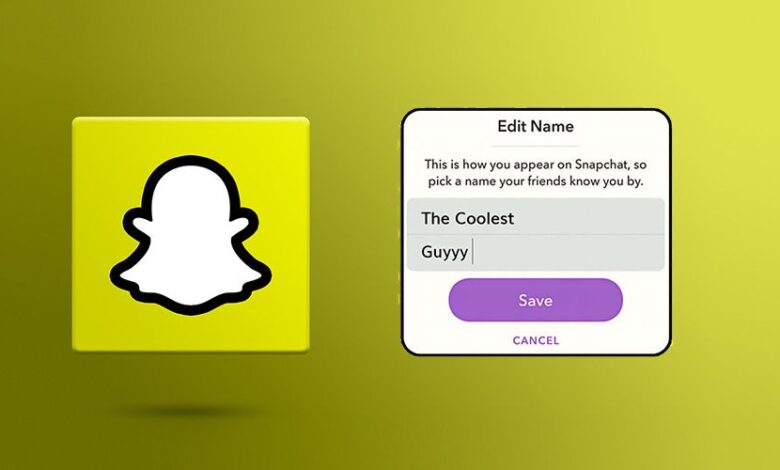
નોંધણી સમયે સ્નેપચેટ આપમેળે દરેક વપરાશકર્તાને એક અનન્ય વપરાશકર્તા નામ આપે છે, અને ઘણા લોકો માટે, તે પહેલી પસંદગી હવે તેઓ કોણ છે તે રજૂ કરતી નથી. ભલે તમારું મૂળ વપરાશકર્તા નામ જૂનું લાગે, ખૂબ જ રેન્ડમ લાગે, અથવા હવે તમારા વ્યક્તિગત બ્રાન્ડ સાથે મેળ ખાતું ન હોય, સારા સમાચાર એ છે કે સ્નેપચેટ હવે વપરાશકર્તાઓને નવું એકાઉન્ટ બનાવ્યા વિના તેમનું વપરાશકર્તા નામ બદલવાની મંજૂરી આપે છે. આ અપડેટ સ્નેપચેટને વધુ લવચીક અને વપરાશકર્તા મૈત્રીપૂર્ણ બનાવે છે, ખાસ કરીને લાંબા ગાળાના વપરાશકર્તાઓ માટે જે નવી શરૂઆત ઇચ્છે છે.
તમારા Snapchat વપરાશકર્તાનામને બદલવું એ Android અને iOS બંને ઉપકરણો પર એક સરળ પ્રક્રિયા છે. તમારી પ્રોફાઇલ સેટિંગ્સમાં નેવિગેટ કરીને અને વપરાશકર્તાનામ વિકલ્પ પસંદ કરીને, તમે એક નવું નામ પસંદ કરી શકો છો જે તમારી ઓળખ, રુચિઓ અથવા ઑનલાઇન હાજરીને વધુ સારી રીતે પ્રતિબિંબિત કરે છે. આ ખાસ કરીને સર્જકો, પ્રભાવકો અથવા વપરાશકર્તાઓ માટે ઉપયોગી છે જેઓ Instagram, TikTok અથવા X (Twitter) જેવા પ્લેટફોર્મ પર સુસંગતતા ઇચ્છે છે. સ્પષ્ટ અને ઓળખી શકાય તેવું વપરાશકર્તાનામ મિત્રોને તમને વધુ સરળતાથી શોધવામાં મદદ કરે છે અને સોશિયલ મીડિયા પર તમારી એકંદર દૃશ્યતામાં સુધારો કરે છે.
એ યાદ રાખવું અગત્યનું છે કે Snapchat માં યુઝરનેમ બદલવા માટે કેટલાક નિયમો છે. તમે ચોક્કસ સમયગાળામાં ફક્ત એક જ વાર તમારું યુઝરનેમ બદલી શકો છો, અને એકવાર તમે તેને અપડેટ કરી લો, પછી તમારા જૂના યુઝરનેમનો ફરીથી ઉપયોગ કરી શકાતો નથી. જો કે, તમારા મિત્રો, સ્નેપ સ્કોર, યાદો અને વાતચીતો અકબંધ રહેશે, તેથી તમે કોઈપણ મહત્વપૂર્ણ ડેટા ગુમાવશો નહીં. આ તમારા એકાઉન્ટ ઇતિહાસને સુરક્ષિત રાખીને સરળ સંક્રમણની ખાતરી કરે છે.
એકંદરે, Snapchat ની વપરાશકર્તાનામો બદલવાની ક્ષમતા દર્શાવે છે કે પ્લેટફોર્મ તેના વપરાશકર્તાઓ સાથે કેવી રીતે વિકસિત થઈ રહ્યું છે. જેમ જેમ Snapchat ની લોકપ્રિયતા વધતી જાય છે, ખાસ કરીને યુવાન પ્રેક્ષકોમાં, આ નાના પરંતુ અર્થપૂર્ણ અપડેટ્સ વપરાશકર્તા અનુભવને સુધારે છે. જો તમે આ માર્ગદર્શિકામાં દર્શાવેલ પગલાંઓનું પાલન કરો છો અને તમારા નવા વપરાશકર્તાનામને કાળજીપૂર્વક પસંદ કરો છો, તો તમે થોડીવારમાં તમારી Snapchat ઓળખને તાજું કરી શકો છો અને એવા નામ સાથે એપ્લિકેશનનો આનંદ માણી શકો છો જે ખરેખર તમારું પ્રતિનિધિત્વ કરે છે.
સ્નેપચેટ પર તમારા વપરાશકર્તા નામ અને સ્ક્રીન નામને કેવી રીતે ઍક્સેસ કરવું?
આ કરવા માટે, પ્રોગ્રામની મુખ્ય સ્ક્રીનના ઉપર ડાબા ખૂણામાં તમારા પ્રોફાઇલ આઇકોન (તમારા અવતારનું એક નાનું ચિત્ર) પર ટેપ કરો. તમારું સ્નેપચેટ વપરાશકર્તા નામ અને તમારું સ્ક્રીન નામ નવા પૃષ્ઠ પર પ્રદર્શિત થશે.
નવું Snapchat વપરાશકર્તા નામ કેવી રીતે બનાવવું?
જો તમારી સાથે ક્યારેય એવું બન્યું હોય કે તમે તમારા Snapchat વપરાશકર્તાનામ બદલવા માંગતા હોવ અને છતાં તમને કોઈ પરિણામ ન મળ્યું હોય, તો તમારે જાણવું જોઈએ કે સમસ્યા મોબાઇલ સોફ્ટવેર સાથે કામ કરવાની તમારી ક્ષમતામાં નથી, પરંતુ સમસ્યા એ છે કે Snapchat પાસે બદલવાનો બિલકુલ વિકલ્પ નથી. કોઈ વપરાશકર્તાનામ નથી!
તમને લાગશે કે તમારા Snapchat વપરાશકર્તાનામને બદલવા માટે, તમારે ફક્ત તમારા એકાઉન્ટ સેટિંગમાં જવું પડશે અને તેને સંપાદિત કરવા માટે તમારા વપરાશકર્તાનામ પર ટેપ કરવું પડશે. તમે ચોક્કસપણે આ અજમાવી શકો છો, પરંતુ તમને ટૂંક સમયમાં ખબર પડશે કે તે કામ કરશે નહીં. નહિંતર, તમારે ઇચ્છિત વપરાશકર્તાનામ સાથે એકાઉન્ટને નવા એકાઉન્ટમાં સ્થાનાંતરિત કરવું પડશે.
સ્નેપચેટે "સુરક્ષા" કારણોસર આ પ્રતિબંધો લાદ્યા છે, અને પરિણામે, આ નિયમોને કારણે, તમે એક વપરાશકર્તા ખાતાનો ડેટા નવા વપરાશકર્તા નામ સાથેના વપરાશકર્તા ખાતામાં ટ્રાન્સફર કરી શકશો નહીં. જો કે, આ સમસ્યાને ઠીક કરવાની કેટલીક રીતો છે.
Snapchat પર તમારું યુઝરનેમ કેવી રીતે બદલવું તે અમે તમને શીખવતા રહીએ છીએ તેમ અમારી સાથે રહો.

શ્રેષ્ઠ ફોન ટ્રેકિંગ એપ્લિકેશન
ફેસબુક, વોટ્સએપ, ઇન્સ્ટાગ્રામ, સ્નેપચેટ, લાઇન, ટેલિગ્રામ, ટિન્ડર અને અન્ય સોશિયલ મીડિયા એપ્લિકેશન્સ પર જાણ્યા વિના જાસૂસી કરો; GPS સ્થાન, ટેક્સ્ટ સંદેશાઓ, સંપર્કો, કોલ લોગ અને વધુ ડેટા સરળતાથી ટ્રૅક કરો! 100% સલામત!
સેટિંગ્સ વિભાગનો ઉપયોગ કરીને તમારા Snapchat વપરાશકર્તાનામને બદલો.
- સ્નેપચેટ એપ્લિકેશન ખોલ્યા પછી, તમારે પ્રોફાઇલ આઇકોન પર ટેપ કરવું જોઈએ, પછી તમારી પ્રોફાઇલને ઍક્સેસ કરવા માટે સ્ક્રીનના ડાબા ખૂણામાં ઉપરના ખૂણામાં બિટમોજી આઇકોન પસંદ કરો. હવે તમે તમારા એકાઉન્ટ સેટિંગ્સમાં જવા માટે ઉપરના જમણા ખૂણામાં ગિયર આઇકોન જોઈ શકો છો.
- હવે તમે તમારા પહેલાના નામમાં ફેરફાર કરી શકો છો અથવા નવું નામ ઉમેરી શકો છો.
- તમે જે એકાઉન્ટ સેટિંગ્સ જોશો તેના પહેલા બે ટેબ એ નામ હશે જે વપરાશકર્તાનામ પછી આવે છે. નામ પર ટેપ કરો. ખુલતા આગલા ટેબમાં, તમારું પ્રથમ અને છેલ્લું નામ ઉમેરો અથવા સંપાદિત કરો.
- જ્યારે તમે ફેરફારો કરો છો ત્યારે દેખાતા સેવ બટન પર ટેપ કરો.
- નવું નામ જોવા માટે તમારી પ્રોફાઇલ તપાસો.
જ્યાં સુધી તમે પહેલાના પગલાંમાં જણાવ્યા મુજબ તમારા નામ ક્ષેત્રમાં કંઈક સાચવો છો, ત્યાં સુધી નવું નામ તમારા વાસ્તવિક વપરાશકર્તાનામને બદલે તમારા મિત્રોના ચેટ અને વાર્તા વિભાગોમાં દેખાશે. જોકે, એક સમય એવો આવે છે જ્યારે બીજો વપરાશકર્તા તમારું વપરાશકર્તાનામ જોઈ શકે છે અને તે સમયે તેઓ તમારા પ્રોફાઇલને તમારા નામનો એક નાનો સારાંશ (નામ, વપરાશકર્તાનામ, અને શામેલ છે...) જોવા માટે તપાસે છે.
તમારું નામ સેવ કર્યા પછી, તમારી સ્ક્રીનના ડાબા ઉપરના ભાગમાં પાછળના તીર પર ક્લિક કરો, તમારી પ્રોફાઇલ પર જાઓ, અને તમારા સ્નેપ કોડ હેઠળ નવું નામ દેખાય છે તે જુઓ.
નવું Snapchat એકાઉન્ટ બનાવો અને તમારા મિત્રોને ઉમેરો.
જો તમારે ખરેખર તમારું યુઝરનેમ બદલવાની જરૂર હોય અને તમે ઇચ્છતા ન હોવ કે કોઈ તમારા પહેલાના યુઝરનેમ અને ID માહિતીને ઍક્સેસ કરે, તો એકમાત્ર રસ્તો એ છે કે તમારું પાછલું એકાઉન્ટ કાઢી નાખો અને નવું સેટ કરો. આ કરવા માટે તમે નીચેની રચનાઓને અનુસરી શકો છો:
- તમારા પ્રોફાઇલ/બિટમોજી આઇકન પર ટેપ કરો અને પછી ગિયર આઇકનના ઉપરના જમણા ખૂણા પર ટેપ કરો. નીચે સ્ક્રોલ કરો, સાઇન આઉટ પર ટેપ કરો અને પુષ્ટિ કરો કે તમે તમારા એકાઉન્ટમાંથી સાઇન આઉટ કરવા માંગો છો.
- બીજી વખત એપમાં લોગ ઇન કર્યા પછી, તમે તમારા નવા યુઝરનેમ સાથે નવું એકાઉન્ટ બનાવવા માટે વાદળી સાઇનઅપ બટનને ટેપ કરી શકો છો.
- એકવાર તમે તમારા નવા એકાઉન્ટ માટે એકાઉન્ટ સેટઅપ પ્રક્રિયા પૂર્ણ કરી લો, પછી તમે તમારા મિત્રોના વપરાશકર્તાનામો શોધવા માટે બૃહદદર્શક કાચના ચિહ્ન પર ટેપ કરી શકો છો.
નોંધ લો કે આ પદ્ધતિથી તમે તમારા મિત્રો, પ્રવૃત્તિઓ અને સેટિંગ્સ ગુમાવશો, પરંતુ જો તમારી પાસે આ એકમાત્ર વિકલ્પ છે, તો તમારે ધ્યાનમાં રાખવું જોઈએ કે તમે તમારું એકાઉન્ટ ગુમાવ્યા વિના મૂળભૂત રીતે તમારા Snapchat વપરાશકર્તાનામને બદલી શકતા નથી.
નવા સ્નેપચેટ એકાઉન્ટમાં આપણા મિત્રને કેવી રીતે ઉમેરવું?
તમારા મિત્રોને તમારા નવા સ્નેપચેટ એકાઉન્ટમાં ઉમેરવા માટે, તમારે તમારા મિત્રોના વપરાશકર્તાનામ ઉમેરવા પડશે. બીજા શબ્દોમાં કહીએ તો, તમારે તમારા મિત્રોના વપરાશકર્તાનામ વ્યક્તિગત રીતે શોધવા પડશે. સમસ્યા એ છે કે સ્નેપચેટ એપ્લિકેશનના નવીનતમ સંસ્કરણમાં, કોઈ કસ્ટમ-બિલ્ટ વિકલ્પ નથી લાગતો જેમાં તમે પહેલા ઉમેરેલા બધા મિત્રોને જોઈ શકો. જો કે, હજુ પણ તમારા બધા મિત્રોના નામોની સૂચિ જોવાની એક રીત છે, તેથી તમે કોઈને ભૂલશો નહીં, પરંતુ કમનસીબે, દરેક મિત્રના વપરાશકર્તાનામ શોધવામાં અને તે બધાને તમારા બનાવેલા એકાઉન્ટમાં ઉમેરવામાં ખૂબ સમય લાગે છે. જો તમારી પાસે શક્તિ હોય, તો અહીં તે કરવાની એક રીત છે.
તમારા બધા મિત્રોને નવા સ્નેપચેટ એકાઉન્ટમાં મેન્યુઅલી ઉમેરો
- વાતચીત ટેબ પર જાઓ અને નવી વાતચીત બટન પર ક્લિક કરો.
- તમારા મિત્રોની યાદી મૂળાક્ષરોના ક્રમમાં જોવા માટે શ્રેષ્ઠ મિત્રો, તાજેતરના અને ભૂતકાળના જૂથો બ્રાઉઝ કરો.
- ઘણા ફોટા લો. સ્ક્રીનની ટોચ પર x વિકલ્પ પર ક્લિક કરીને નવી ચેટ રદ કરો.
- સ્ક્રીનના ઉપરના ભાગમાં મેગ્નિફાયર આઇકન પર ટેપ કરો.
- તમારી યાદીમાં રહેલા મિત્રોને શોધો, જે આપમેળે સ્ક્રીનની ટોચ પર દેખાવા જોઈએ.
- તમે તેમના નામની નીચે વપરાશકર્તા નામ જોઈ શકો છો. તેની નકલ બનાવો અથવા કાગળના ટુકડા પર લખો. બાકીના મિત્રોના ડિસ્પ્લે નામો માટે ઉપરોક્ત પગલાં ફરીથી કરો. શોધમાંથી બહાર નીકળવા માટે, ઉપરના જમણા ખૂણામાં X પર ટેપ કરો.
તમારા મિત્રોના વપરાશકર્તાનામોની યાદી લો જે તમે પાછલા પગલામાં તૈયાર કર્યા હતા અને તમારા નવા એકાઉન્ટમાં મેન્યુઅલી શોધો. અને પછી તેમને ઉમેરવા માટે ઉમેરો આઇકોન પર ટેપ કરો.
વૈકલ્પિક રીતે, જો તમારી મોબાઇલ સંપર્ક સૂચિમાં તમારા મિત્રોના ID ની માહિતી શામેલ હોય, તો તમારા મોબાઇલ ફોનના સંપર્કોને તમારા નવા એકાઉન્ટ સાથે સમન્વયિત કરો જેથી તેમને બેચમાં ઉમેરી શકાય અને પ્રક્રિયા ઝડપી બને. આ કરવા માટે, વાતચીત ટેબ પર ક્લિક કરો, તમે જોઈ શકો છો કે ઉપર જમણા ખૂણામાં એક ઉમેરો આયકન છે, તેના પર ક્લિક કરો અને પછી સંપર્કો ઉમેરો પર ટેપ કરો. પછી Snapchat ને તમારા મોબાઇલ સંપર્કો સાથે કનેક્ટ કરવા માટે આપેલ સૂચનાઓનું પાલન કરો.
ઇમેઇલનો ઉપયોગ કરીને નવી સ્નેપચેટ આઈડી પૂરી પાડવી
જેમ કે અમે પાછલી પદ્ધતિમાં નવું એકાઉન્ટ બનાવ્યા વિના તમારા Snapchat વપરાશકર્તાનામને બદલવા માટે સૂચનાનો સમયગાળો સમજાવ્યો છે, અહીં તમારા માટે તેને બદલવાની એક સંપૂર્ણપણે અલગ પદ્ધતિ છે. અલગ ઇમેઇલનો ઉપયોગ કરીને તમે અલગ વપરાશકર્તાનામ સાથે નવું Snapchat એકાઉન્ટ બનાવી શકો છો.
તમારા એકાઉન્ટનું વપરાશકર્તા નામ બદલવા માટે નીચેની સૂચનાઓનું પાલન કરો:
- પહેલા પગલામાં, તમારે તમારા સ્નેપચેટ પ્રોફાઇલમાં લોગ ઇન કરવું જોઈએ. સેટિંગ્સ આઇકોન પર ટેપ કરો અને લોગઆઉટ વિકલ્પ શોધો. નોંધણી બટન પર ટેપ કરો. જરૂરી વિગતો દાખલ કરો અને ખાતરી કરો કે તમે તમારા વર્તમાન સ્નેપચેટ એકાઉન્ટ માટે ઉપયોગમાં લીધેલા ઇમેઇલ સરનામાં કરતાં અલગ ઇમેઇલ સરનામાંનો ઉપયોગ કરી રહ્યા છો.
- "મિત્રો ઉમેરો" પર ટેપ કરો. તમે "સંપર્કોમાંથી ઉમેરો" નો પણ ઉપયોગ કરી શકો છો. "ચાલુ રાખો" કહેતા બટન પર ક્લિક કરો અને થોડીવાર રાહ જુઓ. હવે એક વિન્ડો પોપ અપ થશે, "ઓકે" બટન પર ક્લિક કરો અને સ્નેપચેટને તમારા સંપર્કો ઍક્સેસ કરવા સક્ષમ બનાવો.
- પછી તમે તમારી પસંદગીના આધારે સંપર્કો ઉમેરી શકો છો.
- તમારા જૂના સ્નેપચેટ એકાઉન્ટમાં સાઇન ઇન કરો. પછી તમે "મારા મિત્રો" પર ટેપ કરી શકો છો અને મિત્ર પસંદ કરી શકો છો અને હવે તમે તેમની સ્નેપચેટ યુઝરનેમ તમારી સ્ક્રીન પર જોઈ શકો છો. અહીં તમે તે મિત્રોને જોઈ શકતા નથી જેમને તમે તમારા નવા સ્નેપચેટ એકાઉન્ટમાં પહેલા ઉમેર્યા હતા.
- હવે ફરીથી તમારા નવા સ્નેપચેટ એકાઉન્ટમાં લોગ ઇન કરો અને તમારા મિત્રને તેમના વપરાશકર્તા નામ દ્વારા ઉમેરો. તમે ઇચ્છો તે નવા ફેરફારો સેટ કરીને, તમે તમારા પાછલા એકાઉન્ટને કાયમ માટે દૂર કરી શકો છો.
જેમ આપણે આ લેખમાં અગાઉ ઉલ્લેખ કર્યો છે તેમ, સ્નેપચેટ એક નવી, લોકપ્રિય અને ઉપયોગી એપ્લિકેશન છે જે તમને ફોટા લેવાનો વધુ સારો અનુભવ મેળવવામાં મદદ કરી શકે છે. આજકાલ સોશિયલ મીડિયાના ઉપયોગના ફેલાવાને કારણે, સારા ફોટા લેવાનું દરેક ઉંમરના લોકો માટે જરૂરી બની ગયું છે. તેથી તમે તમારું સ્નેપચેટ એકાઉન્ટ બનાવવા માટે ઉપરોક્ત પદ્ધતિઓ અને માહિતીનો ઉપયોગ કરી શકો છો.
આ પોસ્ટ કેટલી ઉપયોગી હતી?
તેને રેટ કરવા માટે સ્ટાર પર ક્લિક કરો!
સરેરાશ રેટિંગ / ૫. મત ગણતરી: