એપલ દ્વારા બનાવેલ એરપોડ્સ વાયરલેસ હેડફોન માર્કેટમાં એક સફળતા સાબિત થાય છે, અને શ્રેષ્ઠ વાયરલેસ ઇયરબડ્સ હોવાને કારણે, તે દરેક રિલીઝ પર અદ્ભુત ફીચર એડ-ઓન સાથે શ્રેષ્ઠમાંનું એક રહ્યું છે. જો કે, કેટલીકવાર લોકો એરપોડ્સ ચાર્જર સાથે કનેક્ટ થવા પર ચાર્જ ન થવા જેવી સમસ્યાઓનો સામનો કરી શકે છે.
જો તમારા એરપોડ્સ ઘણી વાર પ્રયાસ કર્યા પછી પણ ચાર્જ થઈ રહ્યા નથી, તો અહીં કેટલીક બાબતો છે જે તમે કરવાનો પ્રયાસ કરી શકો છો. મૂળભૂત રીતે, ચાર્જિંગ સામગ્રી એરપોડ્સ કેસ સાથે સંબંધિત છે, કારણ કે તેમાં બધી ચિપ્સ પેક કરેલી છે - અને ચાર્જિંગ કેસ તમારા એરપોડ્સને સંપૂર્ણ ચાર્જ થવા પર બહુવિધ ચાર્જ આપી શકે છે.
આ પેજ ટેકનિશિયન ખરેખર જે રીતે કામ કરશે તે રીતે ગોઠવાયેલ છે: સૌથી સસ્તું અને સંભવતઃ પહેલા. તમે ઇયરબડ્સ સાથે કામ કરી રહ્યા છો કે કેસ સાથે, તે નક્કી કરવા માટે ઝડપી નિદાન ચલાવો, પછી બાર સુધારાઓને ક્રમમાં અનુસરો. મોટાભાગના લોકો ક્યારેય ફિક્સ ત્રણથી આગળ વધતા નથી, અને તેમાંથી કોઈને પણ ટૂથબ્રશ સિવાયના સાધનોની જરૂર નથી. શરૂ કરતા પહેલા સેટ કરવાની એક અપેક્ષા: એપલનો પોતાનો બેઝલાઇન એ છે કે કોઈપણ નિષ્કર્ષ કાઢતા પહેલા એરપોડ્સ અને કેસને ઓછામાં ઓછા 15 મિનિટ માટે ચાર્જ પર છોડી દેવા - એરપોડ્સ મેક્સ માટે 5 મિનિટ. મહિનાઓથી ડ્રોઅરમાં સપાટ પડેલો કેસ ઘણીવાર મૃત દેખાય છે અને પછી સ્વસ્થ થઈ જાય છે.
ઝડપી નિદાન: એરપોડ્સ કે કેસ?
| તમે શું જુઓ છો | મોટે ભાગે કારણ | અહીં જાઓ |
|---|---|---|
| બંને એરપોડ્સ મિનિટોમાં જ મરી જાય છે, કેસ ચાર્જ રહે છે | સંપર્કો સ્પર્શતા નથી, અથવા ચાર્જ મર્યાદા | ફિક્સ ૩, ફિક્સ ૫ |
| એક એરપોડ ચાર્જ થાય છે, બીજો ક્યારેય ચાર્જ થતો નથી | તે ઇયરબડ કે કૂવામાં ગંદા સંપર્ક | ફિક્સ 3 |
| કેસ લાઈટ ક્યારેય ચાલુ થતી નથી | કેબલ, એડેપ્ટર અથવા ડેડ કેસ બેટરી | ફિક્સ 2, ફિક્સ 11 |
| કેસ ચાર્જ, એરપોડ્સ હજુ પણ 0% પર | ઇયરબડના સંપર્કો પરનો કાટમાળ | ફિક્સ 3 |
| ચાર્જિંગ લગભગ 80% બંધ થાય છે | ઑપ્ટિમાઇઝ્ડ ચાર્જ મર્યાદા / ઑપ્ટિમાઇઝ્ડ બેટરી ચાર્જિંગ | ફિક્સ 5 |
| ઘરે કામ કરે છે, કારમાં કે બહાર નિષ્ફળ જાય છે | ૦–૩૫°C ની બહારનું તાપમાન | ફિક્સ 7 |
| કેસ વાયરલેસ રીતે ચાર્જ થાય છે પરંતુ કેબલ દ્વારા નહીં (અથવા રિવર્સ) | પોર્ટ અથવા કોઇલ ફોલ્ટ | ફિક્સ 6, ફિક્સ 12 |
એરપોડ્સ ચાર્જ થશે નહીં: સમસ્યા જાતે કેવી રીતે ઠીક કરવી
એરપોડ્સ ચાર્જ ન થવાની સમસ્યા મોટાભાગે ચાર્જિંગ પોઈન્ટ્સ સાથે સંબંધિત હોય છે. સામાન્ય રીતે, ચાર્જિંગ પોઈન્ટ્સની આસપાસ એકઠા થયેલા કાર્બન અથવા કચરાને કારણે આવું થાય છે. આ કાર્બન ચાર્જિંગ પોઈન્ટ્સ દ્વારા વીજળીના યોગ્ય જોડાણ અને માર્ગને અટકાવે છે.
એરપોડ્સ ચાર્જ નહીં થાય તેવી સમસ્યાનું નિવારણ
કંઈપણ અલગ કરતા પહેલા, આ ત્રણ વસ્તુઓનું ક્રમમાં નિરીક્ષણ કરો:
- યુએસબી કેબલ અને તેના પોઈન્ટનું નિરીક્ષણ
- એરપોડ્સ કેસના ચાર્જિંગ પોર્ટને તપાસી રહ્યું છે
- કેસમાં એરપોડ્સ સંપર્ક બિંદુઓનું નિરીક્ષણ કરવું
એરપોડ્સ ચાર્જ ન થવાની સમસ્યાનું નિવારણ કરવાનું ચાલુ રાખો તે પહેલાં, ચાર્જિંગ કેસ પર સ્ટેટસ લાઇટનું નિરીક્ષણ કરો. જ્યારે તમારા એરપોડ્સ કેસમાં હોય, ત્યારે સંપૂર્ણ ચાર્જિંગ સ્થિતિ બતાવવા માટે સ્ટેટસ લાઇટ લીલી હોવી જોઈએ.
જ્યારે બીજી બાજુ ૧૨ કલાક ચાર્જ કર્યા પછી પણ પીળો પ્રકાશ દેખાય છે. તેનો સીધો અર્થ એ છે કે તમારા એરપોડ્સ ચાર્જિંગમાં કોઈ સમસ્યા છે.
2026 માં સ્ટેટસ લાઇટનો ખરેખર અર્થ શું છે?
| પ્રકાશ | અર્થ | શું કરવું |
|---|---|---|
| લીલો (કેસમાં એરપોડ્સ) | કેસ સંપૂર્ણપણે ચાર્જ થયેલ છે. | કંઈ નહીં - મામલો બરાબર છે. |
| લીલો (કેસ ખાલી) | કેસ બેટરી ચાર્જ થઈ ગઈ છે | એરપોડ્સ દાખલ કરો અને ઢાંકણ બંધ કરો |
| અંબર | ચાર્જિંગ ચાલુ છે | ઓછામાં ઓછી 15 મિનિટ રાહ જુઓ |
| ઘણા કલાકો પછી અંબર | ચાર્જ પૂર્ણ થઈ રહ્યો નથી | નીચેના સુધારાઓ પર કામ કરો |
| ચમકતો સફેદ | પેરિંગ મોડ | તમારા ઉપકરણ સાથે ફરીથી જોડી બનાવો |
| ચમકતો એમ્બર | જોડી બનાવવામાં નિષ્ફળ ગયા, ફરીથી સેટઅપ કરવાની જરૂર છે | ફિક્સ 8 પર જાઓ |
| બિલકુલ લાઈટ નથી | કેસમાં કોઈ શક્તિ પહોંચતી નથી | ફિક્સ 2 પર જાઓ |
સુધારો ૧: કેસને ખરેખર ૧૫ મિનિટ આપો
જોકે, જ્યારે એરપોડ્સ ચાર્જ થઈ જાય, ત્યારે તમે તેમને ફક્ત 15 મિનિટ માટે ચાર્જિંગ કેસમાં પાછા મૂકી શકો છો. તે પછી, તમને એક કલાકનો ટોકટાઈમ અને ત્રણ કલાકનો લિસનિંગ ટાઈમ મળશે.
કેસને એરપોડ્સ સાથે પ્લગ ઇન કરો, ઢાંકણ બંધ કરો, અને પરિણામનો અંદાજ લગાવતા પહેલા એક ક્વાર્ટર માટે ચાલ્યા જાઓ. આ પ્લેસબો નથી - ઊંડા ડિસ્ચાર્જ થયેલ લિથિયમ સેલ શરૂઆતમાં ધીમે ધીમે કરંટ સ્વીકારે છે, અને ઇયરબડ્સમાં કંઈપણ પસાર થાય તે પહેલાં કેસને ઓછામાં ઓછો ચાર્જ કરવાની જરૂર છે.
સંપૂર્ણ ચાર્જ કેટલો મૂલ્યવાન છે?
એપલ એરપોડ્સ માટે ક્ષમતા રેટિંગ પ્રકાશિત કરતું નથી, તેથી mW અથવા mAh માં દર્શાવેલ કોઈપણ આંકડો અનુમાનિત છે - અને mW એ ક્ષમતાનો નહીં, પણ શક્તિનો એકમ છે, તેથી આવી સંખ્યા પ્રથમ સ્થાને સાચી ન હોઈ શકે. જેના પર આધાર રાખવો યોગ્ય છે તે રનટાઇમ છે: વર્તમાન એરપોડ્સ સંપૂર્ણ ચાર્જ પર લગભગ ચારથી છ કલાક સાંભળવાનો સમય આપે છે, અથવા લગભગ બે થી ત્રણ કલાકનો ટોકટાઇમ આપે છે, અને કેસ તેના ઉપર ઘણા વધુ સંપૂર્ણ ચાર્જ ધરાવે છે. વ્યવહારમાં ફ્લેટ જોડી સામાન્ય રીતે મૃત હોતી નથી, ફક્ત ધીમી હોય છે, તેથી જ તમે કંઈપણ નિષ્કર્ષ કાઢો તે પહેલાં ઉપરોક્ત 15-મિનિટની રાહ જોવા યોગ્ય છે.
ફિક્સ 2: ચાર્જિંગ કેબલ તપાસવી
- ચાર્જિંગ કેબલને કોઈપણ નુકસાન માટે કાળજીપૂર્વક તપાસો. ચાર્જિંગ પોઈન્ટને કાળજીપૂર્વક જુઓ, જો તમને ખાતરી ન હોય તો ફક્ત બીજી કેબલનો ઉપયોગ કરો.
- તેવી જ રીતે, એરપોડ્સ ચાર્જ કરવા માટે, કેબલને તમારા મેક અથવા લેપટોપ સાથે કનેક્ટ કરો અને લીલા સ્ટેટસ લાઇટની રાહ જુઓ.
- તમે મિત્ર પાસેથી ચાર્જર પણ ઉધાર લઈ શકો છો, કારણ કે આ તમારા ચાર્જરમાં થતી કોઈપણ સમસ્યાનું નિવારણ કરવામાં મદદ કરશે. ઉપરાંત, ખાતરી કરો કે તમે ચાર્જિંગ કેસમાં એરપોડ્સ યોગ્ય રીતે મૂકી રહ્યા છો.
- કારણ કે તેઓ ચાર્જિંગ પોઈન્ટનો સંપર્ક કરી શકતા નથી, તેથી તેઓ ક્યારેય ચાર્જ કરશે નહીં.
તમારા કેસમાં કયો પોર્ટ છે?
AirPods 4, AirPods 4 (ANC), AirPods Pro 2 (USB-C) અને AirPods Pro 3 USB-C પર ચાર્જ થાય છે; પહેલાના દરેક કેસ લાઈટનિંગનો ઉપયોગ કરે છે. ખોટા કેબલનો ઉપયોગ લોકો સ્વીકારે છે તેના કરતાં વધુ સામાન્ય છે, ખાસ કરીને એવા ઘરોમાં જ્યાં બંને હજુ પણ પડેલા હોય છે.
ફિક્સ 3: એરપોડ્સ કેસ પોર્ટ અને સંપર્કો સાફ કરવા
જ્યારે તમે તમારા ચાર્જિંગ કેસને નિયમિતપણે સાફ નથી કરતા, ત્યારે આ એરપોડ્સ ચાર્જ ન થવાનું કારણ હોઈ શકે છે. સમય જતાં ચાર્જિંગ પોઈન્ટ પર ધૂળ અને કચરો એકઠો થવો એ એક સામાન્ય સમસ્યા છે.
- નરમ બ્રિસ્ટલ ટૂથબ્રશનો ઉપયોગ કરો અને તેનાથી ચાર્જિંગ પોર્ટ સાફ કરવાનું શરૂ કરો.
- હવે, આગળ, તમારે એરપોડ્સ કેસની અંદરના સંપર્ક બિંદુઓને સાફ કરવા પડશે. જો તે ઉપલબ્ધ ન હોય તો તમે ઇન્ટરડેન્ટલ બ્રશનો ઉપયોગ કરી શકો છો, તમે ટ્વીઝરવાળા નરમ કપડાનો ઉપયોગ કરી શકો છો.
- ચાર્જિંગ કેસ સાફ કરવા માટે તમે ફાઇબર કાપડ સાથે 70% આઇસોપ્રોપીલ આલ્કોહોલનો પણ ઉપયોગ કરી શકો છો. ફક્ત ખાતરી કરો કે તમે કાપડ સાથે વધુ પડતું પ્રવાહી વાપરશો નહીં અને તેને સર્કિટમાં ટપકવા દો નહીં.
- તમારે ફક્ત આઇસોપ્રોપીલ આલ્કોહોલમાં ડૂબેલા થોડા ભીના કપડાની જરૂર છે.
એ જ રીતે, બંને એરપોડ્સ પર ચાર્જિંગ પોઈન્ટ પણ સાફ કરો. તમે ટૂથબ્રશ અથવા માઇક્રોફાઇબર કાપડ બંનેનો ઉપયોગ કરી શકો છો. પરંતુ ખાતરી કરો કે કનેક્ટિંગ પોઈન્ટની અંદર કાપડમાંથી કોઈ ફાઇબર ન રહે.
કેસમાં ક્યારેય ધાતુની કોઈ પણ વસ્તુનો ઉપયોગ કરશો નહીં.
પિન, પેપરક્લિપ અથવા સિમ ટૂલ પ્લેટેડ કોન્ટેક્ટ્સને ખંજવાળશે, અને એક સ્ક્રેચ બે મિનિટના ફિક્સને કાયમી રીતે ડેડ સ્લોટમાં ફેરવી દેશે. જો તમારી પાસે હોય તો કોમ્પ્રેસ્ડ એર એક વાજબી વિકલ્પ છે, પરંતુ કેનને સીધો પકડી રાખો અને ટૂંકા બર્સ્ટનો ઉપયોગ કરો.
ફિક્સ 4: iPhone, iPad અથવા Mac પર ચાર્જિંગ સ્ટેટસ તપાસવું
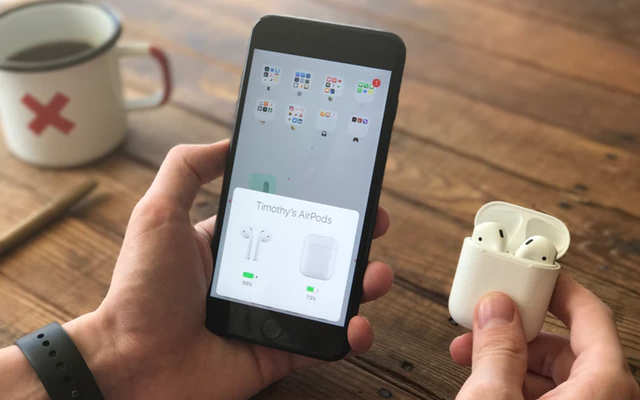
iPhone / iPad પર ચાર્જિંગ સ્ટેટસ ચેક કરી રહ્યા છીએ
- જ્યારે તમે કેસનું ઢાંકણ ખોલો છો અને તમારા iPhone અથવા iPad ને તેની નજીક મૂકો છો.
- પછી થોડીક સેકન્ડોમાં, તમે તમારા iPhone અથવા iPad સાથે AirPods કનેક્ટ થયા પછી ચાર્જિંગ સ્થિતિ જોઈ શકશો.
- જો ચાર્જિંગ સ્ટેટસ દેખાતું નથી, તો તેનો સીધો અર્થ એ છે કે એરપોડ્સ ચાર્જ થઈ રહ્યા નથી.
મેક પર પણ તપાસો
મેનુ બારમાં બ્લૂટૂથ આઇકોન પર ક્લિક કરો, અથવા કંટ્રોલ સેન્ટર ખોલો, અને ટકાવારી જોવા માટે તમારા એરપોડ્સ પર હોવર કરો. iPhone અથવા iPad પર તમે બેટરી વિજેટ પણ ઉમેરી શકો છો, જે હોમ સ્ક્રીન પર કેસ લેવલને દૃશ્યમાન રાખે છે.
ફિક્સ 5: ઑપ્ટિમાઇઝ્ડ ચાર્જ લિમિટ બંધ કરો (એરપોડ્સ પ્રો 3)
2026 માં સૌથી સામાન્ય ખોટો એલાર્મ. AirPods Pro 3, iOS અથવા iPadOS 26 અથવા પછીના વર્ઝન સાથે સેટઅપ કર્યા પછી અથવા અપડેટ કર્યા પછી ડિફોલ્ટ રૂપે ઑપ્ટિમાઇઝ્ડ ચાર્જ લિમિટને સક્ષમ કરે છે. AirPods તમારા રૂટિનને શીખે છે અને બેટરી વૃદ્ધત્વ ધીમું કરવા માટે ઇરાદાપૂર્વક ચાર્જને ઓછી મર્યાદા પર રાખે છે, જેથી તેઓ 100% થી ઓછા સમયમાં બંધ થઈ જાય અને એવું લાગે કે તેઓ ચાર્જ કરવાનો ઇનકાર કરી રહ્યા છે.
- તમારા એરપોડ્સ પહેરો અને ખાતરી કરો કે તે તમારા iPhone અથવા iPad સાથે જોડાયેલા છે.
- સેટિંગ્સ ખોલો, તમારા એરપોડ્સના નામ પર ટેપ કરો, પછી બેટરી પર ટેપ કરો.
- ઑપ્ટિમાઇઝ્ડ ચાર્જ લિમિટ બંધ કરો — અથવા જો તમને ફ્લાઇટ પહેલાં ફક્ત સંપૂર્ણ ચાર્જની જરૂર હોય તો તેને ફક્ત એક દિવસ માટે બંધ કરો.
અગાઉના મોડેલોમાં સમાન મેનૂમાં ઑપ્ટિમાઇઝ્ડ બેટરી ચાર્જિંગ નામની સંબંધિત સુવિધા હતી, જે ચાર્જિંગને લગભગ 80% થોભાવે છે. એ જ સુધારો.
ફિક્સ 6: વાયરલેસ ચાર્જર પર કેસ ફરીથી મૂકો
Qi અથવા MagSafe પેડ પર વાયરલેસ ચાર્જિંગ કેસ રાખીને, કેસને સ્ટેટસ લાઇટ ઉપરની તરફ રાખીને મૂકો. ચાર્જિંગ ચાલુ રહે ત્યાં સુધી લાઇટ થોડી સેકન્ડ માટે ચાલુ થાય છે અને પછી બંધ થઈ જાય છે - જે લાઇટ ક્યારેય દેખાતી નથી તેનો અર્થ એ છે કે કોઇલ ગોઠવાયેલ નથી, તેથી કેસને એક સમયે એક સેન્ટીમીટરની આસપાસ સ્લાઇડ કરો. જાડા કેસ અને મેટલ રિંગ હોલ્ડર્સ વાયરલેસ ચાર્જિંગને સંપૂર્ણપણે અવરોધિત કરે છે; તેમને દૂર કરો, અથવા ફક્ત કેબલ પ્લગ ઇન કરો.
ફિક્સ 7: તાપમાન તપાસો
એરપોડ્સ 0°C અને 35°C (32°F થી 95°F) વચ્ચે કામ કરવા માટે ડિઝાઇન કરવામાં આવ્યા છે. તે બારીની બહાર ચાર્જિંગ ધીમું થાય છે અથવા સંપૂર્ણપણે બંધ થઈ જાય છે. ડેશબોર્ડ પર, વિન્ડોઝિલ પર અથવા હીટરની બાજુમાં રહેલ કેસ સામાન્ય રીતે ઓરડાના તાપમાને પાછા ફર્યા પછી ફરીથી ચાર્જ થશે - બેટરી મરી ગઈ છે તે નક્કી કરો તે પહેલાં તેને ઘરની અંદર અડધો કલાક આપો.
ફિક્સ 8: તમારા એરપોડ્સ રીસેટ કરો
જો ઉપરોક્ત બધા પગલાં અજમાવ્યા પછી પણ તમને AirPods પર ચાર્જિંગની સમસ્યા આવી રહી છે, તો હવે તમારા AirPods ને રીસેટ કરવાનો સમય આવી ગયો છે.
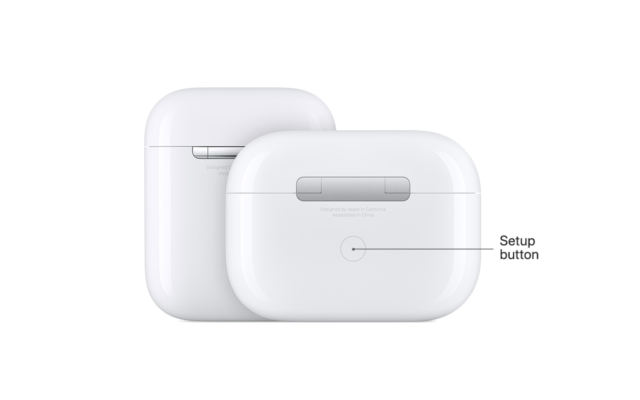
- તમારે ફક્ત ચાર્જિંગ કેસની પાછળ ઉપલબ્ધ બટન દબાવી રાખવાનું છે. આ તમારા એરપોડ્સને રીસેટ કરશે.
સંપૂર્ણ ક્રમ, જે લોકોની અપેક્ષા કરતાં વધુ મહત્વપૂર્ણ છે:
- બંને એરપોડ્સને કેસમાં મૂકો અને લગભગ 30 સેકન્ડ માટે ઢાંકણ બંધ કરો.
- ઢાંકણ ખોલો, પછી કેસની પાછળના ભાગમાં સેટઅપ બટનને લગભગ 15 સેકન્ડ સુધી દબાવી રાખો.
- જ્યારે સ્ટેટસ લાઇટ એમ્બર અને પછી સફેદ રંગની ઝબકે ત્યારે તેને છોડી દો.
AirPods Max પર, LED એમ્બર અને પછી સફેદ રંગમાં ચમકે ત્યાં સુધી અવાજ-નિયંત્રણ બટન અને ડિજિટલ ક્રાઉનને 15 સેકન્ડ સુધી એકસાથે પકડી રાખો.
ફિક્સ 9: ભૂલી જાઓ અને ફરીથી જોડો
iPhone અથવા iPad પર, સેટિંગ્સમાં જાઓ, Bluetooth પર ટેપ કરો, તમારા AirPods ની બાજુમાં આવેલ માહિતી બટન પર ટેપ કરો અને Forget This Device પસંદ કરો. પુષ્ટિ કરો, પછી ઉપકરણની બાજુમાં આવેલ કેસ ઢાંકણ ખોલીને ફરીથી જોડી બનાવો. આ દૂષિત બ્લૂટૂથ પ્રોફાઇલને સાફ કરે છે જે રિપોર્ટ કરેલ બેટરી ટકાવારી જૂના મૂલ્ય પર સ્થિર કરી શકે છે.
ફિક્સ 10: iOS અને AirPods ફર્મવેર અપડેટ કરો
ચાર્જિંગ દરમિયાન અને ઓનલાઈન પેયર કરેલા iPhone, iPad અથવા Mac ની બ્લૂટૂથ રેન્જમાં AirPods ફર્મવેર આપમેળે અપડેટ થાય છે. કોઈ મેન્યુઅલ અપડેટ બટન નથી. જો તમારા AirPods ચાર્જ થઈ રહ્યા નથી, તો તેઓ કદાચ અપડેટ પણ થઈ રહ્યા નથી - તેમને કેસમાં, પાવર સાથે જોડાયેલા અને તમારા ફોનની નજીક એક કલાક માટે રહેવા દો, પછી સેટિંગ્સ હેઠળ ફર્મવેર વર્ઝન તપાસો, તમારા AirPods ના નામ પર ટેપ કરો.
ફિક્સ ૧૧: બેટરી ખતમ થઈ ગઈ છે કે નહીં તે તપાસો
એરપોડ્સ નાના લિથિયમ-આયન કોષોનો ઉપયોગ કરે છે જે લગભગ બે થી ત્રણ વર્ષ સુધી દૈનિક ચાર્જિંગ પછી અર્થપૂર્ણ ક્ષમતા ગુમાવે છે. ઉપયોગી પરીક્ષણ અસમપ્રમાણતા છે: જો એક ઇયરબડ બીજા કરતા ઘણી ઝડપથી મરી જાય, અથવા કેસ એક દિવસ સુધી ચાર્જ રાખી શકતો નથી, તો સેલ ઘસાઈ જાય છે અને કોઈપણ પ્રકારની સફાઈ મદદ કરશે નહીં.
એપલના પ્રકાશિત યુએસ સર્વિસ અંદાજોના આધારે, એક રિપ્લેસમેન્ટ એરપોડ લગભગ $69–$89, ચાર્જિંગ કેસ લગભગ $59–$89 અને બેટરી સર્વિસ લગભગ $49–$79 માં મોડેલના આધારે ચાલે છે. કિંમતો દેશ પ્રમાણે બદલાય છે, તેથી તમારા પ્રદેશ માટે એપલના રિપેર પેજ પર તપાસ કરો.
ફિક્સ ૧૨: એપલ સપોર્ટનો સંપર્ક કરો અને તમારી વોરંટી તપાસો
જો તમારા એરપોડ્સ હજુ પણ ચાર્જ થઈ રહ્યા નથી, તો તમારે વોરંટીનો દાવો કરવા અથવા રિપ્લેસમેન્ટની વિનંતી કરવા માટે એપલ સપોર્ટનો સંપર્ક કરવાની જરૂર પડી શકે છે. અમે એરપોડ્સ રિપ્લેસમેન્ટ વિશે કેટલીક વિગતો પણ આવરી લીધી છે જેમાં કિંમત અને અન્ય વિગતોનો સમાવેશ થાય છે. જ્યારે તમે તમારા એરપોડ્સ સાથે એપલ કેર+ પ્લાન ખરીદો છો ત્યારે રિપ્લેસમેન્ટ ખર્ચ $29 સુધી મર્યાદિત હોઈ શકે છે.
2026 માં તેનો શું અર્થ થાય છે તે વિશે ચોક્કસ કહીએ તો: હેડફોન માટે AppleCare+ દરેક ઘટક કિંમતોને પ્રતિ ઘટના $29 ના ફ્લેટ આકસ્મિક નુકસાન ફી સાથે બદલે છે, અને ક્ષમતા 80% થી નીચે આવે ત્યારે બેટરી સેવાને કોઈ ચાર્જ વિના આવરી લે છે. તે કરે છે. નથી નુકસાનને આવરી લે છે — ખોવાયેલ એરપોડ અથવા કેસ સંપૂર્ણ રિપ્લેસમેન્ટ કિંમતે વસૂલવામાં આવે છે. જો તમારા એરપોડ્સ એક વર્ષથી ઓછા જૂના હોય, તો ખામી મર્યાદિત વોરંટી દ્વારા આવરી લેવામાં આવે તેવી શક્યતા છે, અને એપલ નિષ્ફળ ઘટકને રિપેર કરવાને બદલે તેને બદલી નાખે છે, તેથી તમારે આખો નવો સેટ ખરીદવાની જરૂર નથી.
આ ફરીથી થતું કેવી રીતે રોકવું
- દર થોડા અઠવાડિયે સંપર્કો અને કેસની અંદરના ભાગને સૂકા કપડાથી સાફ કરો.
- કેસને સીધા સૂર્યપ્રકાશ, ગરમ કાર અને હીટર વેન્ટ્સથી દૂર રાખો.
- મહિનાઓ સુધી કેસને સંપૂર્ણપણે સપાટ રાખશો નહીં; ક્યારેક ક્યારેક તેને ટોપ અપ કરો.
- જો તમને ખરેખર ૧૦૦% ની જરૂર ન હોય તો ઑપ્ટિમાઇઝ્ડ ચાર્જ લિમિટ અથવા ઑપ્ટિમાઇઝ્ડ બેટરી ચાર્જિંગ ચાલુ રાખો.
વારંવાર પૂછાતા પ્રશ્નો
૧. ફક્ત એક જ એરપોડ કેમ ચાર્જ થાય છે?
ગંદા સંપર્કો, લગભગ હંમેશા. ડાબા અને જમણા કુવાઓ વચ્ચે ઇયરબડ્સ બદલો: જો સમસ્યા ઇયરબડ સાથે ફરે છે, તો ઇયરબડ સાફ કરો; જો તે એક જ કૂવામાં રહે છે, તો કેસ સાફ કરો.
2. મારા એરપોડ્સ કેસ લાઈટ એમ્બર રંગની છે અને ક્યારેય લીલી થતી નથી. શું બેટરી ખતમ થઈ ગઈ છે?
જરૂરી નથી. તેને એવા કેબલ પર રાખો જે તમને ખબર હોય કે કામ કરે છે, અને તે આખા કલાક સુધી ચાલે છે. જો તે હજુ પણ પીળો હોય, તો એડેપ્ટર, તાપમાન અથવા સંપર્કો સંભવિત કારણ હોઈ શકે છે — ફિક્સ 2, ફિક્સ 3 અને ફિક્સ 7 જુઓ.
૩. શું હું એરપોડ્સને ફાસ્ટ ચાર્જર કે ફોન ચાર્જરથી ચાર્જ કરી શકું?
હા. એરપોડ્સ થોડી માત્રામાં જ પાવર ખેંચે છે, તેથી વોટેજ અપ્રસ્તુત છે. કેબલ અને સંપર્કો વધુ મહત્વપૂર્ણ છે.
4. શું કેસનું ઢાંકણ ખુલ્લું હોય ત્યારે એરપોડ્સ ચાર્જ થાય છે?
એમ થાય છે, પરંતુ ઢાંકણ બંધ રાખીને ચાર્જિંગ વધુ વિશ્વસનીય છે, અને કેબલ પર ઢાંકણ બંધ થઈ જાય પછી જ સ્ટેટસ લાઇટનો અર્થ થાય છે.
૫. એરપોડ્સને ચાર્જ થવામાં કેટલો સમય લાગશે?
કેસમાં લગભગ ૧૫ મિનિટનો સમય લગભગ એક કલાકનો ટોક ટાઇમ અથવા લગભગ ત્રણ કલાક સાંભળવાનો સમય આપે છે. કેબલ પર કેસનો સંપૂર્ણ ચાર્જ થવામાં લગભગ એક કલાક લાગે છે, વાયરલેસ પેડ પર વધુ સમય લાગે છે.
૬. શું એરપોડ્સ રીસેટ કરવાથી કંઈપણ ડિલીટ થઈ જશે?
રીસેટ કરવાથી જોડી બનાવવાની પ્રક્રિયા, નામ અને ડબલ-ટેપ ક્રિયાઓ જેવા કસ્ટમ નિયંત્રણો સાફ થઈ જાય છે. તમારા iPhone પર કંઈપણ અસર કરતું નથી, અને ફરીથી જોડી બનાવવામાં થોડી સેકંડ લાગે છે.
૭. શું દારૂથી કેસ સાફ કરવો સલામત છે?
હા, થોડી માત્રામાં — લિન્ટ-ફ્રી કપડા પર 70% આઇસોપ્રોપીલ, ભાગ્યે જ ભીના. કેસમાં ક્યારેય પ્રવાહી સ્પ્રે કરશો નહીં કે રેડશો નહીં.
8. શું એરપોડ્સ બેટરી યુઝર દ્વારા બદલી શકાય છે?
ના. એપલ યુનિટની સેવા આપે છે અને ઘટકને બદલે છે. થર્ડ-પાર્ટી DIY કિટ્સ અસ્તિત્વમાં છે પરંતુ ઇયરબડ્સ ગુંદરવાળા બંધ હોય છે અને પ્રયાસો સામાન્ય રીતે તેમને નાશ કરે છે.
નિષ્કર્ષ
મોટાભાગના "એરપોડ્સ ચાર્જ થશે નહીં" રિપોર્ટ્સ ત્રણ બાબતો પર આધારિત છે, અને તમે દસ મિનિટથી ઓછા સમયમાં ત્રણેય તપાસી શકો છો: એક કેબલ અથવા એડેપ્ટર જે નિષ્ફળ ગયું છે, ચાર્જિંગ કોન્ટેક્ટ્સ પર કાટમાળ છે, અથવા ચાર્જ-મેનેજમેન્ટ સુવિધા જે તેનું કામ થોડું વધારે સારી રીતે કરી રહી છે. કેબલથી શરૂઆત કરો, કારણ કે તે સ્વેપ કરવાનું સૌથી સરળ કાર્ય છે. પછી ઇયરબડ્સ અને કેસની અંદર બંને પરના કોન્ટેક્ટ્સને સાફ કરો - તે જ ફિક્સ છે જે વાસ્તવમાં મોટાભાગના કેસોને ઉકેલે છે, અને તેનો કોઈ ખર્ચ નથી. તે પછી જ તમારે રીસેટ તરફ આગળ વધવું જોઈએ, અને જો રીસેટ નિષ્ફળ જાય તો જ તમારે બેટરી અથવા એપલ સેવા વિશે વિચારવાનું શરૂ કરવું જોઈએ.
જો તમારી પાસે AirPods Pro 3 હોય, તો ઑપ્ટિમાઇઝ્ડ ચાર્જ લિમિટ વહેલા તપાસો, કારણ કે વર્તન બિલકુલ ચાર્જિંગ ફોલ્ટ જેવું લાગે છે અને તમારા હાર્ડવેરમાં કંઈ ખોટું નથી. અને જો તમારા AirPods ત્રણ વર્ષથી વધુ જૂના છે, અને એક બાજુ બીજી બાજુ કરતાં નોંધપાત્ર રીતે ઝડપથી ખતમ થઈ રહી છે, તો તમે કદાચ ખામીને બદલે સામાન્ય બેટરી ઘસારો જોઈ રહ્યા છો - Apple ની બેટરી સેવા સામાન્ય રીતે નવા સેટ કરતાં ઘણી સસ્તી હોય છે.
તમે ગમે તે રસ્તો અપનાવો, દર થોડા અઠવાડિયે કોન્ટેક્ટ સાફ કરવાની અને કેસને ગરમીથી દૂર રાખવાની આદત રાખો. આ બે મિનિટનું કામ છે જે આમાંની મોટાભાગની સમસ્યાઓને ક્યારેય પાછા આવવાથી રોકે છે.
આ પોસ્ટ કેટલી ઉપયોગી હતી?
તેને રેટ કરવા માટે સ્ટાર પર ક્લિક કરો!
સરેરાશ રેટિંગ / ૫. મત ગણતરી: