
Cuireann an iPhone go leor aipeanna agus gnéithe ar fáil nach bhfuil a fhios ag go leor úsáideoirí Apple fúthu. Sampla maith amháin is ea Aimsigh Mo. Is é cuspóir an aip Aimsigh Mo ná gléasanna a aimsiú nuair a bhíonn siad caillte, ar iarraidh nó goidte. Mar sin féin, níl a fhios ag formhór na ndaoine faoin ngné “Suíomh Beo” san aip chéanna Aimsigh Mo.
Má tá tú tar éis teacht ar an ngné seo, ansin cosúil le go leor úsáideoirí eile, b’fhéidir gur cheap tú cad is brí léi agus cad é a cuspóir. Mar sin, cad is brí le Beo ar Find My? Bhuel, sa treoir mhionsonraithe seo, déanfaimid miondealú ar gach rud faoin ngné “Beo” seo ar an aip Find My, lena n-áirítear conas í a chasadh air agus as, conas í a úsáid, a buntáistí, agus i bhfad níos mó. Déanaimis iniúchadh air.
Cad is brí le Beo ar Aimsigh Mo?
Go simplí, taispeánann an ghné “Beo” ar an aip Aimsigh Mo shuíomh fíor-ama úsáideoirí iPhone a thug údarás duit monatóireacht a dhéanamh orthu. De ghnáth bíonn ar fhreastalaithe Apple athnuachan i gcónaí chun an suíomh a sholáthar, ach ní gá duit a bheith ag brath air sin a thuilleadh. Leis an ngné “Beo”, is féidir leat seiceáil láithreach ar gach stad a dhéanann baill do theaghlaigh nó do chairde.
Is gné í a d’athraigh an chaoi a dtaispeántar úsáideoirí iPhone eile ar do bheatha Aimsigh Mo Chuid. Roimhe seo, b’éigean duit suíomh daoine eile a athnuachan gach uair le go mbeadh a fhios agat cá raibh siad. Dá bhrí sin, bhí sé deacair go leor suíomhanna daoine a fháil i bhfíor-am. Leis an bhfeidhm “Beo”, is féidir leat an chonstaic seo a shárú, rud a fhágann go bhfuil sé an-éasca úsáideoirí iPhone eile a rianú go cruinn.
Ina theannta sin, is féidir leis an ngné “Beo” a bheith ríthábhachtach maidir le slándáil. Má tá páistí nó cairde agat a bhíonn ag fánaíocht go minic, is féidir leat a bheith cinnte faoina suíomh agus a sábháilteacht. Leis an ngné, is féidir leat a ngluaiseacht agus a dtreo a mhonatóiriú, agus níos mó sonraí a fháil cosúil lena luas, agus mar sin is féidir leat a fháil amach go héasca cá bhfuil siad ag dul go díreach.
Conas Suíomh Beo a Chumasú ar Aimsigh Mo
Mar a chonaic tú, ní hamháin chun gléasanna a aimsiú atá Find My. Is féidir leat é a úsáid chun daoine a aimsiú chomh maith, rud a ligeann duit a fháil amach cá bhfuil do mhuintir. Tá sé an-tábhachtach, ní hamháin chun súil a choinneáil orthu ach freisin ar mhaithe lena sábháilteacht.
Anois agus an cheist, “Cad is brí le Beo ar Aimsigh Mo iPhone?”, réitithe againn, tá sé in am a fháil amach conas an ghné Beo Suíomh seo a chasadh air ar an aip Aimsigh Mo iPhone. Lean na céimeanna éasca seo chun é sin a dhéanamh:
Céim 1 Seoladh an Socruithe aip. Tapáil ar Príobháideacht agus téigh go Seirbhísí Suímh Cas air é má tá sé díchumasaithe.
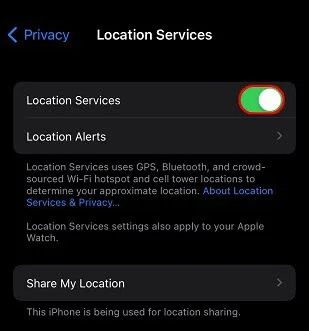
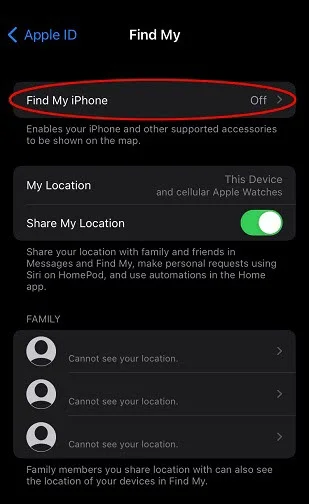
Céim 2 Fill ar ais go Socruithe , téigh go dtí an barr, agus tapáil do Aitheantas Apple Ansin tapáil ar Aimsigh Mo agus a chinntiú go Aimsigh Mo iPhone agus Comhroinn Mo Shuíomhanna Tá roghanna ar siúl.
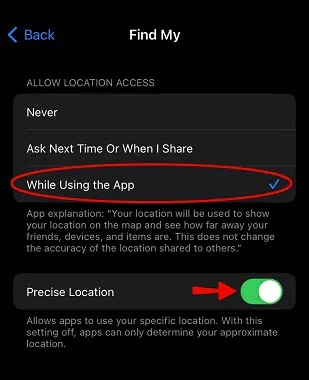
Céim 3 Arís, téigh go Príobháideacht agus tapáil Seirbhísí Suímh Ar aghaidh, téigh go Aimsigh Mo agus tapáil é chun é a oscailt.

Céim 4 : Go to the Ceadaigh Seirbhísí Suímh rogha agus roghnaigh Agus an Aip seo á Úsáid Cumasaigh Suíomh Beacht má tá sé múchta.
Céim 5 Seoladh anois an Aimsigh Mo aip agus tapáil ar Mise (cúinne íochtarach ar dheis an scáileáin).
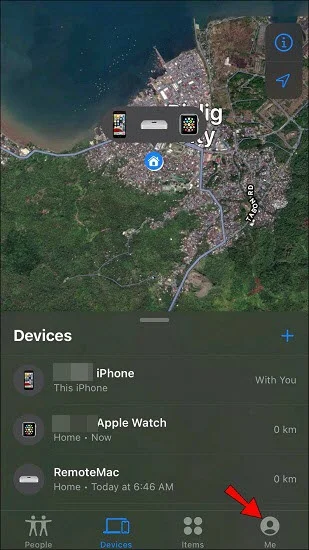
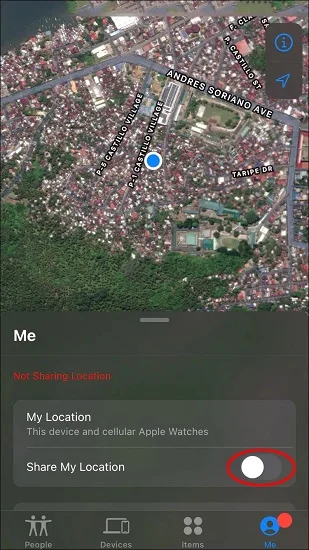
Céim 6 Cas air Comhroinn Mo Shuíomh Ansin atosú an aip agus tapáil an Tosaigh ag Roinnt Suímh rogha.
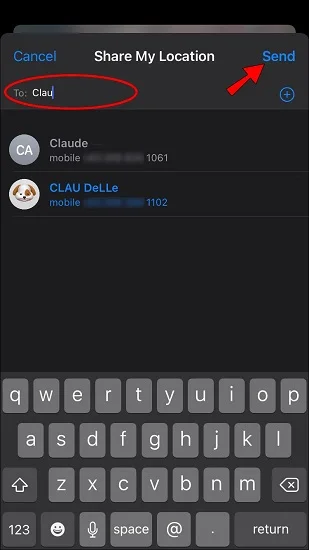
Céim 7 Clóscríobh ainm an duine ar mhaith leat do shuíomh a roinnt leis. Ansin, tapáil ar Seol .
Céim 8 Ar deireadh, roghnaigh an fad ama ar mhaith leat an suíomh a roinnt leis an duine atá díreach roghnaithe agat.
Tar éis duit na céimeanna seo a chríochnú, beidh do Shuíomh Beo cumasaithe go rathúil, agus is féidir leat é a roinnt le duine ar bith is mian leat.
Conas Daoine a Aimsiú ag Úsáid Beo ar Aimsigh Mo
Tá sé sách éasca an ghné Aimsigh Mo “Beo” féin a úsáid, mar sin ní bheidh aon fhadhb agat daoine eile a aimsiú. Lean na céimeanna seo chun duine a fheiceáil a thug cead duit cheana féin rochtain a fháil ar a suíomh agus é a fheiceáil.
Céim 1 Seoladh an Aimsigh Mo aip agus téigh go dtí an Daoine alt. Seiceáil an duine ar leith ar mhaith leat a aithint.
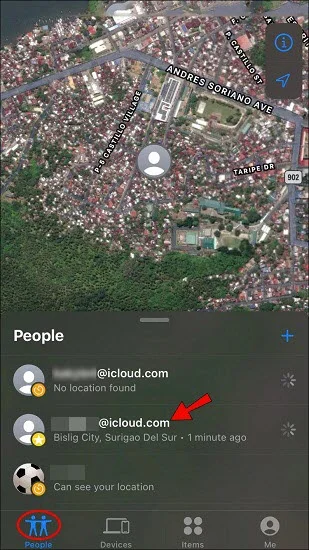
Céim 2 Ba chóir go bhfeicfeá a suíomh léirithe sa chuid uachtarach den léarscáil. Is féidir leat tapáil ar a n-ainm chun sonraí breise a fháil ar nós a luas agus a gceann scríbe féideartha.
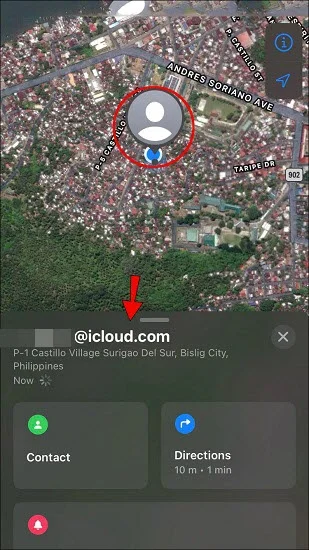
Sin é an chaoi a bhfuil sé éasca duine a aimsiú a bhfuil a suíomh roinnte aige, ach cad faoi na daoine nár nocht a suíomh cheana féin? Bhuel, beidh beagán níos mó tochailte ag teastáil chuige seo.
Céim 1 Seoladh Aimsigh Mo agus téigh go dtí an Daoine alt. Beidh na daoine aonair ar fad a bhfuil do shuíomh roinnte agat leo cheana féin le feiceáil anseo, ach ní fheicfidh tú a suíomh mura bhfuil sé roinnte acu fós. Mar sin, ní mór duit iarratas a sheoladh chucu.
Céim 2 Is féidir leat iarratais a sheoladh chuig na Suíomhanna Beo trí dhul chuig an Daoine fuinneog agus an duine a roghnú lenar roinn tú d'áit a bhfuil tú.
Céim 3 Téigh go dtí an Fógraí agus tapáil an leid a iarrann ort fógra a thabhairt don duine atá roghnaithe agat gur mian leat a suíomh a leanúint.
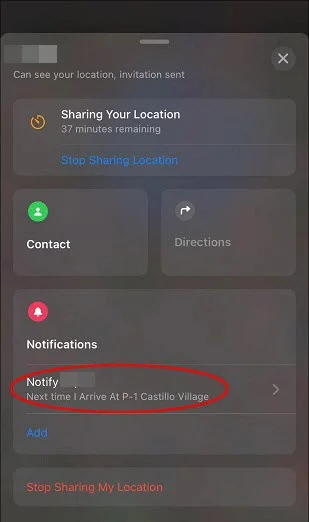
Iarrfaidh an aip láithreach ar an duine ar mhaith leat a suíomh beo a rianú. Ba chóir go bhfeicfidís leid ar a scáileán, agus má ghlacann siad leis, feicfidh tú cá bhfuil siad.
Conas Gléasanna atá ar Iarraidh a Aimsiú ar Aimsigh Mo?
Cuireann Aimsigh Mo solúbthacht iontach ar fáil mar ní hamháin suíomh daoine atá i gceist; is féidir leat é a úsáid freisin chun gléasanna caillte, ar iarraidh nó goidte a aimsiú. Seo iad na céimeanna chun gléasanna ar iarraidh a aimsiú ar an aip Aimsigh Mo:
Céim 1 Oscail do Aimsigh Mo aip agus tapáil an Gléasanna rogha chun liosta na ngléasanna uile a cuireadh leis a fheiceáil.
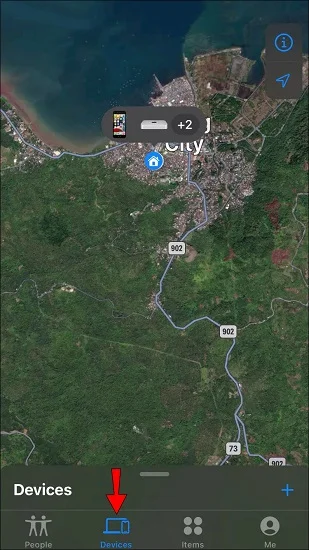
Céim 2 Aimsigh an gléas atá ar iarraidh agus ansin tapáil a ainm. Ba chóir duit a shuíomh a fheiceáil anois. Chomh maith leis sin, is féidir leat é a mharcáil mar chaillte nó roghanna eile a roghnú - amhail an gléas a bhaint nó an gléas a scriosadh.
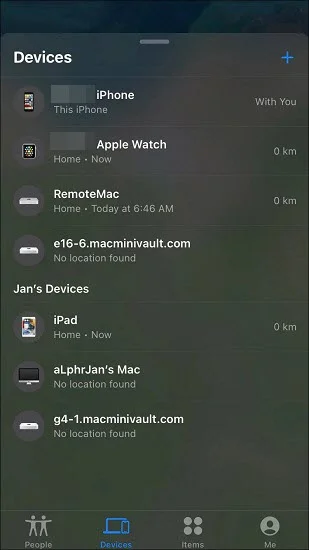
Má tá an fógra casta air, gheobhaidh tú fógra nuair a bhogann sé ón seoladh baile cláraithe nó ó sheoladh áiteanna eile cosúil leis an obair.
Conas Beo a Dhíchumasú ar Aimsigh Mo
Rinne Apple an ghné “Beo” mar chuid dhílis dá n-éiceachóras nua iOS i ndáiríre – ní féidir leat Comhroinnt Suímh a chasadh air gan Suíomh Beo a ghníomhachtú. Go hachomair, nuair a roinntear do shuíomh, casann sé an fheidhm “Beo” air go huathoibríoch. Dá bhrí sin, chun é a mhúchadh, ní mór duit Comhroinnt Suímh a dhíchumasú. Is féidir leat é sin a dhéanamh trí:
- Oscail an Aimsigh Mo aip agus téigh go dtí an Daoine fuinneog.
- Roghnaigh an duine nach mian leat go bhfeicfeadh sé/sí do shuíomh.
- Anois tapáil ar an Stop a Roinnt Suímh rogha nuair a thaispeánfar an chéad scáileán eile.
- Deimhnigh do rogha sa bhosca dialóige a thagann aníos.
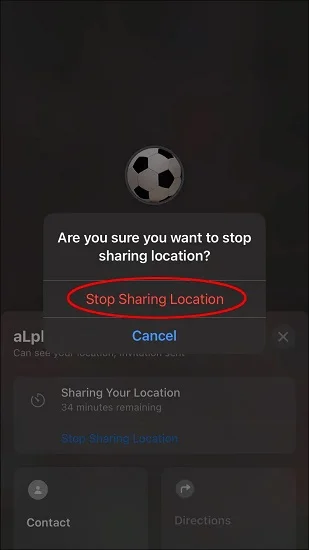
Más mian leat do shuíomh a choinneáil i bhfolach ó gach duine, tapáil an Mise fuinneog agus ansin an lasc suímh a chur go dtí an suíomh liath.
Conas Suíomh Beo an iPhone a Athrú ar Find My Easily (tacaítear le iOS 26)
Is é an bealach is fusa agus is éifeachtaí chun d'áit fhíor a athrú ar shuíomh beo ná trí úsáid a bhaint as Athraitheoir Suímh Is bogearra gairmiúil bréagshuímh é seo a ligeann duit suíomh GPS d’iPhone a athrú. Cuireann sé cleas ar d’iPhone agus ar an aip Aimsigh Mo chuid chun iad a chur ag ceapadh go bhfuil tú i suíomh difriúil.
Íoslódáil Saor in Aisce Íoslódáil Saor in Aisce
Ós rud é go bhfuil an ghné Life socraithe cheana féin chun brath ar shuíomh GPS d’iPhone nó iPad, taispeánfaidh sé an suíomh bréige seo d’aon duine atá ag déanamh monatóireachta ort. Seo mar is féidir leat é a úsáid Athraitheoir Suímh chun seo a bhaint amach.
- Íoslódáil Athraitheoir Suímh. Oscail é tar éis é a shuiteáil agus tapáil Tosaigh .
- Agus d’iPhone ceangailte le do ríomhaire, díghlasáil do ghuthán agus ansin muinínigh as an ríomhaire.
- Téigh chuig an léarscáil. Socraigh an suíomh atá uait agus athraigh an luas, chomh maith le paraiméadair eile de réir mar is fearr leat, agus ansin cliceáil ar Bog .

Íoslódáil Saor in Aisce Íoslódáil Saor in Aisce
Ceisteanna Coitianta faoin nGné Beo ar Aimsigh Mo
1. An féidir liom Suíomh Beo a dhíchumasú ach Comhroinnt Suímh a choinneáil ar siúl?
Bhuel, ní féidir é sin a dhéanamh. Ní féidir leat Comhroinnt Suímh a choinneáil gníomhach gan Suíomh Beo a bheith ar siúl, ós rud é go bhfuil Suíomh Beo socraithe chun casadh air go huathoibríoch a luaithe a ghníomhaítear/cumasaítear Comhroinnt Suímh.
2. An ionann an Suíomh Beo agus an Suíomh Reatha?
Ní hea, ní hé. Nuair a roinneann tú Suíomh Beo, ní hionann é agus nuair a roinneann tú Suíomh Reatha. Nuair a roinneann tú do Shuíomh Reatha, is é an áit a bhfuil tú ag an am reatha a thaispeánfar. Ach nuair a roinneann tú do Shuíomh Beo, is é an áit/suíomh cruinn a thaispeánfar agus tú ag bogadh.
3. An bhfuil Aimsigh Mo iPhone Beo cruinn?
De ghnáth bíonn cruinneas de thart ar 20 troigh ag GPS fhormhór na n-iPhones má tá an comhartha satailíte láidir. Ach, má tá an comhartha lag, féadfaidh sé laghdú go 100 nó 1000 troigh. Is féidir le scoilteadh Wi-Fi an cruinneas a laghdú freisin.
Conclúid
Más duine thú de na húsáideoirí iPhone iomadúla a bhí ag smaoineamh, “Cad is brí le Beo ar Aimsigh Mo?”, tá an freagra ar eolas agat anois. Agus cé chomh húsáideach is atá an ghné seo freisin maidir le súil a choinneáil ar do theaghlach nó ar do chairde, bíodh sé as imní nó ar chúiseanna sábháilteachta amháin – faigheann tú a suíomh agus sonraí eile i bhfíor-am, rud a shábhálann imní ort. Mar sin, cumasaigh é anois agus bain úsáid as chun úsáideoirí iPhone eile a aimsiú.
Is féidir leat do shuíomh Beo a athrú agus a bhréagnú ar an aip Aimsigh Mo shuíomh freisin mura dteastaíonn uait go bhfeicfeadh aon duine cá bhfuil tú. Níl le déanamh agat ach... Athraitheoir Suímh Leis an mbogearra seo, is féidir leat do shuíomh a fhalsú am ar bith, bíodh sé ar chúiseanna slándála nó díreach ar mhaithe le príobháideacht. Bain triail as agus féach cé chomh tapa agus chomh héasca agus a oibríonn sé.
Íoslódáil Saor in Aisce Íoslódáil Saor in Aisce
Cé chomh húsáideach is a bhí an post seo?
Cliceáil ar réalta chun rátáil a thabhairt dó!
Meánrátáil / 5. Líon na vótaí:


