

Úsáideann an oiread sin daoine Spotify, ardán sruthú ceoil digiteach cáiliúil. Tá sé ar cheann de na seirbhísí meán digiteach is fearr, mura bhfuil sé ar an gceann is fearr, agus Apple Music, Amazon Music, agus Tidal Music i measc na gceann eile i measc na seirbhísí sin. Toisc go bhfuil ró-úsáid á baint as seirbhís Spotify, Sruthú mall Spotify is féidir fadhbanna a tharlú.
Cabhróidh an t-alt seo leat maidir le fadhbanna sruthú mall Spotify. Treoróidh sé tú sa treo ceart agus cuirfidh sé réiteach coincréiteach ar fáil. Ní gá duit a bheith i d’eolaí roicéad chun fadhbanna sruthú mall Spotify a réiteach. Ní gá ach eolas bunúsach ríomhaireachta agus eolas ar conas gléasanna soghluaiste a oibriú a theastaíonn uait. Nuair a bheidh an t-alt seo críochnaithe agat, beidh tú i do shaineolaí socruithe Spotify i measc do chairde.
Chomh maith leis seo, molfaimid roinnt uirlisí ionas gur féidir leat taitneamh a bhaint as do thaithí Spotify. Cabhróimid leat na cinn cearta a roghnú freisin ionas go mbeidh tú cinnte go bhfaighidh tú táirge ardchaighdeáin le sábháilteacht ráthaithe.
Cuid 1. Cén fáth go bhfuil do Spotify mall ag sruthú?
Tá go leor cúiseanna le fadhbanna sruthú mall Spotify. Díreach mar atá le seirbhísí sruthú meán digiteach eile, is féidir leis teacht ó bhogearraí, crua-earraí, nó fadhbanna a bhaineann leis an líonra. Ní mór duit a chinntiú go bhfuil foinse na faidhbe ar eolas agat. Seachas sin, mura bhfuil, caillfidh tú tú féin sa phróiseas fabhtcheartaithe.

Maidir leis an mbogearraí, tabhair faoi deara go bhféadfadh socruithe a bheith ag Spotify a d’fhéadfadh difear a dhéanamh do do cheol. Bí cinnte go bhfuil tú eolach ar d’aip Spotify. Téigh i dtaithí ar na biachláir agus na socruithe anois mar pléifear seo níos déanaí. Beidh gá le beagán coincheapa ríomhaireachta.
Maidir leis an taobh crua-earraí de, níl uait ach beagán oibre a dhéanamh ar do shocruithe. Tá gá le beagán eolais ríomhaireachta freisin. Mura bhfuil tú cinnte faoi chuid de na téarmaí, déan cuardach ar Google chun a fháil amach. D’fhéadfá rudaí ar nós RAM, spás diosca, agus a leithéid a chloisteáil; mar sin ullmhaigh tú féin don seo.
Is féidir fadhbanna a bhaineann le líonra a réiteach le do chuid eolais ar shocruithe simplí Wi-Fi. Is cinnte go bhfuil socrú Wi-Fi agat sa bhaile agus go bhfuil roinnt fadhbanna agat leis. Ba chóir go mbeifeá in ann déileáil leis seo dá réir. Mar sin, conas a shocraíonn tú fadhbanna mall sruthú Spotify? Lean ar aghaidh go dtí an chéad chuid eile le fáil amach.
Cuid 2. Conas do Cheist le Sruthú Spotify Mall a Shocrú?
Anois, b’fhéidir go bhfaighidh tú amach na cúiseanna a bhfuil Spotify chomh mall sin. Seo iad na leideanna chun do fhadhb le sruthú mall Spotify a réiteach:
Modh 1. Athraigh Cáilíocht an Cheoil
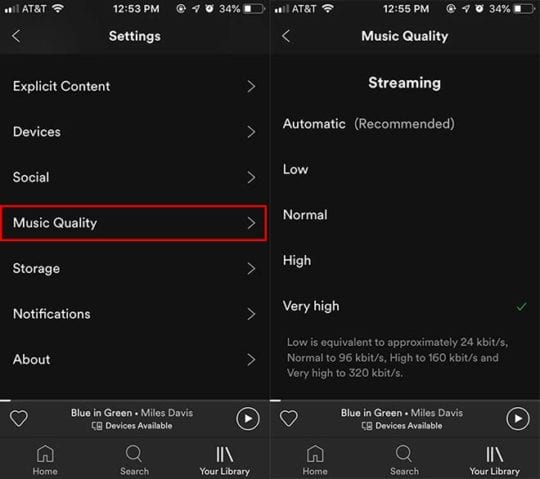
Beidh tionchar ag cáilíocht cheoil Spotify ar an taithí éisteachta. Tá go leor bealaí éagsúla ann chun do fhadhb sruthú mall Spotify a réiteach. Ceann acu ná cáilíocht an cheoil a athrú. Má tá d’idirlíon mall, is ciallmhar an socrú seo a choigeartú. Ligeann sé seo cáilíocht an cheoil agus luas an idirlín a mheaitseáil. Ar d’ainm thuas, téigh go Socruithe > Cáilíocht Cheoil. Ar Cháilíocht Cheoil, roghnaigh Íseal nó Gnáth.
Modh 2. Glan Taisce Spotify
Tá sé tábhachtach freisin spás stórála do ríomhaire nó do ghléis shoghluaiste a sheiceáil. Má tá an spás ar do ghléas ag rith amach, d’fhéadfadh sé go mbeadh deacracht ag Spotify coinneáil suas le héilimh athsheinm. Agus an aip á húsáid ar feadh tréimhse níos faide, is féidir le taisce Spotify ró-ualú, rud a d’fhéadfadh moilliú a chur ar fheidhmchláir. Chun fadhb mhoillithe sruthú Spotify a réiteach, is féidir leat iarracht a dhéanamh d’fhillteán taisce a ghlanadh.
D'Úsáideoirí Deisce:
is féidir leat an t-eolaire seo a oscailt go díreach: “ C:ÚsáideoiríAinm ÚsáideoraSonraíAppLocalSpotify “, ansin faigh an fillteán stórála ó “/Users/[D’Ainm Úsáideora]/Library/Caches/com.spotify.client/Storage/”. Anois scrios na míreanna go léir sna fillteáin ach cuimhnigh gan na fillteáin tuismitheora a scriosadh.
D’Úsáideoirí iPhone:
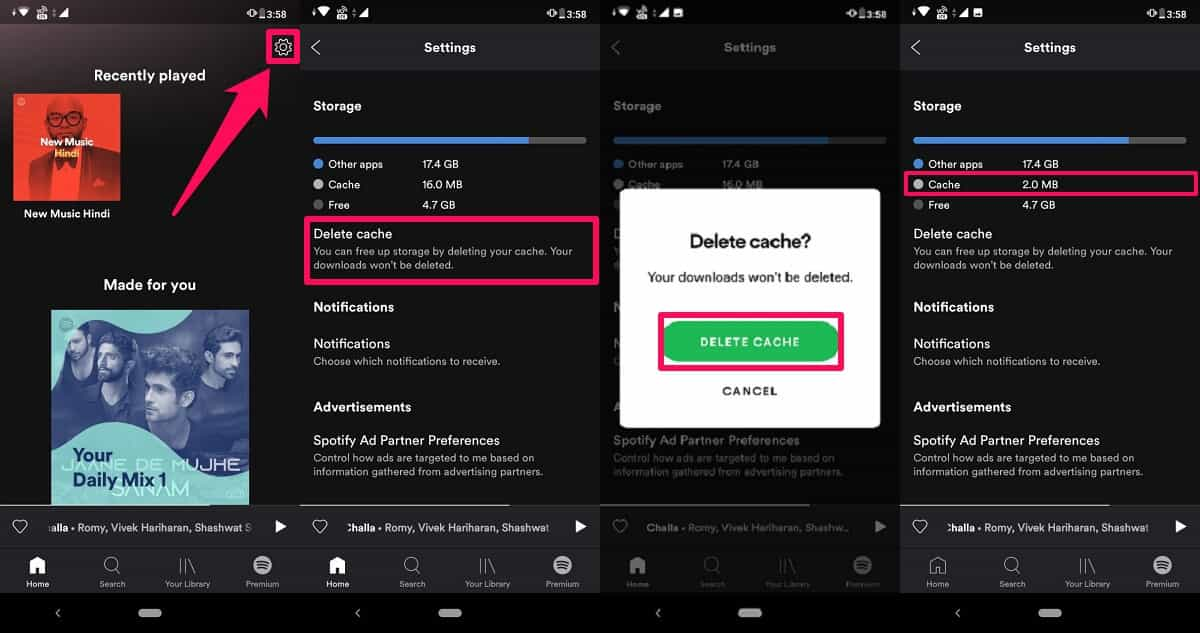
Oscail d’aip Spotify ar d’iPhone agus téigh go dtí an cluaisín “Baile”. Nuair a bheidh tú ann, téigh go dtí do “Socruithe” trí thapáil ar dheilbhín an ghiar sa chúinne uachtarach ar dheis de do scáileán. Nuair a thaispeántar an roghchlár “Socruithe”, scrollaigh síos go dtí go sroicheann tú catagóir Stóráil do shocruithe, agus tapáil ar Scrios taisce chun do stóráil a shaoradh. Lean ar aghaidh le “Glan Taisce”. Feicfear roghchlár aníos chun do ghníomh a dheimhniú, roghnaigh “Glan Taisce” arís.
D’Úsáideoirí Android:
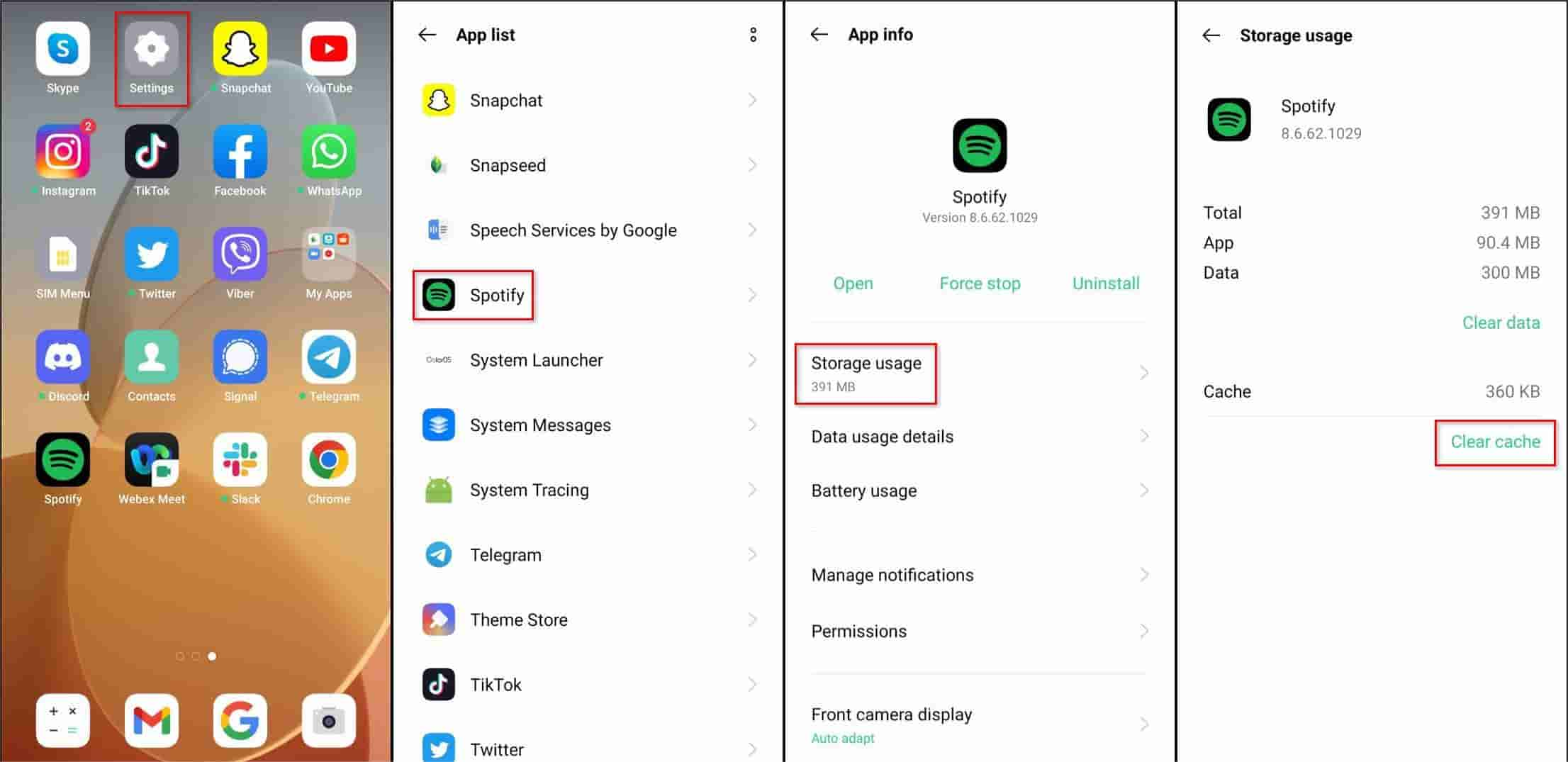
Más úsáideoir Android thú, is féidir leat dul chuig leathanach socruithe an ghutháin Android. Ar an leathanach “Socruithe”, roghnaigh “Bainistigh Aipeanna” nó “Aipeanna Suiteáilte”. Athraíonn an rogha ar fhóin éagsúla, mar sin ba chóir duit breathnú ar an rogha ina bhfuil na haipeanna suiteáilte go léir liostaithe. Ansin déan cuardach ar Spotify agus oscail a chuid faisnéise. Ina dhiaidh sin, sconna ar ‘Glan sonraí’, ansin ar ‘Glan taisce’, agus ar deireadh sconna ar ‘Ceart go leor’. Agus sin é, tá taisce aip Spotify glanta.
Modh 3. Spotify a Athshuiteáil nó a Nuashonrú
Modh eile chun cabhrú leis an aip Spotify rith níos tapúla ná d’aip Spotify a athshuiteáil. Má dhíshuiteálann tú Spotify, glanfar aon chomhaid a bhaineann le Spotify as do ghuthán go hiomlán, lena n-áirítear aon chomhaid fhadhbacha. Tar éis duit é a dhíshuiteáil, téigh chuig an Google Play Store nó an App Store agus suiteáil an leagan is déanaí de Spotify ionas go bhféadfaí aon fhabhtanna sa seanleagan a bhí ag déanamh an aip a rith go mall a shocrú sa leagan is déanaí.
Modh 4. Seiceáil Riachtanais an Chórais ar do Ghléas
Rud eile is féidir leat a sheiceáil ná comhoiriúnacht. Seans nach n-oibreoidh an aip Spotify agus do chrua-earraí go maith le chéile. Maidir leis an taobh crua-earraí, déan cinnte go bhfuil do ghléas in ann é a dhéanamh. I gcás iOS, déan cinnte go bhfuil iOS 13 nó níos airde agat. I gcás córais Android, faigh Android OS 5.0 nó níos airde. I gcás macOS, faigh Mac OS X 10.13 nó níos airde. Ar deireadh, i gcás Windows, déan cinnte go bhfuil Windows 7 nó níos airde agat. Chun Spotify a rith níos tapúla, déan cinnte go bhfuil 250 MB nó níos mó de spás cuimhne nó RAM ar fáil i do chóras.
Modh 5. Bain triail as líonra nó nasc idirlín difriúil a úsáid
I gcásanna áirithe, d’fhéadfadh droch-nasc idirlín nó líonra fadhbanna mall sruthú Spotify a chur faoi deara freisin. Más fadhb líonra nó idirlín atá ann, d’fhéadfadh athrú simplí líonraí an fhadhb a réiteach. Má tá Wi-Fi in úsáid agat, déan cinnte go bhfuil luas idirlín 10Mbps ar a laghad agat. Nó is féidir leat ceangal le Spotify trí nasc líonra difriúil. Má théann aon rud aisteach le do ródaire, atosú é chun an fhadhb a réiteach. Is féidir leat triail a bhaint as do shonraí soghluaiste a úsáid nó ceangal le líonra Wi-Fi difriúil freisin. Mar sin féin, ídeoidh úsáid do nasc sonraí aon mhuirir faoi seach.
Cuid 3. Bealach Praiticiúil chun Fadhbanna Sruthú Spotify Mall a Shocrú
Ba chóir go mbeadh gach rud go breá anois maidir le do chuid fadhbanna le sruthú mall Spotify. Ach nach bhfuil a fhios agat gur féidir leat éalú leis na fadhbanna seo go léir trí uirlis ghairmiúil a úsáid? Ní bheidh ort fiú a bheith ceangailte leis an idirlíon ná logáilte isteach i Spotify Music más mian leat do chuid amhrán a sheinm. Níl le déanamh agat ach an uirlis seo a rith ar dtús, ansin amhráin Spotify a íoslódáil agus iad a thiontú.
Tugtar an uirlis seo ar an Tiontaire Ceoil Spotify Bainfidh Spotify Music Converter cosaint DRM de Spotify agus tiontóidh sé amhráin Spotify go formáidí solúbtha cosúil le MP3. Seachas MP3, tacaíonn sé le formáidí eile cosúil le FLAC, AAC, agus WAV. Ciallaíonn sé seo nach bhfuil gá a thuilleadh an aip Spotify ná aon chuntas préimhe Spotify a úsáid. Tá tú saor chun do sheinnteoir meán digiteach a úsáid. Chun Spotify Music Converter a úsáid, féach na céimeanna thíos:
Céim 1. Íoslódáil agus suiteáil an Spotify Music Converter.
Íoslódáil Saor in Aisce Íoslódáil Saor in Aisce
Céim 2. Seoladh é ina dhiaidh sin. Is féidir leat do chuid amhrán is fearr leat a chóipeáil agus a ghreamú chuig an bpríomhscáileán. Is féidir leat roinnt rianta a allmhairiú freisin mar is féidir leis an aip comhshó baisce a dhéanamh.

Céim 3. Socraigh an fhormáid aschuir agus an fillteán aschuir do do chomhad tiontaithe. Is féidir roghanna eile a mhodhnú de réir mar is mian leat.

Céim 4. Cliceáil an cnaipe “Tiontaigh” ag bun an scáileáin. Cuirfidh sé seo tús leis an bpróiseas tiontaithe san aip.

Is féidir leat féachaint ar do chuid comhad tiontaithe trí dhul chuig an bhfuinneog Tiontaithe. Ina theannta sin, sula dtosaíonn tú ag tiontú, is féidir leat formáidí ceoil aschuir a athrú go héasca trí roghchlár anuas. Is féidir leat eolairí aschuir a athrú faoin bhfuinneog tiontaithe freisin.
Ceannaigh eochair cheadúnais chun lánacmhainneacht a scaoileadh saor Tiontaire Ceoil Spotify Tá ráthaíocht airgid ar ais 30 lá ag gabháil leis an gceadúnas. Tá tacaíocht iomlán do chustaiméirí ag an aip seo freisin trí fhreagra ríomhphoist ráthaithe laistigh de 24 uair an chloig. Níl aon rud níos mó is féidir leat a iarraidh ó uirlis ghairmiúil Spotify Converter.
Conclúid
Tá do chuid fadhbanna le sruthú mall Spotify pléite thuas. Lean na céimeanna thuas chun do chuid fadhbanna a réiteach. D’fhéadfadh gur fadhb crua-earraí, bogearraí nó líonra atá i gceist. Déan cinnte go bhfuil a fhios agat cad is cúis leis na fadhbanna chun iad a réiteach i gceart.
Chun taitneamh a bhaint as do chuid amhrán gan an aip Spotify nó an Spotify Web Player a úsáid, bain úsáid as an Tiontaire Ceoil Spotify Is uirlis ghairmiúil é Spotify Music Converter a íoslódálfaidh agus a thiontóidh do chuid amhrán Spotify go léir. Nuair a bheidh sin déanta, is féidir leat do chuid amhrán Spotify a sheinm le haon seinnteoir meán. Ní gá duit a bheith logáilte isteach le Spotify fiú. Beidh tú in ann do chuid amhrán go léir a sheinm gan aon fhadhb.
Íoslódáil Saor in Aisce Íoslódáil Saor in Aisce
Cé chomh húsáideach is a bhí an post seo?
Cliceáil ar réalta chun rátáil a thabhairt dó!
Meánrátáil / 5. Líon na vótaí:


