
Cuireann Spotify ar chumas rochtain a fháil ar rianta ceoil le baill teaghlaigh agus cairde mar gheall ar ghné “roinnte” san aip. D’fhéadfá amhráin agus albaim Spotify a roinnt láithreach trí theachtaireachtaí téacs agus na meáin shóisialta.
Na modhanna ar conas seinmliosta Spotify a roinnt ó na feidhmchláir Spotify ar an ríomhaire chomh maith le fón cliste iPhone nó Android araon, tá siad sách gar dá chéile. Is féidir leat foghlaim faoi seo go léir tríd an alt seo a léamh. D’fhéadfá na seinmliostaí seo a roinnt le haon oiread cairde agus is mian leat trí nasc a uaslódáil, chomh maith le hé a uaslódáil go poiblí tríd an leathanach Facebook.
- Seoladh an feidhmchlár Spotify ar an ríomhaire.
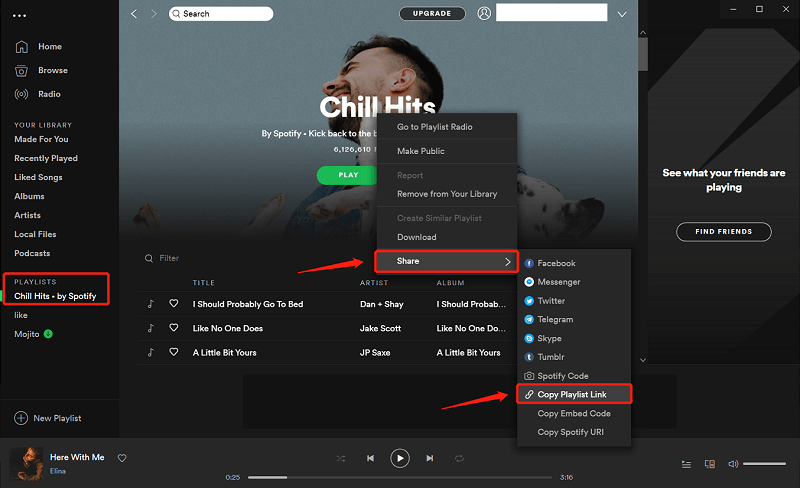
- Seoladh an bailiúchán ar mhaith leat a roinnt trína roghnú ar an bpána clé. D’fhéadfá brabhsáil le haghaidh bailiúchán in áit ar bith freisin tríd an gcnaipe fiosrúcháin ag bun an fheidhmchláir a oscailt. Seo an rud atá le déanamh agat má tá tú ag iarraidh seinmliosta Spotify atá cruthaithe ag daoine eile a aimsiú nó más mian leat ceann a roinnt.
- Roghnaigh deilbhín an roghchláir in aice leis an táb glas “Seinn” ag barr an seinmliosta nó cliceáil ar dheis ar theideal an albaim.
- Osclófar rogha anuas. Chun rochtain a fháil ar na hacmhainní comhroinnte, cliceáil “Comhroinn”.
- Ansin roghnaigh cúpla ceann de na roghanna ar nós Twitter nó Facebook agus roghnaigh an cnaipe “Cóipeáil Nasc Seinmliosta”. D’fhéadfá é a chóipeáil agus a ghreamú i bhfógra ríomhphoist ansin.
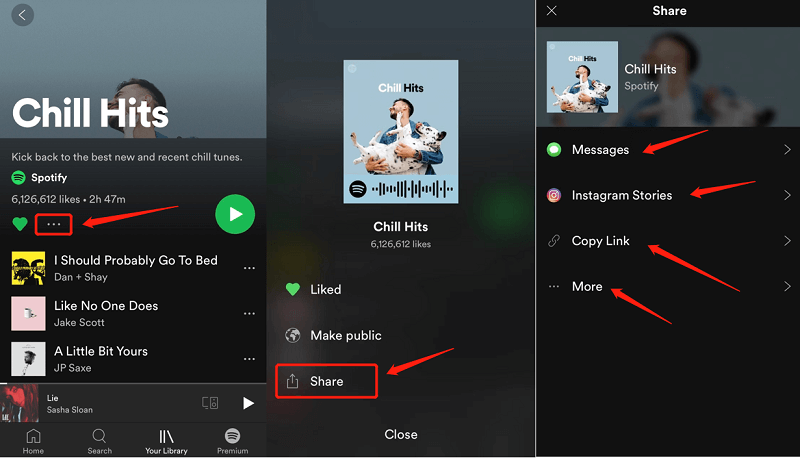
- Seoladh an feidhmchlár Spotify ar do ghuthán cliste nó taibléad Android.
- Roghnaigh an cnaipe “Do Leabharlann” ag bun do bhrabhsálaí amháin.
- Seoladh an seinmliosta ar mhaith leat a roinnt arís ón bhfillteán seinmliosta.
- Cliceáil na trí phonc ag crosbhealach uachtarach ar dheis an taispeántais.
- Ba chóir go dtosódh sé seo fuinneog aníos le raon leathan roghanna ar fáil. Cliceáil an rogha “Comhroinn”.
- Ansin roghnaigh ceann dá roghanna chun an seinmliosta a roinnt. Braitheann sé ar an bhfeidhmchlár atá agat ar do ghléas, is dócha, d’fhéadfá iad a roinnt láithreach le réimse suíomhanna meán sóisialta, ar nós Instagram agus Snapchat. D’fhéadfá “Cóipeáil Nasc” a roghnú freisin agus an seinmliosta a chur isteach cibé áit is mian leat.
- Is féidir leat cliceáil ar “Tuilleadh” freisin chun tuilleadh moltaí a fheiceáil. Feicfidh tú roghanna chun an seinmliosta a roinnt den chuid is mó trí AirDrop, Mail, Nótaí, agus níos mó. Svaidhpeáil ar chlé chun brabhsáil trí roghanna iomarcacha, nó fiú cliceáil ar an rogha nuair a chuidigh tú le do rogha a dhéanamh.
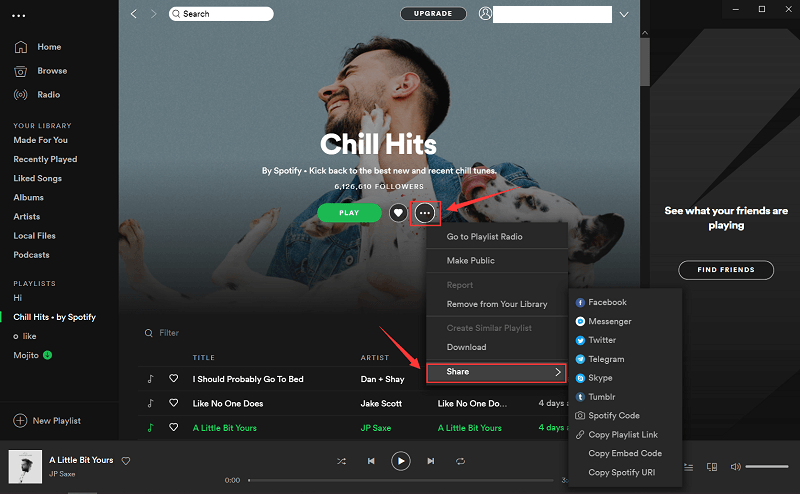
Roghnaigh an rian nó an ceol is mian leat a roinnt de réir do riachtanas, agus ansin cliceáil ar an trí chnaipe ag barr fhuinneog Spotify le roghnú roinn Is féidir leat an seinmliosta a roinnt le Facebook, Messenger, Twitter, srl.
Cuid 2. Conas Seinmliosta Comhoibríoch a Chruthú ar Spotify le Duine Amháin?
Ní fhéadfadh sé a bheith níos simplí seinmliosta comhroinnte a chruthú laistigh de Spotify. Tógann an rud iomlán níos lú ná 10 soicind ó thús go deireadh, is cuma más ar ríomhaire nó ar ghléas teileafóin atá tú.
Uirlis Deisce
- Laistigh den cholún ar chlé, cliceáil ar dheis ar an seinmliosta ar mhaith leat seinmliosta comhoibríoch a chumasú.
- Brúigh an táb Seinmliosta Comhroinnte.
Táibléad/Soghluaiste
- Roghnaigh do leabharlann.
- Roghnaigh na Seinmliostaí agus roghnaigh an ceann ar mhaith leat oibriú leis, caithfidh gur tusa an forbróir a rinne seo ar fad.
- Cliceáil an cnaipe Ceangail Úsáideoir sa chúinne uachtarach ar chlé chun seinmliosta comhroinnte a chruthú.
- Roghnaigh Cruthaigh Chomhoibríoch.
- Roghnaigh Cóipeáil Nasc nó fiú ceann de na leathanaigh meán sóisialta atá ar fáil, agus cuir isteach chuig roinnt cairde é, cibé rud is mian leat.
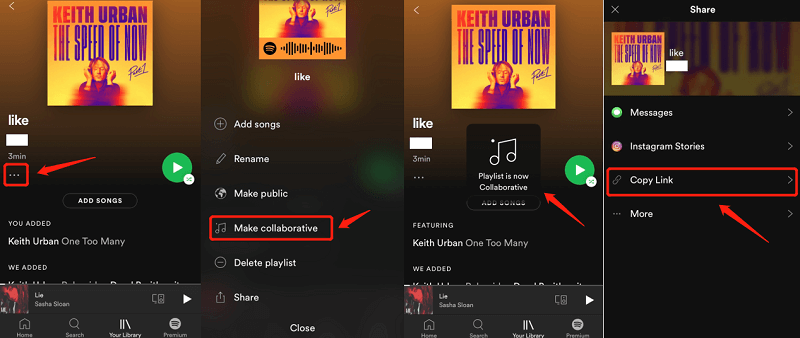
Tá rogha agat cad ba mhaith leat a roinnt laistigh de do Seinmliostaí Comhroinnte, bíodh sé na podchraoltaí is nuaí atá cloiste agat, amhráin nua, nó seó seasaimh chun do chairde a chur ag siamsaíocht an lae ar fad.
Ní tasc casta é do chuntas Spotify a nuashonrú do Theaghlaigh, ach níl sé soiléir go díreach cad atá le déanamh agat chun an t-aistriú a dhéanamh. Ar an drochuair, ní féidir leat aon cheann de na feabhsuithe seo a dhéanamh i ndáiríre ó shocruithe Spotify do ghutháin chliste nó do ríomhaire.
Ach más úsáideoir Spotify Paid thú faoi láthair nó más cliant saor in aisce thú, beidh an próiseas nuashonraithe Spotify Family mar an gcéanna.
- Ar dtús, bog go spot.com trí do shuíomh gréasáin ansin sínigh isteach i do chuntas reatha nó cruthaigh ceann nua.
- Tar éis seo, téigh go spot.com/family Os a choinne sin, d’fhéadfá an deilbhín saighead in aice le do chuntas a roghnú chun an roghchlár anuas a oscailt agus ansin Cuntas a roghnú.
- Arís ó do chluaisín Achoimre Chuntais, brúigh an phréimh Teaghlaigh atá le feiceáil ar an mbarra taoibh clé.
- Roghnaigh an cnaipe Tosaigh.
- Cuir isteach do shonraí íocaíochta agus brúigh Tosaigh do Spotify Premium.
- Spreag suas le cúigear úsáideoirí breise chuig do phlean Spotify Family ag baint úsáide as na cuntais ríomhphoist a úsáideann Spotify.
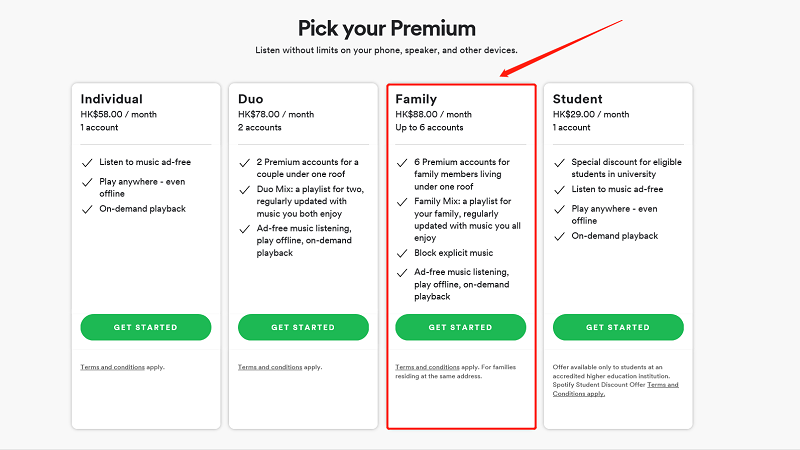
Beidh ort baill a rialú le do phlean Spotify Family ó do bhrabhsálaí. Chun úsáideoirí a chumasú nó a scriosadh ó do phróifíl, téigh chuig spot.com/cuntas agus roghnaigh Téigh go Bainistigh do chuntais teaghlaigh. Má bhí spás folamh agat, d’fhéadfá iarraidh ar aon duine a gcuntas ríomhphoist a úsáid nó nasc díreach a thabhairt dóibh, agus gheobhaidh siad amach conas seinmliosta Spotify a roinnt.
Ar an drochuair, níl aon rogha ann i ndáiríre chun nasc duine le do phlean Spotify Family a tharraingt siar go héasca. Ina áit sin, beidh ort duine difriúil a thabhairt isteach nó nasc cuireadh nua a chruthú. Díshuiteálfaidh sé seo an t-úsáideoir roghnaithe ó na cuntais agus bainfidh sé a nasc le Spotify Premium.
Ar an drochuair, ní féidir do “Cheol is maith liom” a roinnt. Ach d’fhéadfá iad go léir a chur le chéile i seinmliosta agus ina ionad sin é a roinnt trí nasc chun seinmliosta comhroinnte a cheadú trí do chuntas. Nó feidhmchlár ar a dtugtar Tiontaire Ceoil Spotify Is féidir leat na maith liom agus na hamhráin go léir is mian leat a chruthú agus a roinnt fiú mura úsáideoir Spotify thú.
Ní féidir le gach duine Mód As Líne Spotify a fháil ós rud é go bhfuil sé eisiach d’úsáideoirí Íoctha. Tá rochtain teoranta ag custaiméirí saor in aisce ar amhráin Spotify ar líne. Sin é an fáth go bhfuil an Tiontaire Ceoil Spotify ag teacht anseo. Ligeann sé seo do gach úsáideoir Spotify rochtain a fháil ar rianta lena n-áirítear seinmliostaí. Tar éis an chomhshó, is féidir leat ceangal le gach rian Spotify as líne go háirithe mura bhfuil síntiús Íoctha Spotify á úsáid agat.
Íoslódáil Saor in Aisce Íoslódáil Saor in Aisce
Seo an chaoi le déanamh amhlaidh.
- Íoslódáil Tiontaire Ceoil Spotify ar do ríomhaire.
- Suiteáil agus rith é ar do ríomhaire trí chliceáil ar an bhfeidhmchlár.
- Nuair a sheolfaidh tú an feidhmchlár, cóipeáil aon chomhaid URL is mian leat ó do Spotify.
- Greamaigh an comhad URL sa bhosca comhshó.
- Roghnaigh an fhormáid comhaid cheart.
- Cliceáil an cnaipe “Tiontaigh” ar thaobh na láimhe deise den fheidhmchlár.
- Fan go dtí go mbeidh an próiseas íoslódála críochnaithe. Anois is féidir leat an rian Spotify a roinnt gan an feidhmchlár Spotify a úsáid.

Conclúid
Anois go bhfuil tú tar éis foghlaim faoi bhealaí éagsúla chun seinmliostaí Spotify a roinnt, tá sé in am tosú ag fáil agus ag seoladh roghanna ceoil uathúla agus bunaidh idir cairde agus teaghlach. Tá dhá mhodh ann chun seinmliosta Spotify a roinnt.
Is é an chéad rogha ar fad ná an seinmliosta ar mhaith leat a roinnt a aimsiú ar fud chatagóir Seinmliostaí an fheidhmchláir rialaithe sa cholún clé. Má chliceálann tú ar dheis le haon seinmliosta laistigh den chatagóir seo, taispeánfar leid ordaithe ina bhfuil roinnt gníomhaíochtaí roghnacha, cosúil le “Comhroinn.” Má bhogann tú an luch go Comhroinn, taispeánfar an dara sraith ina bhfuil do chuid roghanna comhroinnte go léir. Is féidir leat do seinmliosta Spotify a íoslódáil freisin le Tiontaire Ceoil Spotify ionas gur féidir leat é a roinnt le do chairde, do theaghlach agus do chomhscoláirí.
Íoslódáil Saor in Aisce Íoslódáil Saor in Aisce
Cé chomh húsáideach is a bhí an post seo?
Cliceáil ar réalta chun rátáil a thabhairt dó!
Meánrátáil / 5. Líon na vótaí:




