
" Haigh, a chairde. Cheannaigh mé iPhone 16 Pro Max athláimhe ó eBay, agus tá teachtaireacht aníos ag teacht aníos i gcónaí ag iarraidh orm pasfhocal Apple ID nach bhfuil ar eolas agam a iontráil. Conas is féidir liom an iPhone a athshocrú go dtí na socruithe monarchan gan pasfhocal Apple ID? " – Postáilte ar Reddit
B’fhéidir gur mhaith leat d’iPhone a athshocrú má tá tú á úsáid le fada an lá agus má tá tú chun é a dhíol nó a thabhairt do dhuine eile. Nó má cheannaigh tú iPhone úsáidte agus má tá an t-ábhar agus na socruithe go léir ón úinéir roimhe seo fós ann, b’fhéidir go mbeidh ort an gléas a athshocrú go dtí na socruithe monarchan.
Cibé cúis atá leis, b’fhéidir go mbeadh sé an-deacair duit iPhone a athshocrú mura bhfuil an Apple ID agus an pasfhocal ceart agat. Ach ná bíodh imní ort, tá roinnt réitigh ann fós chun é sin a sheachaint, agus féachfaimid orthu san alt seo. Lean na céimeanna mionsonraithe thíos chun d’iPhone a athshocrú le nó gan d’Apple ID/pasfhocal.
Cuid 1. Conas iPhone a Athshocrú gan Pasfhocal Apple ID
Sa chuid seo, taispeánfaimid trí bhealach duit chun d’iPhone nó d’iPad a athshocrú gan an focal faire Apple ID. Seiceáil thíos:
- Is é Díghlasálaí Paschóid iPhone an bealach is fearr agus is fusa chun d’iPhone a athshocrú gan Apple ID i gceann cúpla céim shimplí.
- Is réiteach oiriúnach é iTunes, ach uaireanta ní oibríonn sé, agus bíonn an próiseas beagáinín casta.
- Ní oibríonn Scrios Gach Ábhar agus Socruithe ach amháin nuair a bhíonn Aimsigh Mo iPhone múchta, agus ní mór duit paschód scáileáin d’iPhone a bheith ar eolas agat.
Conas Athshocrú Monarcha a dhéanamh ar iPhone/iPad gan Apple ID/Pasfhocal [An Bealach is Fearr]
Má tá Aimsigh Mo iPhone díchumasaithe ar do ghléas, bheadh sé éasca athshocrú monarchan a dhéanamh. Cad a tharlaíonn má tá Aimsigh Mo iPhone AR SIÚL? Is é an réiteach is fearr, sa chás seo, ná uirlisí tríú páirtí a úsáid atá deartha chun an Apple ID a bhaint gan pasfhocal agus ligeann duit rochtain éasca a fháil ar an ngléas. Molaimid anseo Díghlasálaí iPhone , rud a chabhróidh leat d’iPhone a athshocrú gan Apple ID fiú nuair atá Aimsigh Mo iPhone cumasaithe.
Príomhghnéithe Díghlasálaí Pasfhocal iPhone :
- Athshocraigh iPhone nó iPad gan Apple ID/pasfhocal, fiú má tá an ghné Aimsigh Mo iPhone ar siúl
- Cabhraíonn sé le cuntas Apple ID agus iCloud a bhaint de iPhone/iPad agus an gléas á athshocrú.
- Ligeann sé duit logáil isteach i Apple ID eile nó ceann nua a chruthú, agus ansin taitneamh a bhaint as gach seirbhís Apple agus gnéithe iCloud.
- Seachain gach cineál glas slándála, lena n-áirítear paschód 4 dhigit/6 dhigit, Touch ID, agus Face ID ar iPhone.
- Oibríonn sé ar gach leagan de iOS, fiú iOS 18/iOS 26, agus tá sé comhoiriúnach le gach feiste iOS, lena n-áirítear iPhone 17/16/15/14/13/12/11/XS, etc.
Íoslódáil Saor in Aisce Íoslódáil Saor in Aisce
Lean na céimeanna thíos chun d’iPhone a athshocrú gan pasfhocal Apple ID:
Céim 1 Íoslódáil agus suiteáil iPhone Passcode Unlocker ar do ríomhaire agus ansin seol é. Cliceáil ar “Díghlasáil Apple ID” agus ansin ceangail an iPhone leis an ríomhaire ag baint úsáide as cábla USB.

Céim 2 Ní mór duit scáileán an iPhone a dhíghlasáil agus “Muinín” a thapáil ar an bhfeiste má tá sé ceangailte leis an ríomhaire seo den chéad uair. Ansin fan go mbraithfidh an clár an iPhone go huathoibríoch.

Céim 3 Nuair a bhraithfidh an clár an gléas, cliceáil ar “Tosaigh Díghlasáil” agus tosóidh sé láithreach ar athshocrú monarchan an iPhone agus bainfidh sé an Apple ID den ghléas nuair a bhíonn Aimsigh Mo iPhone múchta.

Íoslódáil Saor in Aisce Íoslódáil Saor in Aisce
Conas iPhone a Athshocrú gan Pasfhocal Apple ID ag Úsáid iTunes [Casta]
Bealach maith eile chun an iPhone a athshocrú gan pasfhocal Apple ID ná an gléas a chur i mód aisghabhála agus ansin iTunes a úsáid chun athshocrú monarchan a dhéanamh. Seo an chaoi le déanamh amhlaidh:
Céim 1: Seoladh iTunes agus ceangail an iPhone leis an ríomhaire ag baint úsáide as cábla USB.
Céim 2: Lean na céimeanna simplí seo chun an gléas a chur i mód aisghabhála agus é ceangailte leis an ríomhaire.
- I gcás iPhone 8 agus níos déanaí – Brúigh agus scaoil go tapa an cnaipe Imleabhar Suas, agus brúigh agus scaoil go tapa an cnaipe Imleabhar Síos. Ansin coinnigh ort ag brú an chnaipe Cumhachta (Taobh) go dtí go sroicheann tú an scáileán mód aisghabhála.
- I gcás iPhone 7 agus 7 Plus – Brúigh agus coinnigh an cnaipe Cumhachta (Taobh) agus an cnaipe Ísliú Toirte araon go dtí go sroichfidh tú an scáileán mód aisghabhála.
- I gcás iPhone 6 agus níos luaithe – Brúigh agus coinnigh an cnaipe Cumhachta agus an cnaipe Baile go dtí go sroicheann tú an scáileán mód aisghabhála.
Céim 3: Nuair a thagann teachtaireacht le feiceáil in iTunes, cliceáil “Athchóirigh” agus déanfaidh iTunes iarracht an gléas a nuashonrú go dtí an leagan is déanaí de iOS agus an gléas a athshocrú.

Nóta: Má thógann an próiseas níos mó ná 15 nóiméad, scoirfidh an iPhone den mhodh aisghabhála, agus b’fhéidir go mbeidh ort céimeanna 2 agus 3 a athdhéanamh. Tar éis athshocrú, d’fhéadfadh d’iPhone a bheith sáinnithe ag an nglas gníomhachtaithe iCloud freisin, agus beidh ort fós an focal faire Apple ID a bheith agat chun é a shocrú.
Conas iPhone a Athshocrú gan Pasfhocal Apple ID ó Socruithe [Teoranta]
Is féidir leat iPhone a athshocrú ó Shocruithe an ghléis. Ach chun é sin a dhéanamh gan focal faire Apple ID, ní mór duit na ceanglais seo a leanas a chomhlíonadh:
- Ní mór Aimsigh Mo iPhone a bheith díchumasaithe ar an iPhone.
- Má tá srian paschód ar an iPhone, ba chóir go mbeadh paschód an scáileáin ar eolas agat.
É sin ráite, seo conas d’iPhone a athshocrú go díreach ó Socruithe:
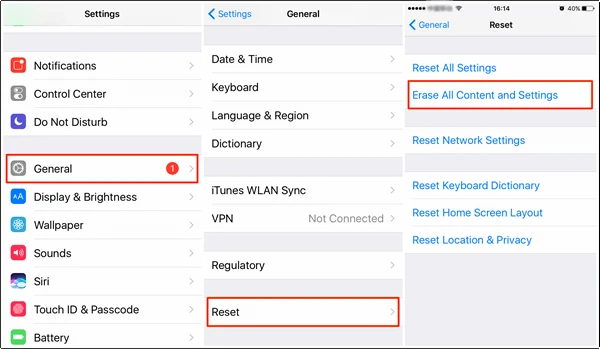
- Téigh go Socruithe ar d’iPhone agus ansin tapáil ar Ghinearálta.
- Beartaíonn ar Athshocraigh agus ansin roghnaigh “Scrios Gach Ábhar agus Socruithe”.
- Iarrfar ort an pasfhocal a iontráil, ansin tapáil “Scrios iPhone” chun athshocrú an fheiste a dhearbhú.
Cuid 2. Conas iPhone a Athshocrú le Pasfhocal Apple ID
Mar a luadh thuas, is furasta go leor d’iPhone a athshocrú má tá an Apple ID agus an focal faire ar eolas agat. Seo thíos an dá bhealach chun d’iPhone a athshocrú le focal faire Apple ID trí iTunes agus iCloud.
Conas iPhone a Athshocrú le Pasfhocal Apple ID trí iTunes
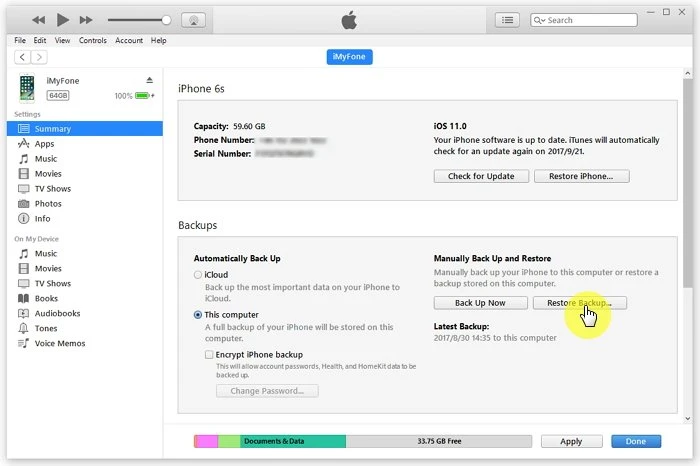
- Seoladh an leagan is déanaí de iTunes ar do ríomhaire agus ceangail d'iPhone le cábla USB.
- Cliceáil ar dheilbhín an iPhone agus téigh go dtí an cluaisín “Achoimre”.
- Cliceáil ar “Athchóirigh iPhone” agus roghnaigh cúltaca le hathchóiriú.
Conas iPhone a Athshocrú le Pasfhocal Apple ID trí iCloud
- Téigh go iCloud.com agus logáil isteach le d’Aitheantas Apple agus do phasfhocal.
- Cliceáil ar “Aimsigh iPhone” agus ó “Gach Gléas”, roghnaigh d’iPhone.
- Cliceáil ar “Scrios iPhone” chun an gléas a athshocrú.

Conclúid
Leis na modhanna thuas, is féidir leat d’iPhone a athshocrú go héasca fiú mura bhfuil pasfhocal Apple ID agat. Roghnaigh réiteach a oibríonn duit agus lean na céimeanna chun an réiteach a chur i bhfeidhm go hiomlán. Más fearr leat bealach simplí agus tapa, Díghlasálaí iPhone Is féidir gurb é seo an rogha is fearr duit. Is féidir leis cabhrú leat d’iPhone a athshocrú go dtí na socruithe monarchan gan phasfhocal Apple ID chomh maith leis an Apple ID a bhaint den fheiste, agus ní bheidh tú sáinnithe ag an scáileán glasála gníomhachtaithe iCloud.
Íoslódáil Saor in Aisce Íoslódáil Saor in Aisce
Cé chomh húsáideach is a bhí an post seo?
Cliceáil ar réalta chun rátáil a thabhairt dó!
Meánrátáil / 5. Líon na vótaí:


![Conas Paschód iPad a Dhíghlasáil gan Athchóiriú [Nuashonrú 2022]](https://www.getappsolution.com/images/unlock-ipad-without-restore-390x220.jpeg)

