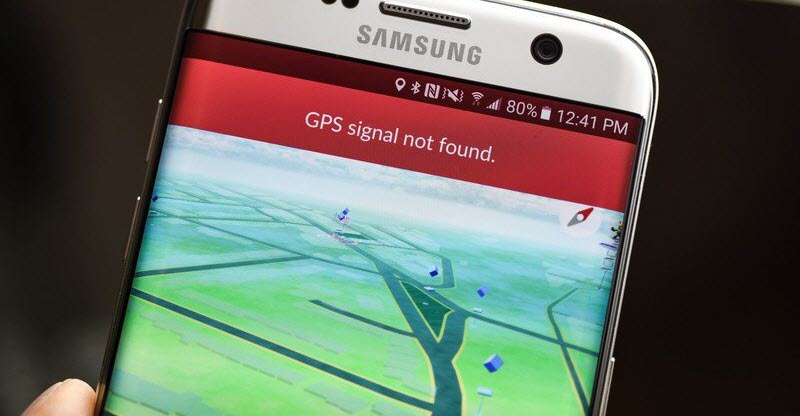
" Tá an comhartha GPS gan aimsiú (11) á fháil agam i gcónaí i mo Pokémon Go. An bhfuil aon réitigh ann don fhadhb seo? Ní bhíonn sé seo ag mo chairde ar chor ar bith fiú nuair a bhíonn siad istigh. Faighim é i ngach áit fiú nuair a bhíonn spéir shoiléir gan aon chrainn thuas. Cabhraigh liom le do thoil! " – Postáilte ar Reddit
Tá Pokémon Go ar cheann de na cluichí Android agus iOS is mó tóir ar fud an domhain, agus teastaíonn nasc láidir idirlín agus comhartha GPS le himirt. Uaireanta agus Pokémon Go á imirt agat, d’fhéadfadh teachtaireacht earráide “GPS signal not found” a bheith le feiceáil ar an scáileán. Is minic a tharlaíonn sé seo agus d’fhéadfadh sé difear a dhéanamh do leaganacha iOS agus Android den chluiche Pokémon Go araon.
San alt seo, cuirfimid réitigh phraiticiúla ar fáil ar féidir leat triail a bhaint astu chun an fhadhb nach bhfuarthas comhartha GPS Pokémon Go a réiteach do Android agus iPhone araon. Chomh maith leis sin, foghlaimeoidh tú bealach casta chun Pokémon Go a imirt fiú mura bhfuarthas comhartha GPS.
Cuid 1. Deisigh an fhadhb nach bhfuarthas comhartha GPS Pokémon Go ar Android
Más úsáideoir Android thú agus má bhíonn fadhb agat le comhartha GPS gan aimsiú agus tú ag imirt Pokémon Go, seo a leanas 6 réiteach éifeachtach ar féidir leat triail a bhaint as chun an fhadhb seo a réiteach.
Díchumasaigh Suíomhanna Bréige
Más suíomhanna bréige atá in úsáid agat, is é an chéad rud a chaithfidh tú a dhéanamh ná iad a dhíchumasú. Lean na céimeanna simplí seo chun é sin a dhéanamh:
- Oscail na Socruithe ar do ghléas Android agus ansin tapáil ar “Maidir leis an bhfón”.
- Beartaíonn ar “Eolas Bogearraí” ar feadh thart ar 7 n-uaire chun na roghanna Forbróra a chumasú.
- Beartaíonn ar “Roghanna Forbróra” nuair a fheictear é agus ansin díchumasaigh “Suíomhanna Bréige”.

Athshocraigh Socruithe Suímh
Is féidir le hathshocrú socruithe an tSuímh cabhrú le fadhb an chomhartha GPS Pokémon Go a réiteach freisin, go háirithe má tá fadhb ann le socruithe an fheiste. Seo an chaoi le déanamh amhlaidh:
- Ar do ghléas Android, téigh go Socruithe agus tapáil ar “Príobháideacht agus Sábháilteacht”, ansin roghnaigh “Suíomh”.
- Cinntigh go bhfuil an Suíomh casta air agus ansin tapáil ar “Modh Aimsithe” (nó “Mód Suímh” i roinnt samhlacha Android).
- Cliceáil ar “GPS, Wi-Fi, agus Líonraí Soghluaiste” (ar a d’fhéadfaí Ardchruinneas a thabhairt freisin).
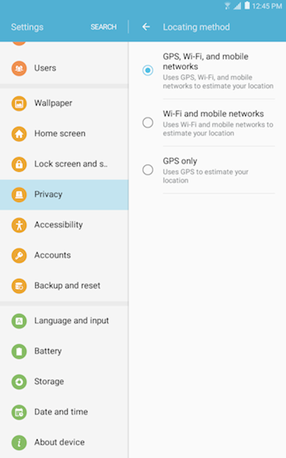
Cinntigh go bhfuil Wi-Fi casta ar do ghléas Android agus Pokémon Go á imirt agat, fiú nuair nach bhfuil tú ceangailte le líonra.
Atosaigh Fón Android
Tá atosú gléas Android ar cheann de na réitigh is fusa agus is éifeachtaí chun go leor fabhtanna bogearraí a bhaineann leis an ngléas a shocrú, an ceann seo san áireamh. Brúigh agus coinnigh an cnaipe Cumhachta ar do ghléas Android go dtí go bhfeiceann tú na roghanna cumhachta ar an scáileán. Tapáil “Atosaigh” agus fan go múchfaidh an gléas agus ansin cas air arís é.

Cas Mód Eitleáin Air/As
Is bealach maith é mód eitleáin a chasadh air agus as arís chun na naisc ar an bhfeiste a athnuachan. Is fiú triail a bhaint as má tá fadhb agat le comhartha GPS gan aimsiú i Pokémon Go. Chun é sin a dhéanamh, tarraing an barra fógraí anuas, aimsigh deilbhín an mhód eitleáin, agus tapáil air. Fan cúpla soicind agus ansin tapáil air arís chun é a mhúchadh.

Athshocraigh Socruithe Líonra
Is féidir go mbeadh sé ina chuidiú na socruithe líonra a athshocrú mura n-oibríonn aon cheann de na réitigh go dtí seo. Féadfaidh an próiseas chun na socruithe líonra a athshocrú a bheith éagsúil ar mhúnlaí éagsúla gléasanna Android. Anseo, glacfaimid gléasanna Samsung mar shampla chun a thaispeáint duit conas é a dhéanamh:
- Téigh go “Bainistíocht Ghinearálta” i Socruithe do ghléas Android.
- Beartaíonn ar “Cúltaca & Athshocraigh” agus ansin ar “Athshocraigh socruithe líonra”.

Nuashonraigh Pokémon Go
Ba cheart duit smaoineamh freisin ar Pokémon Go a nuashonrú go dtí an leagan is déanaí. Cabhróidh sé seo le haon fhabhtanna a d'fhéadfadh cur isteach ar fheidhmiú ceart an aip a dhíchur, rud a réiteoidh an fhadhb seo le comhartha GPS gan aimsiú agus go leor fadhbanna eile a d'fhéadfadh a bheith agat agus Pokémon Go á imirt agat.
Cuid 2. Deisigh an fhadhb nach bhfuarthas comhartha GPS Pokémon Go ar iPhone
Más iPhone nó iPad atá in úsáid agat agus má bhíonn comhartha GPS Pokémon Go agat nár aimsíodh an fhadhb, ba cheart go mbeadh na modhanna seo a leanas ina gcabhair.
Cuir Seirbhísí Suímh ar siúl
B’fhéidir nach mbeidh Pokémon Go in ann an suíomh a aimsiú díreach toisc go bhfuil na seirbhísí suímh ar d’iPhone múchta. Is féidir leat é a chumasú ansin chun an earráid a shocrú.
- Téigh go Socruithe > Príobháideacht > Suíomh agus cuir an lasc chun “Seirbhísí Suímh” a chasadh air.
- Scrollaigh síos an scáileán chun Pokémon Go a aimsiú, tapáil air, agus roghnaigh “Agus é á Úsáid” nó “I gcónaí”.

Éigeantach Scoir den Aip
B’fhéidir gur smaoineamh maith é freisin an aip Pokémon Go a scor le héigean. Is bealach iontach é seo chun an aip a athnuachan agus fabhtanna beaga a shocrú. Seo mar is féidir leat é sin a dhéanamh:
- Tapáil faoi dhó ar an gcnaipe baile chun an roghchlár aipeanna a oscailt.
- Aimsigh an aip Pokémon Go agus svaidhpeáil a chárta aipe suas agus as an scáileán.
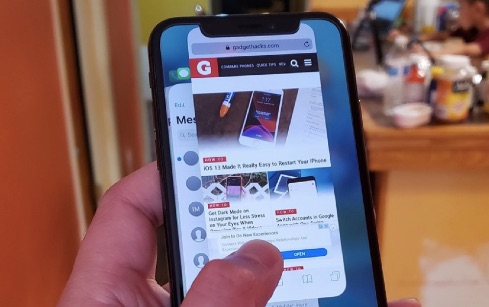
Ansin athsheol Pokémon Go chun a fháil amach an bhfuil an fhadhb leis an gcomhartha GPS réitithe.
Athshocraigh Socruithe Líonra
Is féidir an fhadhb seo a réiteach freisin trí na socruithe líonra ar do ghléas iOS a athshocrú. Lean na céimeanna simplí seo:
- Oscail Socruithe agus ansin tapáil ar “Ginearálta”.
- Beartaigh “Athshocraigh > Athshocraigh Socruithe Líonra” agus cuir isteach paschód an ghléis nuair a iarrtar ort é a dhéanamh.

Úsáid Aisghabháil Córais iOS
Mura réitíonn na réitigh thuas go léir an fhadhb, d'fhéadfadh fadhb a bheith leis an gcóras iOS féin. Sa chás seo, b'fhéidir go mbeadh ort an córas iOS a dheisiú, agus is féidir leat é sin a dhéanamh trí úsáid a bhaint as an Aisghabháil Córais iOS uirlis. Seo ceann de na huirlisí is fearr chun beagnach gach cineál fadhbanna iOS a dheisiú, lena n-áirítear an earráid GPS Pokémon Go seo, agus chun cabhrú le Pokémon Go oibriú go gnáth arís.
Íoslódáil Saor in Aisce Íoslódáil Saor in Aisce
Níl le déanamh agat ach Aisghabháil Córais iOS a íoslódáil, a shuiteáil agus a sheoladh ar do ríomhaire. Ansin, lean na céimeanna thíos chun an fhadhb a réiteach:
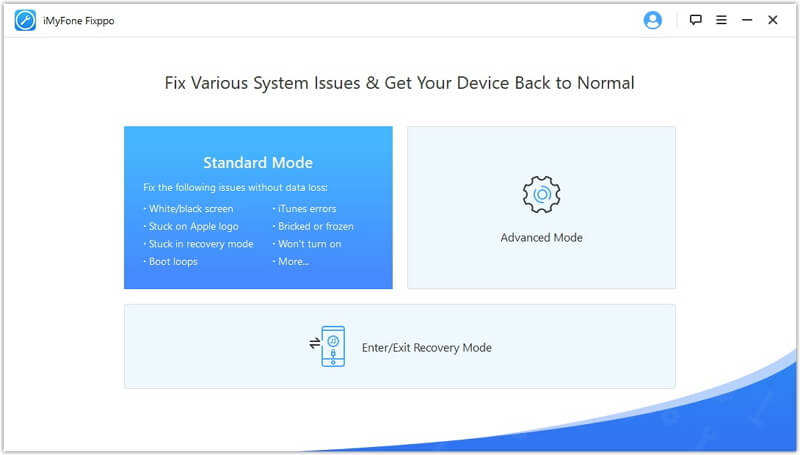
- Roghnaigh “Mód Caighdeánach” sa chomhéadan baile agus ansin ceangail do iPhone leis an ríomhaire.
- Nuair a aithníonn an clár an gléas, cliceáil ar “Íoslódáil” chun an pacáiste firmware comhoiriúnach a íoslódáil.
- Nuair a bheidh an íoslódáil críochnaithe, cliceáil ar “Deisigh Anois” agus fan go gcríochnóidh an clár an próiseas deisiúcháin.
Cuid 3. An féidir leat Pokémon Go a imirt agus gan comhartha GPS a fháil?
Sea. Is féidir Pokémon Go a imirt fiú mura féidir leis an aip d’áit reatha a aimsiú. Is féidir leat é sin a dhéanamh trí shuíomh an ghléis a athrú go simplí ag baint úsáide as Athraitheoir Suímh Leis an uirlis seo is féidir leat an suíomh ar d’iPhone/iPad/Android a athrú go héasca le cliceáil amháin gan an gléas a jailbreak. Is féidir leat é a úsáid freisin chun gluaiseacht GPS idir dhá áit nó feadh bealach saincheaptha a insamhladh, rud a ligeann duit Pokémon Go a imirt ar do ghléas fiú mura bhfuil an aip fós in ann an suíomh iarbhír a bhrath.
Íoslódáil Saor in Aisce Íoslódáil Saor in Aisce
Seo mar a úsáidfear é:
Céim 1 Íoslódáil agus suiteáil Location Changer ar do ríomhaire. Ansin, seol é agus roghnaigh “Athraigh Mód Suímh”.

Céim 2 Cliceáil ar “Iontráil” agus ceangail d’iPhone/Android leis an ríomhaire. Fan go dtí go mbraithfidh an clár an gléas.
Céim 3 Roghnaigh suíomh ar an léarscáil ar mhaith leat dul ann agus cliceáil ar “Tosaigh ag Athrú”. Athrófar do shuíomh GPS láithreach.

Íoslódáil Saor in Aisce Íoslódáil Saor in Aisce
Cé chomh húsáideach is a bhí an post seo?
Cliceáil ar réalta chun rátáil a thabhairt dó!
Meánrátáil / 5. Líon na vótaí: